En Vox.md, conecta un Capturar Prep a una carpeta de bóveda de Obsidian, prepara un motor de transcripción local y graba en Rápido captura. Envía la transcripción a una nota Markdown nueva o añádela a una nota existente o diaria. No necesitas ningún complemento de Obsidian ni una cuenta de Vox.md.
Obsidian también tiene herramientas de captura nativas. Comprueba la opción integrada que se muestra abajo antes de instalar otra app. Vox.md resulta útil si quieres sus preajustes de captura, sus opciones de modelos de voz locales y texto, contenido multimedia y voz en el mismo flujo.
Prueba 15 minutos de transcripción y 10 entregas de Captura completadas. El uso ilimitado se obtiene con una compra única de por vida; el App Store muestra el precio de tu región.
Antes de empezar
- Un iPhone con iOS 17.6 o posterior. Los motores de voz disponibles dependen de tu dispositivo, sistema operativo e idioma. Apple Speech en directo requiere un dispositivo e idioma compatibles con iOS 26.
- Una carpeta de bóveda que puedas seleccionar mediante Archivos. Vox.md necesita permiso para escribir en esa carpeta. Una bóveda visible dentro de Obsidian no está necesariamente disponible para otras apps mediante Archivos.
- Un motor de transcripción preparado. automático puede necesitar preparar el idioma; los modelos opcionales Whisper o Parakeet necesitan una descarga inicial. Prepáralos con conexión antes de depender de la transcripción sin conexión.
- Permiso de micrófono. El teclado es opcional para esta guía. Puedes grabar en la app principal sin activar un teclado personalizado ni Acceso total.
Si usas Obsidian Sync, comprueba si la carpeta de tu bóveda es accesible en el selector de Archivos. Vox.md escribe archivos; no se conecta a Obsidian Sync como servicio. No cambies una configuración de sincronización existente ni combines proveedores solo para seguir esta guía.
1. Conecta tu bóveda de Obsidian
- Abre Vox.md. En Rápido captura, selecciona un Capturar Prep. Puedes usar un preajuste existente o crear uno en Ajustes → Preajustes de captura.
- elegir Establecer el destino si el preajuste no tiene destino. Usa el selector de Archivos para elegir la carpeta que contiene los archivos Markdown de tu bóveda.
- Empieza con una Nueva nota como destino para que cada captura cree su propio archivo. Elige una subcarpeta de entrada si quieres reunir estas notas.
- Comprueba la vista previa del destino antes de guardar. Para tu primera captura, usa Conservar original como procesamiento para que un paso opcional no reescriba la transcripción.
El preajuste recuerda el destino. Las capturas posteriores pueden usar la misma ruta. Consulta la referencia de preajustes y destinos para ver plantillas, carpetas de adjuntos y reglas de inserción.

2. Prepara la transcripción local
Abre los ajustes de modelos y elige un motor compatible con tu teléfono e idioma. Vox.md admite Apple Speech y modelos opcionales Whisper y Parakeet. Completa la preparación o descarga del modelo antes de realizar tu primera grabación.
Con Automático en dispositivos compatibles con iOS 26, Apple Speech puede mostrar texto mientras grabas. Los modelos Whisper y Parakeet seleccionados explícitamente transcriben después de detener la grabación. No es necesaria una vista previa en directo para guardar una nota de voz.
La transcripción en el dispositivo no requiere una cuenta de transcripción en la nube. La disponibilidad de modelos, la calidad del reconocimiento y el tiempo de procesamiento varían. Lee la requisitos de modelos y pasos de preparación si tu motor preferido no está disponible.
3. Graba y guarda una nota de voz
- Selecciona tu preajuste configurado en Rápido captura. Antes de grabar, elige Añadir al borrador en los controles de voz para poder revisar la primera transcripción y empieza a grabar.
- Di una idea corta, como «Recuerda pedir cita con el dentista». Detén la grabación cuando termines.
- Con Añadir al borrador seleccionado, espera a la transcripción, corrige los errores de reconocimiento en el editor y toca Envío. Si eliges Enviar inmediatamente antes de grabar, en cambio, el preajuste envía la transcripción por su ruta al terminar la grabación.
- Confirma la entrega en Vox.md y después abre la carpeta de destino en Obsidian y comprueba la nota nueva.
Para una transcripción simple con procesamiento Conservar original, el cuerpo de la nota podría tener este aspecto. Es un ejemplo ilustrativo, no una promesa de reconocimiento ni puntuación exactos:
Remember to book the dentist.El nombre de archivo y los metadatos iniciales proceden del preajuste. Puedes conservar el audio de origen si lo quieres como adjunto; una transcripción no necesita un audio adjunto para ser útil en Obsidian.
El teclado sigue otro camino: inserta el texto dictado en el campo de texto activo. Para enviar voz mediante un Capturar Prep a un archivo Markdown, usa el flujo de captura descrito aquí. Consulta la guía del teclado privado para iPhone para dictar en otras apps.
Envía voz a una nota diaria o a un encabezado
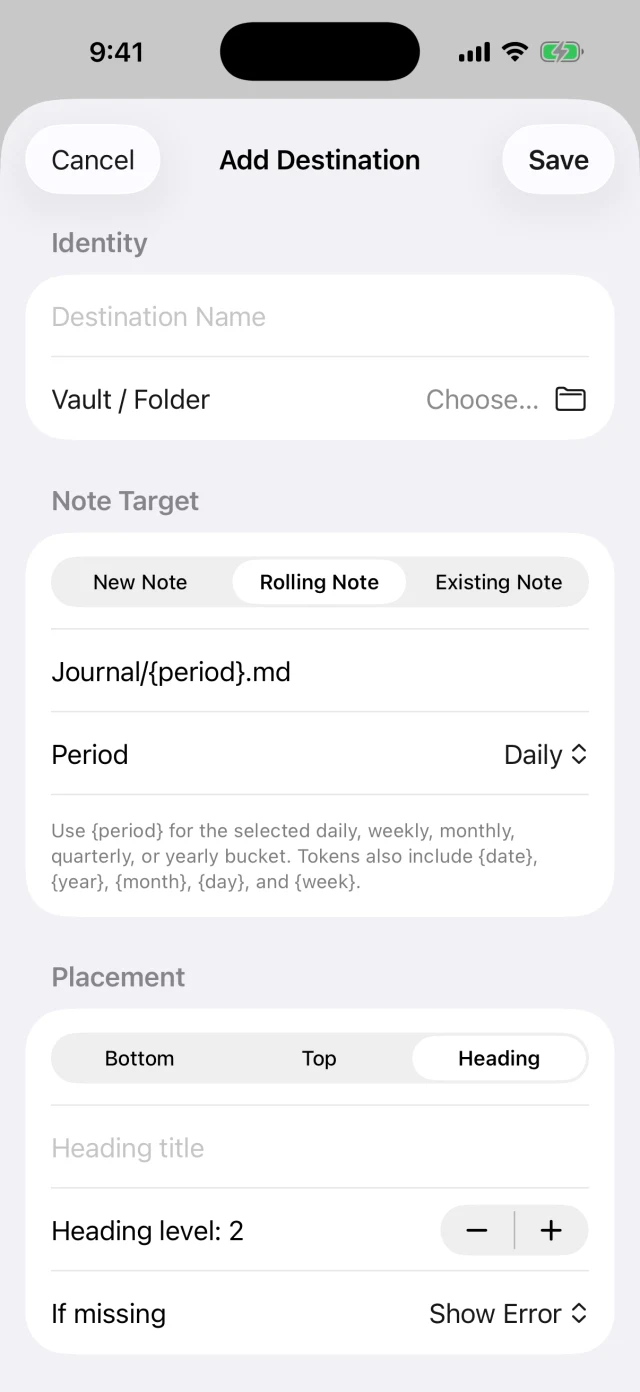
Una vez que funcione una captura a nota nueva, edita el destino del preajuste para usar una Rolling Note con el período diario. Sigue la carpeta y el formato de nombre de archivo que ya usen tus notas diarias de Obsidian. Vox.md no detecta automáticamente los ajustes del complemento Daily Notes.
Para reunir las tareas dictadas, elige insertar bajo un encabezado de nivel dos llamado Tasks como encabezado. Elige si Vox.md debe crear ese encabezado cuando falte y si las entradas corresponden al principio o al final de la sección. Un preajuste orientado a tareas puede usar el procesamiento Lista de tareas; usa Conservar original para prosa.
Por ejemplo, un preajuste diario de tareas dirigido a Journal/2026-10-26.md podría producir:
## Tasks
- Remember to book the dentist.
Este ejemplo muestra una salida configurada, no un formato predeterminado. Conserva tu convención de fechas y revisa la vista previa del destino para no crear otra nota diaria por accidente. Para una única bandeja de entrada continua, elige en su lugar una Nota existente y añade el contenido allí.
Cuándo basta con lo que incluye Obsidian
de Obsidian guía oficial de iOS documenta la captura rápida nativa en la versión 1.14 o posterior con iOS 26 o posterior. Puede crear o actualizar notas desde widgets y Atajos. Si solo necesitas capturar texto básico en tu bóveda, empieza ahí.
La Anuncio del 22 de octubre de 2026 sobre el acceso anticipado móvil de Obsidian 1.15 también añade transcripción de voz y grabaciones guardadas, incluida la captura desde la pantalla bloqueada en iOS 26. A fecha de la actualización de esta guía, el 26 de octubre, ese anuncio corresponde al canal de acceso anticipado; comprueba la disponibilidad en tu versión instalada.
Elige Vox.md si quieres su combinación de opciones de motores de voz locales, procesamiento y enrutamiento de capturas configurables y mezcla de texto, fotos, escaneos, archivos y voz. También puedes usarlo con una carpeta Markdown con permiso de escritura que no sea una bóveda de Obsidian. Ninguna app tiene que sustituir a la otra: Obsidian puede seguir siendo el lugar donde organizas y lees tus notas.
Resolución de problemas y uso sin conexión
La bóveda no aparece en Archivos
Confirma que la carpeta esté disponible mediante un proveedor de archivos y que otra app pueda seleccionarla. Si no es accesible, usa una carpeta con permiso de escritura y mueve manualmente una nota Markdown de prueba a Obsidian para evaluar el flujo. No des por hecho que Vox.md puede acceder a una bóveda de Obsidian Sync.
La transcripción falta o es imprecisa
Comprueba el acceso al micrófono, la preparación del motor y la compatibilidad de idioma. El texto en directo de Apple Speech depende de combinaciones compatibles de sistema y dispositivo; los modelos descargados pueden funcionar de otra manera. Revisa el texto importante antes de enviar. Consulta Modelos y transcripción para ver las opciones disponibles.
Una captura está pendiente o no se pudo guardar
Comprueba los permisos de destino y la disponibilidad del proveedor de archivos. Revisa el elemento pendiente o fallido y reintenta después de corregir el destino, en lugar de hacer otra captura de la misma idea. Vox.md conserva los datos de entrega pendientes para recuperarlos. Consulta resolución de problemas de entrega.
¿Puedo hacerlo sin conexión?
La transcripción de voz se ejecuta en tu dispositivo una vez preparado el motor. Escribir la nota también depende de que la carpeta seleccionada esté disponible localmente y permita escribir. Una carpeta en la nube puede necesitar conexión para acceder a los archivos o sincronizarlos después. La transcripción local no implica que el proveedor de sincronización que elijas nunca reciba la nota terminada.
¿Una nota de voz usa ambos cupos gratuitos?
Una transcripción de voz enviada a Markdown utiliza el cupo de transcripción, sin consumir además una entrega de Captura. La descarga gratuita incluye 15 minutos de transcripción y 10 entregas de Captura completadas para otros flujos. El uso ilimitado se obtiene con una compra única de por vida.
Tu próxima idea puede llegar a la nota correcta.
Conecta una carpeta, prepara la transcripción local y prueba una captura de voz corta antes de crear un preajuste más detallado.
Cupos gratuitos · sin cuenta · un desbloqueo de por vida
Elige entre métodos de captura en iPhone, o compara Obsidian nativo con Vox.md.