Vox.md graba audio localmente en Apple Watch, lo transfiere al iPhone enlazado y utiliza el Capturar Prep seleccionado para transcribirlo y entregarlo a una carpeta de bóveda de Obsidian. El Watch graba; el iPhone transcribe y escribe la nota. No se necesita un complemento de Obsidian.
Prepara primero el destino del iPhone, haz después una grabación corta en el Watch y confirma que la nota haya llegado antes de depender del flujo lejos del teléfono.
Prueba gratis 15 minutos de transcripción y 10 entregas de Captura completadas. El uso ilimitado se obtiene con una compra única de por vida; el App Store muestra el precio de tu región.
1. Prepara tu iPhone y tu bóveda
- Instala Vox.md en un iPhone enlazado con iOS 17.6 o posterior y en un Apple Watch con watchOS 10 o posterior.
- Abre Vox.md en iPhone, concede permiso de micrófono y prepara un motor de voz local disponible. La compatibilidad de motores e idiomas varía según el teléfono y el sistema operativo; la preparación inicial del modelo o idioma puede requerir una descarga.
- Activa un Capturar Prep y conecta su destino a una carpeta de bóveda accesible mediante Archivos. Empieza con Nueva nota como destino para que el primer resultado sea fácil de encontrar.
- Haz una captura en iPhone y comprueba el archivo resultante en Obsidian. Una ruta de iPhone que funcione permite separar los problemas de configuración de carpeta y modelo de los de transferencia del Watch.
La guía de notas de voz en iPhone explica esos pasos. Vox.md escribe en una carpeta seleccionada; no se conecta directamente al servicio Obsidian Sync. Si no se puede seleccionar la bóveda mediante Archivos, ese destino no está listo para este flujo.
2. Elige un preajuste y graba en el Watch
- Abre Vox.md en iPhone para que tus Preajustes de captura activados puedan sincronizarse con el Watch.
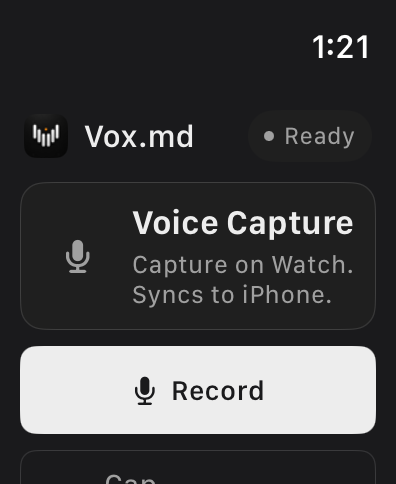
- Abre Vox.md en el Watch. Usa la Capturar Prep para elegir el preajuste deseado y confirma la selección que se muestra antes de grabar.
- Toca Grabar y di una idea corta. Usa Pausar y Reanudar cuando lo necesites; pausar conserva una sola grabación.
- Toca Detener cuando termines. El Watch pone la grabación en cola para transferirla. Cancelar descarta una grabación, así que usa Detener cuando quieras conservarla.
Si el iPhone no está disponible mientras solicitas otro preajuste, la selección puede quedar pendiente y el último preajuste confirmado sigue activo. Selecciona y confirma tu ruta mientras los dispositivos puedan comunicarse antes de salir.
Para un punto de entrada más rápido, añade el Nota de voz a una esfera compatible. Su presentación disponible depende de la esfera y del espacio de complicación. Consulta la referencia de complicaciones.
3. Comprueba la entrega Markdown
Tu iPhone recibe el audio, lo transcribe en el dispositivo y lo guarda mediante el preajuste seleccionado. El Watch puede mostrar los estados en cola, transcribiendo, guardando, enviado o requiere atención durante el proceso. Una grabación en cola no confirma que el Markdown haya llegado a tu bóveda.
Para una primera comprobación, abre Vox.md en iPhone e inspecciona Ver grabaciones. Después de una entrega correcta, abre el archivo de destino en Obsidian. Una idea hablada como «Busca el mapa del sendero antes del sábado» podría convertirse en este cuerpo de nota simple:
Look up the trail map before Saturday.Este resultado es ilustrativo. El reconocimiento, la puntuación, el nombre de archivo, los metadatos y el procesamiento dependen de tu grabación y tu preajuste. Revisa las transcripciones importantes.
Cuando la entrega funcione, usa una Rolling Note diaria o una Nota existente en lugar de crear un archivo cada vez. Sigue la guía de enrutamiento a notas diarias para mantener entradas de diario o tareas bajo el encabezado elegido.
¿Qué ocurre lejos de tu teléfono?
El Watch puede conservar una grabación localmente mientras espera para transferirla. La transcripción y la entrega Markdown siguen necesitando el iPhone enlazado, un motor de voz preparado y acceso a la carpeta de destino. Es una entrega diferida, no transcripción independiente en el Watch.
Las grabaciones permanecen en el Watch hasta que el iPhone confirma la entrega o el descarte. iOS puede retrasar el procesamiento en segundo plano. Forzar el cierre de Vox.md en iPhone impide la entrega en segundo plano hasta que vuelvas a abrir la app. Si una nota urge, comprueba el archivo entregado en lugar de dar por hecha la transferencia.
La transcripción local tampoco determina cómo se sincroniza tu bóveda. Un destino en la nube puede necesitar conexión para acceder a los archivos o sincronizarlos más tarde según las condiciones de ese proveedor.
Resuelve grabaciones en cola o fallidas
La grabación sigue en cola
Abre Vox.md en iPhone, abre Ver grabaciones y usa Actualizar o la opción de reintento cuando aparezcan. Comprueba que el preajuste esté activado, el motor de voz esté listo y el permiso de la carpeta siga funcionando. Mantén la app instalada y disponible para recibir las grabaciones.
El destino seleccionado ya no está disponible
Usa la cola del iPhone para elegir un preajuste válido o reintentar tras restablecer el acceso a la carpeta. También puedes capturar sin transcripción cuando se ofrezca esa opción. Descartar elimina el audio conservado y la entrega en cola, así que úsalo solo cuando ya no necesites la grabación.
Solo quiero el archivo de audio
Configura un preajuste con Solo grabación como salida y elige su carpeta de grabaciones en iPhone. Esto copia audio M4A sin transcribirlo; no crea la transcripción Markdown descrita aquí ni consume minutos de transcripción. Consulta Configuración de Solo grabación.
Captura en tu muñeca.
Encuentra la idea en tus notas.
Configura el destino del iPhone una vez, confirma el preajuste del Watch y prueba una grabación corta.
Elige entre métodos de captura en iPhone, o compara Obsidian nativo con Vox.md.