在 Vox.md 中,将采集预设连接到 Obsidian 仓库文件夹,准备本地转录后端,并在快速捕捉中录音。将转录文本发送到新的 Markdown 笔记,或追加到现有笔记或每日笔记。不需要 Obsidian 插件或 Vox.md 账户。
Obsidian 也有原生采集工具。 查看下方内置选项 再安装其他应用。需要采集预设、本地语音模型选择,以及将文本、媒体和语音放在同一工作流中时,Vox.md 很有用。
试用 15 分钟转录和 10 次成功采集投递。无限使用为一次购买、终身有效;App Store 显示所在地区价格。
开始之前
- 运行 iOS 17.6 或更高版本的 iPhone。 可用语音后端取决于设备、系统和语言。实时 Apple Speech 需要受支持的 iOS 26 设备和语言。
- 能通过文件选择的仓库文件夹。 Vox.md 需要写入该文件夹的权限。Obsidian 内可见的仓库不一定通过文件向其他应用开放。
- 已准备好的转录后端。 自动模式可能需要准备语言;可选 Whisper 或 Parakeet 模型需要首次下载。依赖离线转录前,请联网完成准备。
- 麦克风权限。 本指南不要求键盘。无需启用自定义键盘或完全访问,就能在主应用中录音。
使用 Obsidian Sync 时,请检查仓库文件夹能否在文件选择器中访问。Vox.md 写入文件,不连接 Obsidian Sync 服务。不要仅为遵循本指南而更改现有同步设置或混用同步提供商。
1. 连接 Obsidian 仓库
- 打开 Vox.md。在快速捕捉中选择采集预设。可用现有预设,也可在以下位置创建: 设置 → 采集预设.
- 选择 设定目的地 如果预设没有目标位置。使用文件选择器选择包含仓库 Markdown 文件的文件夹。
- 从一个开始: 新笔记 目标,让每次采集各自创建文件。如果想把这些笔记放在一起,请选择收件箱子文件夹。
- 保存前检查目标位置预览。首次采集请使用 保留原文 处理,避免可选处理步骤改写转录文本。
预设记住目标位置。后续采集可沿用同一路由。请参阅 预设与目标位置参考 了解模板、附件文件夹和插入规则。

2. 准备本地转录
打开模型设置,选择手机和语言支持的后端。Vox.md 支持 Apple Speech 及可选的 Whisper 和 Parakeet 模型。首次录音前完成所有准备或模型下载。
在受支持的 iOS 26 设备上使用自动模式时,Apple Speech 可在录音过程中显示文本。明确选择的 Whisper 和 Parakeet 模型在录音停止后转录。保存语音笔记无需实时预览。
设备端转录不需要云端转录账户。模型可用性、识别质量和处理时间各有不同。请阅读 模型要求与准备步骤 如果首选后端不可用。
3. 录制并保存语音笔记
- 在快速捕捉中选择已配置的预设。录音前选择 添加到草稿 在语音控件中选择,以便核对首次转录,然后开始录音。
- 说一个简短想法,例如“记得预约牙医”。说完后停止录音。
- 选择添加到草稿后,等待转录,在编辑器修正识别错误,再轻点 发送。如果你选择 立即发送 改在录音前选择,预设便会在录音完成时路由转录文本。
- 在 Vox.md 中确认投递,然后在 Obsidian 中打开目标文件夹,检查新笔记。
使用保留原文处理的纯转录,笔记正文可能如下。这只是示例,不保证识别结果或标点完全一致:
Remember to book the dentist.文件名和 frontmatter 来自预设。需要音频附件时可以保留源音频;转录文本无需附带音频,也能在 Obsidian 中发挥作用。
键盘走独立路径:将听写文本插入当前文本框。要通过采集预设将语音路由到 Markdown 文件,请使用此处所述采集工作流。请参阅 私密 iPhone 键盘指南 用于其他应用中的听写。
将语音发送到每日笔记或标题下
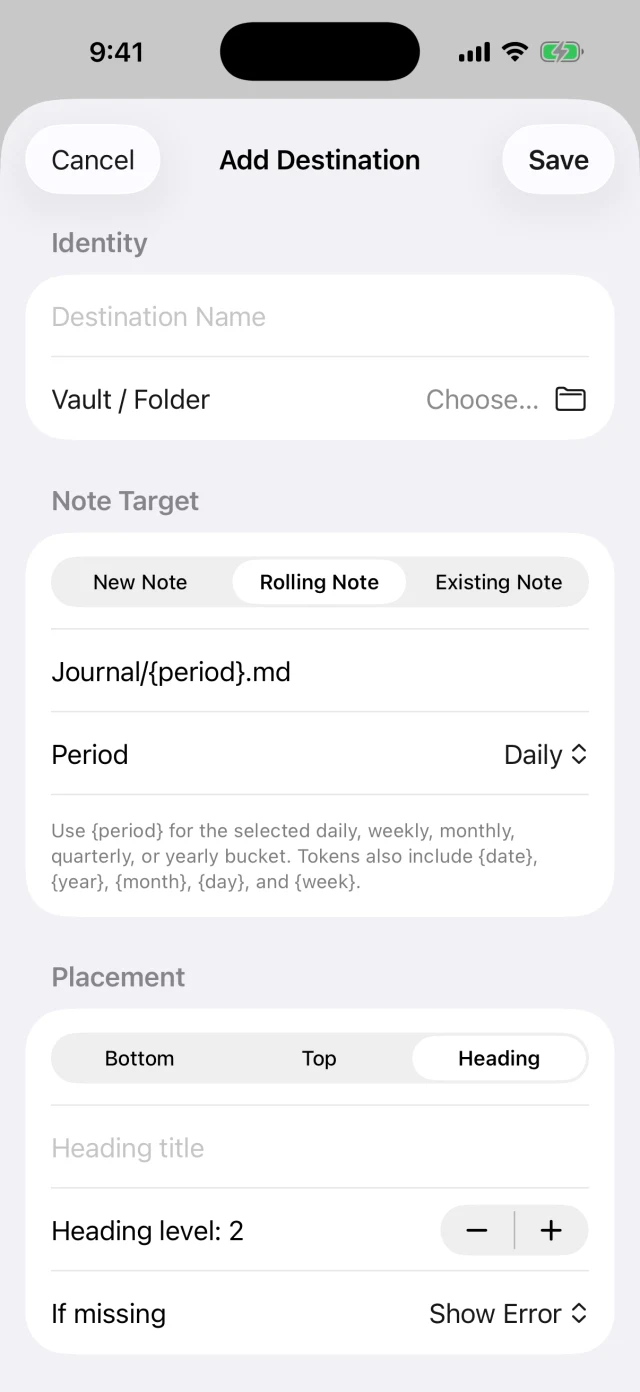
新笔记采集成功后,编辑预设目标位置,改用 滚动笔记 并使用每日周期。匹配 Obsidian 每日笔记现有文件夹和文件名格式。Vox.md 不会自动发现 Daily Notes 插件设置。
要把听写任务放在一起,请选择在二级标题下插入: Tasks 标题。选择缺少标题时是否由 Vox.md 创建,以及条目应放在该节开头还是末尾。任务预设可使用待办清单处理;行文请使用保留原文。
例如,目标为以下位置的每日任务预设: Journal/2026-10-26.md 可能生成:
## Tasks
- Remember to book the dentist.
此例展示配置后的输出,并非默认格式。保持现有日期约定,核对目标位置预览,避免意外创建第二份每日笔记。若要单个持续收件箱,请选择 现有笔记 并追加到那里。
Obsidian 内置功能何时够用
Obsidian 的 官方 iOS 指南 介绍 iOS 26 或更高版本上、1.14 或更高版本的原生快速采集。它可通过小组件和快捷指令创建或更新笔记。如果只需要向仓库采集基本文本,就从它开始。
该 2026 年 10 月 22 日 Obsidian 1.15 移动版抢先体验公告 还加入语音转录和录音保存,包括 iOS 26 上的锁屏采集。截至本指南 10 月 26 日更新时,该公告针对抢先体验渠道;请检查已安装版本是否可用。
当你需要本地语音后端选择、可配置采集处理与路由,以及混合文本、照片、扫描件、文件和语音的组合时,请选择 Vox.md。它也可使用非 Obsidian 仓库的可写 Markdown 文件夹。两款应用不必互相替代:你仍可在 Obsidian 中整理和阅读笔记。
故障排查与离线使用
仓库未出现在文件中
确认文件夹通过可用的文件提供程序开放,并且其他应用可以选择它。如果无法访问,请使用可写文件夹,并手动将一份示例 Markdown 笔记移入 Obsidian,以评估工作流。不要假定 Vox.md 可以访问 Obsidian Sync 仓库。
转录缺失或不准确
检查麦克风访问权限、后端准备和语言支持。Apple Speech 实时文本取决于受支持的系统与设备组合;下载模型的行为可能不同。发送重要文本前请核对。参阅 模型与转录 了解可用选项。
采集待处理或无法保存
检查目标位置权限和文件提供商可用性。查看待处理或失败项目,修复目标位置后重试,不要再次采集同一个想法。Vox.md 会保留待投递数据以供恢复。参阅 投递故障排查.
可以离线操作吗?
准备好后端后,语音转录在设备上运行。写入笔记也要求所选文件夹在本地可用且可写。云端支持的文件夹可能需要联网才能访问文件或稍后同步。本地转录不代表你选择的同步提供商永远不会收到完成的笔记。
语音笔记会同时消耗两种免费额度吗?
路由到 Markdown 的语音转录使用转录额度,不会再消耗一次采集投递。免费下载包含 15 分钟转录,以及用于其他采集工作流的 10 次成功采集投递。无限使用为一次购买、终身有效。
下一个想法,可以直接落入正确的笔记。
连接文件夹、准备本地转录,并先试一次简短语音采集,再构建更详细的预设。
免费额度 · 无需账户 · 一次终身解锁