In Vox.md collega un Cattura di preset alla cartella di un vault Obsidian, prepara un motore locale e registra in Rapida cattura. Invia la trascrizione a una nuova nota Markdown o aggiungila a una nota esistente o giornaliera. Non servono plugin Obsidian né un account Vox.md.
Anche Obsidian ha strumenti nativi di acquisizione. Controlla l’opzione integrata qui sotto prima di installare un’altra app. Vox.md serve per preset, scelta di modelli locali e testo, media e voce nello stesso flusso.
Prova 15 minuti di trascrizione e 10 invii di acquisizione riusciti. L’uso illimitato è un acquisto unico a vita; l’App Store mostra il prezzo della tua regione.
Prima d’iniziare
- Un iPhone con iOS 17.6 o successivo. I motori dipendono da dispositivo, sistema e lingua. Apple Speech live richiede iOS 26 compatibile e lingua supportata.
- Cartella vault selezionabile in File. Vox.md richiede scrittura nella cartella. Un vault visibile in Obsidian non è necessariamente esposto alle altre app da File.
- Motore di trascrizione pronto. automatico può richiedere preparazione linguistica; Whisper o Parakeet facoltativi richiedono download iniziale. Preparali online prima dell’offline.
- Permesso microfono. La tastiera è facoltativa qui. Registra nell’app senza tastiera personalizzata o Accesso completo.
Con Obsidian Sync verifica che la cartella sia in File. Vox.md scrive file, non usa il servizio Obsidian Sync. Non cambiare la sync esistente né combinare provider per seguire la guida.
1. Collega il vault Obsidian
- Apri Vox.md e scegli un Cattura di preset in Rapida cattura. Usa uno esistente o crealo in Impostazioni → Cattura di preset.
- Scegliere Impostare una destinazione se il preset non ha destinazione. Usa File per scegliere la cartella con i Markdown del vault.
- Inizia con una Nuova nota come destinazione per un file a ogni acquisizione. Usa una sottocartella per raggruppare le note.
- Verifica l’anteprima prima di salvare. Per la prima acquisizione usa Mantieni originale come elaborazione per evitare riscrittura facoltativa.
Il preset ricorda la destinazione. Le prossime acquisizioni usano lo stesso percorso. Consulta la riferimento preset e destinazioni per modelli, allegati e regole d’inserimento.

2. Prepara la trascrizione locale
Apri le impostazioni dei modelli e scegli un motore compatibile con telefono e lingua. Vox.md supporta Apple Speech e modelli facoltativi Whisper e Parakeet. Completa preparazione e download prima di registrare.
Con automatico sui dispositivi iOS 26 supportati, Apple Speech può mostrare testo durante la registrazione. Whisper e Parakeet espliciti trascrivono dopo l’arresto. L’anteprima live non è necessaria per salvare una nota vocale.
La trascrizione locale non richiede account cloud. Disponibilità modelli, qualità e tempi variano. Leggi la requisiti e preparazione dei modelli se il motore preferito non è disponibile.
3. Registra e salva una nota
- Seleziona il preset configurato in Rapida cattura. Prima di registrare scegli Aggiungi alla bozza nei controlli vocali per verificare il primo testo, poi registra.
- Di’ un pensiero breve, come «Ricorda di prenotare il dentista». Ferma la registrazione quando hai finito.
- Con Aggiungi alla bozza attendi il testo, correggi nell’editor poi tocca inviare. Se scegli Invia subito prima di registrare, invece, il preset inoltra la trascrizione alla fine.
- Conferma l’invio in Vox.md, poi apri la cartella in Obsidian e verifica la nuova nota.
Con Mantieni originale, una trascrizione semplice potrebbe avere questo corpo. È un esempio, non una promessa di riconoscimento o punteggiatura esatti:
Remember to book the dentist.Nome e metadati iniziali vengono dal preset. Puoi conservare l’audio come allegato; una trascrizione non ne ha bisogno per essere utile in Obsidian.
La tastiera inserisce nel campo attivo. Per instradare la voce tramite Cattura di preset in Markdown usa questo flusso. Consulta la guida tastiera privata iPhone per dettare nelle altre app.
Invia la voce a una nota giornaliera o titolo
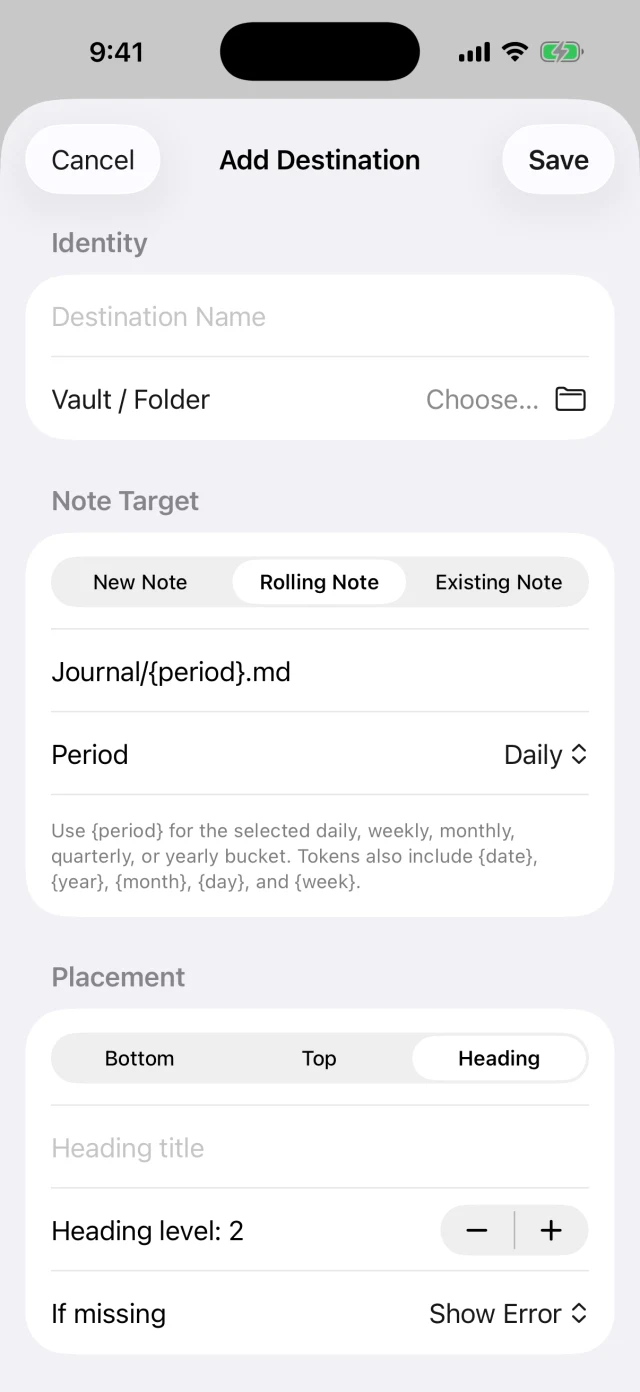
Dopo una nuova nota riuscita, modifica la destinazione per usare una Rolling note con periodo giornaliero. Allinea cartella e nome alle note Obsidian esistenti. Vox.md non scopre automaticamente i settaggi Daily Notes.
Per riunire le attività dettate, inserisci sotto un titolo livello due chiamato Tasks come titolo. Scegli se Vox.md deve creare quel titolo quando manca e se le voci vanno all’inizio o alla fine della sua sezione. Un preset orientato alle attività può usare l’elaborazione Elenco attività; per la prosa usa Mantieni originale.
Per esempio un preset giornaliero che mira a Journal/2026-10-26.md potrebbe produrre:
## Tasks
- Remember to book the dentist.
È un output configurato, non un formato predefinito. Conserva le date esistenti e controlla l’anteprima per evitare seconde note giornaliere. Per una raccolta unica continua scegli una Nota esistente e aggiungi lì.
Quando basta Obsidian integrato
di Obsidian guida iOS ufficiale documenta acquisizione rapida nativa da 1.14 su iOS 26 e successivi. Crea o aggiorna note via widget e Comandi Rapidi. Per il solo testo nel vault, inizia da lì.
La Annuncio del 22 ottobre 2026 per l’accesso anticipato mobile Obsidian 1.15 aggiunge trascrizione e registrazioni salvate, inclusa acquisizione dalla schermata di blocco iOS 26. Al 26 ottobre, aggiornamento della guida, l’annuncio riguarda l’accesso anticipato; verifica la tua versione.
Scegli Vox.md per motori locali, elaborazione e percorsi configurabili e testo, foto, scansioni, file e voce insieme. Funziona anche con cartelle Markdown scrivibili non Obsidian. Nessuna app deve sostituire l’altra: Obsidian resta dove organizzi e leggi.
Problemi e uso offline
Il vault non compare in File
Verifica che la cartella sia esposta da un provider di file disponibile e selezionabile da un’altra app. Altrimenti usa una cartella scrivibile e sposta manualmente una nota Markdown di prova in Obsidian per valutare il flusso. Non presumere che un vault Obsidian Sync sia accessibile a Vox.md.
Trascrizione assente o imprecisa
Verifica microfono, motore e lingua. Apple Speech live dipende da sistema/dispositivo; i modelli possono differire. Rileggi prima d’inviare. Consulta Modelli e trascrizione per le opzioni disponibili.
Acquisizione pendente o non salvata
Verifica i permessi della destinazione e la disponibilità del provider di file. Controlla l’elemento pendente o fallito e riprova dopo aver corretto la destinazione, invece di creare un’altra acquisizione dello stesso pensiero. Vox.md conserva i dati degli invii pendenti per il recupero. Consulta risoluzione dei problemi d’invio.
Posso farlo offline?
La trascrizione vocale viene eseguita sul dispositivo dopo la preparazione del motore. Scrivere la nota richiede anche una cartella disponibile localmente e scrivibile. Una cartella cloud può richiedere connessione per accedere ai file o sincronizzarli dopo. Trascrizione locale non significa che il provider scelto non riceva mai la nota completa.
Una nota vocale usa entrambe le quote?
Una trascrizione vocale inviata in Markdown usa la quota di trascrizione senza consumare anche un invio di acquisizione. Il download gratuito include 15 minuti di trascrizione e 10 invii di acquisizione riusciti per gli altri flussi di acquisizione. L’uso illimitato è un acquisto unico a vita.
Il prossimo pensiero può arrivare nella nota giusta.
Collega una cartella, prepara la trascrizione locale e prova una breve acquisizione vocale prima di un preset più dettagliato.
Quote gratuite · nessun account · sblocco a vita
Scegli tra metodi di acquisizione iPhone, oppure confronta Obsidian nativo e Vox.md.