ใน Vox.md ให้เชื่อม การจับภาพ Preet กับโฟลเดอร์คลัง Obsidian เตรียมระบบถอดเสียงในเครื่อง แล้วบันทึกใน การจับภาพอย่างรวดเร็ว ส่งข้อความถอดเสียงไปยังโน้ต Markdown ใหม่ หรือต่อท้ายโน้ตเดิมหรือโน้ตรายวัน ไม่ต้องใช้ปลั๊กอิน Obsidian หรือบัญชี Vox.md
Obsidian มีเครื่องมือจดบันทึกในตัวด้วย ตรวจสอบตัวเลือกในตัวด้านล่าง ก่อนติดตั้งแอปอื่น Vox.md มีประโยชน์เมื่อต้องการค่าที่ตั้งไว้สำหรับจด ตัวเลือกโมเดลเสียงในเครื่อง และข้อความ สื่อ กับเสียงในขั้นตอนเดียวกัน
ลองถอดเสียง 15 นาทีและส่งสำเร็จ 10 ครั้ง ใช้ไม่จำกัดด้วยซื้อครั้งเดียวตลอดชีพ App Store แสดงราคาภูมิภาคคุณ
ก่อนเริ่ม
- iPhone ที่ใช้ iOS 17.6 ขึ้นไป ระบบเสียงที่มีขึ้นอยู่กับอุปกรณ์ OS และภาษา Apple Speech สดต้องใช้ iOS 26 บนอุปกรณ์และภาษาที่รองรับ
- โฟลเดอร์คลังที่เลือกผ่าน Files ได้ Vox.md ต้องมีสิทธิ์เขียนโฟลเดอร์นั้น คลังที่เห็นใน Obsidian ไม่จำเป็นต้องเปิดให้แอปอื่นผ่าน Files
- ระบบถอดเสียงที่เตรียมแล้ว อัตโนมัติอาจต้องเตรียมภาษา โมเดล Whisper หรือ Parakeet ที่เลือกใช้ต้องดาวน์โหลดครั้งแรก เตรียมขณะเชื่อมต่อก่อนพึ่งพาการถอดเสียงออฟไลน์
- สิทธิ์ไมโครโฟน คีย์บอร์ดไม่จำเป็นในคู่มือนี้ บันทึกในแอปหลักโดยไม่เปิดคีย์บอร์ดกำหนดเองหรือสิทธิ์เต็มได้
หากใช้ Obsidian Sync ตรวจว่าโฟลเดอร์คลังเข้าถึงในตัวเลือก Files ได้ Vox.md เขียนไฟล์ ไม่เชื่อม Obsidian Sync เป็นบริการ อย่าเปลี่ยนการซิงค์เดิมหรือรวมผู้ให้บริการเพียงเพื่อทำตามคู่มือ
1. เชื่อมคลัง Obsidian
- เปิด Vox.md ใน การจับภาพอย่างรวดเร็ว เลือก การจับภาพ Preet ใช้ชุดเดิมหรือสร้างใน การตั้งค่า → ค่าจับภาพที่ตั้งไว้.
- เลือก ตั้งเป้าหมาย หากค่าที่ตั้งไว้ยังไม่มีปลายทาง ใช้ตัวเลือก Files เลือกโฟลเดอร์ที่มีไฟล์ Markdown ของคลัง
- เริ่มด้วย หมายเหตุใหม่ เป็นเป้าหมายเพื่อให้แต่ละครั้งสร้างไฟล์ของตน เลือกโฟลเดอร์ย่อยกล่องรับเข้าหากต้องการรวมโน้ตเหล่านี้
- ตรวจตัวอย่างปลายทางก่อนเก็บ สำหรับครั้งแรก ใช้ เก็บต้นฉบับ เพื่อไม่ให้ขั้นประมวลผลเสริมเขียนข้อความใหม่
ค่าที่ตั้งไว้จำปลายทาง การจดถัดไปใช้เส้นทางเดิมได้ ดู อ้างอิงค่าที่ตั้งไว้และปลายทาง เพื่อดูเทมเพลต โฟลเดอร์ไฟล์แนบ และกฎแทรก

2. เตรียมถอดเสียงในเครื่อง
เปิดการตั้งค่าโมเดลและเลือกระบบที่โทรศัพท์กับภาษาของคุณรองรับ Vox.md รองรับ Apple Speech และโมเดล Whisper กับ Parakeet ที่เลือกใช้ได้ เตรียมหรือดาวน์โหลดโมเดลให้เสร็จก่อนบันทึกครั้งแรก
เมื่อใช้ อัตโนมัติ บนอุปกรณ์ iOS 26 ที่รองรับ Apple Speech สามารถแสดงข้อความขณะบันทึก โมเดล Whisper และ Parakeet ที่เลือกโดยตรงจะถอดเสียงหลังหยุดบันทึก ไม่จำเป็นต้องมีตัวอย่างสดเพื่อบันทึกโน้ตเสียง
การถอดเสียงบนอุปกรณ์ไม่ต้องมีบัญชีถอดเสียงคลาวด์ ความพร้อมโมเดล คุณภาพรู้จำ และเวลาประมวลผลต่างกัน อ่าน ข้อกำหนดโมเดลและขั้นตอนเตรียม หากระบบที่ต้องการไม่พร้อม
3. บันทึกและเก็บโน้ตเสียง
- เลือกค่าที่ตั้งไว้ใน การจับภาพอย่างรวดเร็ว ก่อนบันทึก ให้เลือก เพิ่มไปยังฉบับร่าง ในตัวควบคุมเสียงเพื่อตรวจข้อความแรก แล้วเริ่มบันทึก
- พูดความคิดสั้น ๆ เช่น “อย่าลืมนัดหมอฟัน” หยุดบันทึกเมื่อพูดจบ
- เมื่อเลือก เพิ่มไปยังฉบับร่าง รอข้อความ แก้ข้อผิดรู้จำในตัวเขียน แล้วแตะ ส่ง หากเลือก ส่งทันที ก่อนบันทึกแทน ค่าที่ตั้งไว้จะส่งข้อความถอดเสียงเมื่อบันทึกเสร็จ
- ยืนยันการส่งใน Vox.md แล้วเปิดโฟลเดอร์ปลายทางใน Obsidian เพื่อตรวจสอบโน้ตใหม่
ข้อความถอดเสียงธรรมดาที่ใช้ เก็บต้นฉบับ อาจมีเนื้อหาโน้ตดังนี้ นี่เป็นตัวอย่าง ไม่ใช่คำรับรองการรู้จำหรือวรรคตอนที่ตรงทุกจุด:
Remember to book the dentist.ชื่อไฟล์และ frontmatter มาจากค่าที่ตั้งไว้ เก็บเสียงต้นทางเป็นไฟล์แนบได้หากต้องการ ข้อความถอดเสียงไม่ต้องมีไฟล์เสียงแนบก็ใช้ประโยชน์ใน Obsidian ได้
คีย์บอร์ดใช้เส้นทางแยก แทรกข้อความที่พูดลงช่องใช้งาน หากส่งเสียงผ่าน การจับภาพ Preet ไปไฟล์ Markdown ใช้ขั้นตอนจดที่นี่ ดู คู่มือคีย์บอร์ด iPhone ส่วนตัว เพื่อพูดเป็นข้อความในแอปอื่น
ส่งเสียงไปโน้ตรายวันหรือหัวข้อ
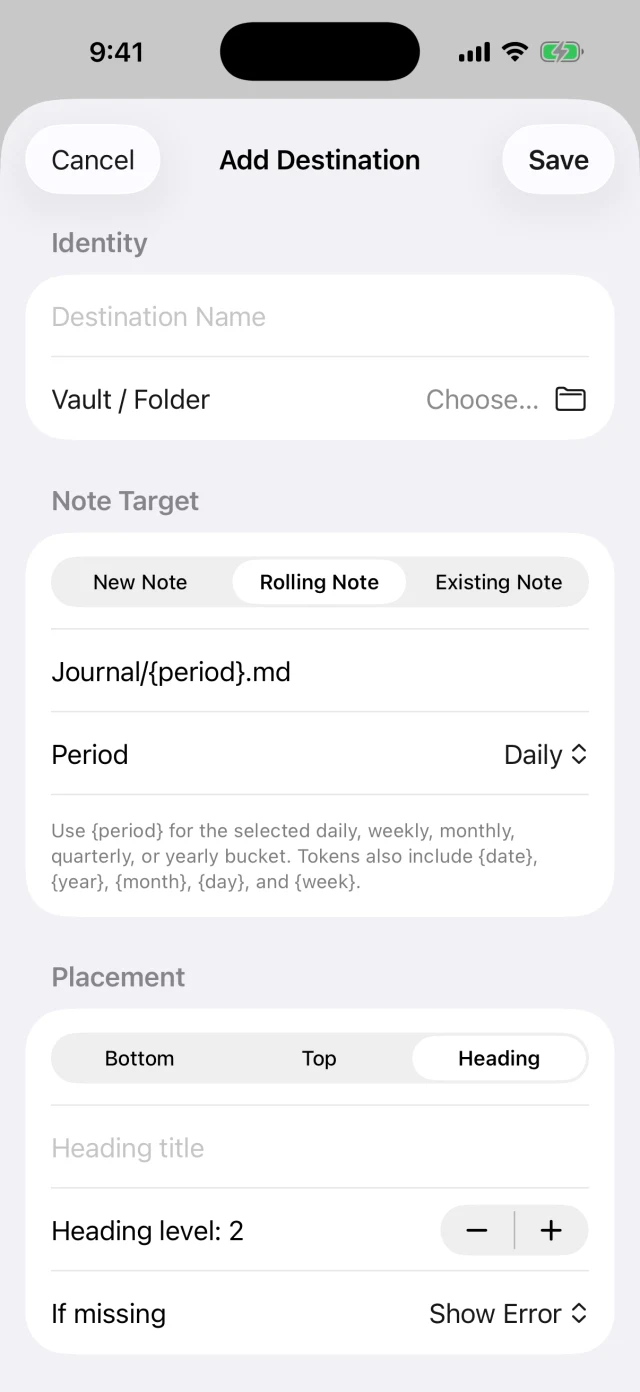
เมื่อจดโน้ตใหม่ใช้ได้ แก้ปลายทางค่าที่ตั้งไว้ให้ใช้ หมายเหตุโรล แบบรายวัน จับคู่โฟลเดอร์และชื่อไฟล์ที่โน้ตรายวัน Obsidian ใช้อยู่ Vox.md ไม่ค้นการตั้งค่า Daily Notes อัตโนมัติ
เพื่อรวมงานที่พูดไว้ด้วยกัน เลือกแทรกใต้หัวข้อระดับสอง Tasks เป็นหัวข้อ เลือกว่าจะให้ Vox.md สร้างเมื่อยังไม่มีหรือไม่ และวางรายการต้นหรือท้ายส่วน ค่าที่ตั้งไว้สำหรับงานใช้ รายการสิ่งที่ต้องทำ ได้ สำหรับร้อยแก้วใช้ เก็บต้นฉบับ
เช่น ค่าที่ตั้งไว้สำหรับงานรายวันที่มุ่งไป Journal/2026-10-26.md อาจสร้าง:
## Tasks
- Remember to book the dentist.
ตัวอย่างนี้เป็นผลลัพธ์ที่ตั้งไว้ ไม่ใช่รูปแบบเริ่มต้น ใช้รูปแบบวันที่เดิมและตรวจตัวอย่างปลายทางเพื่อไม่สร้างโน้ตรายวันที่สองโดยไม่ตั้งใจ หากต้องการกล่องรับเข้าไฟล์เดียวต่อเนื่อง เลือก หมายเหตุที่มีอยู่ และต่อท้ายที่นั่น
เมื่อใดฟีเจอร์ในตัวของ Obsidian ก็เพียงพอ
ของ Obsidian คู่มือ iOS ทางการ อธิบาย Quick Capture ในตัวในรุ่น 1.14 ขึ้นไปบน iOS 26 ขึ้นไป สร้างหรืออัปเดตโน้ตจากวิดเจ็ตและ Shortcuts ได้ หากต้องการแค่จดข้อความพื้นฐานลงคลัง เริ่มที่นั่น
ส่วน ประกาศ 22 ตุลาคม 2026 สำหรับ Obsidian 1.15 บนมือถือรุ่นเข้าถึงก่อนกำหนด ยังเพิ่มถอดเสียงและเก็บเสียงบันทึก รวมถึงจดจากหน้าจอล็อกบน iOS 26 ณ การปรับปรุงคู่มือวันที่ 26 ตุลาคม ประกาศนั้นสำหรับช่องเข้าถึงก่อนกำหนด ตรวจรุ่นที่ติดตั้งเพื่อดูความพร้อม
เลือก Vox.md เมื่อต้องการรวมตัวเลือกระบบเสียงในเครื่อง การประมวลผลและเส้นทางจดที่กำหนดได้ และข้อความ รูปภาพ สแกน ไฟล์ กับเสียงผสมกัน ใช้กับโฟลเดอร์ Markdown ที่เขียนได้ซึ่งไม่ใช่คลัง Obsidian ก็ได้ แอปทั้งสองไม่จำเป็นต้องแทนกัน Obsidian ยังเป็นที่จัดและอ่านโน้ตได้
การแก้ปัญหาและใช้ออฟไลน์
คลังไม่แสดงใน Files
ตรวจสอบว่าโฟลเดอร์เปิดให้เข้าถึงผ่านผู้ให้บริการไฟล์ที่ใช้งานได้ และแอปอื่นเลือกได้ หากเข้าถึงไม่ได้ ให้ใช้โฟลเดอร์ที่เขียนได้และย้ายโน้ต Markdown ตัวอย่างเข้า Obsidian ด้วยตนเองเพื่อประเมินขั้นตอน อย่าคิดว่าคลัง Obsidian Sync จะพร้อมให้ Vox.md ใช้เสมอ
ไม่มีข้อความถอดเสียงหรือไม่แม่นยำ
ตรวจสิทธิ์ไมโครโฟน เตรียมระบบ และภาษาที่รองรับ ข้อความสด Apple Speech ขึ้นกับ OS และอุปกรณ์ที่รองรับ โมเดลดาวน์โหลดอาจต่างกัน ตรวจข้อความสำคัญก่อนส่ง ดู โมเดลและถอดเสียง เพื่อดูตัวเลือกที่มี
รายการค้างหรือเก็บไม่ได้
ตรวจสิทธิ์ปลายทางและความพร้อมผู้ให้บริการไฟล์ ตรวจรายการค้างหรือล้มเหลวแล้วลองใหม่หลังแก้ปลายทาง แทนจดความคิดเดิมอีกครั้ง Vox.md เก็บข้อมูลการส่งค้างเพื่อกู้คืน ดู การแก้ปัญหาการส่ง.
ทำแบบออฟไลน์ได้หรือไม่?
การถอดเสียงทำงานบนอุปกรณ์หลังเตรียมระบบประมวลผล การเขียนโน้ตยังต้องอาศัยโฟลเดอร์ที่เลือกซึ่งพร้อมใช้งานในเครื่องและเขียนได้ โฟลเดอร์บนคลาวด์อาจต้องเชื่อมต่อเพื่อเข้าถึงไฟล์หรือซิงค์ภายหลัง การถอดเสียงในเครื่องไม่ได้หมายความว่าผู้ให้บริการซิงค์ที่คุณเลือกจะไม่ได้รับโน้ตที่เสร็จแล้ว
โน้ตเสียงใช้โควตาฟรีทั้งสองอย่างหรือไม่?
ข้อความถอดเสียงที่ส่งไป Markdown ใช้โควตาถอดเสียง ไม่ใช้โควตาส่งการจดบันทึกซ้ำ การดาวน์โหลดฟรีให้ถอดเสียง 15 นาทีและส่งการจดบันทึกสำเร็จ 10 ครั้งสำหรับขั้นตอนจดบันทึกอื่น การใช้งานไม่จำกัดเป็นการซื้อครั้งเดียวตลอดชีพ
ความคิดถัดไปลงโน้ตที่ถูกต้องได้
เชื่อมโฟลเดอร์ เตรียมการถอดเสียงในเครื่อง และลองจดด้วยเสียงสั้น ๆ ก่อนสร้างค่าที่ตั้งไว้แบบละเอียด
โควตาฟรี · ไม่ต้องมีบัญชี · ปลดล็อกตลอดชีพครั้งเดียว
เลือกวิธีจดบันทึกบน iPhone หรือ เปรียบเทียบ Obsidian ในตัวกับ Vox.md.