在 Vox.md 中,將擷取預設連接到 Obsidian 儲存庫資料夾,準備本地轉錄後端,並在快速捕捉中錄音。將轉錄文字傳送到新的 Markdown 筆記,或追加到現有筆記或每日筆記。不需要 Obsidian 外掛程式或 Vox.md 帳號。
Obsidian 也有原生擷取工具。 查看下方內置選項 再安裝其他App。需要擷取預設、本地語音模型選擇,以及將文字、媒體和語音放在同一工作流程中時,Vox.md 很有用。
試用 15 分鐘轉錄和 10 次成功擷取傳送。無限使用為一次購買、終身有效;App Store 顯示所在地區價格。
開始之前
- 執行 iOS 17.6 或更高版本的 iPhone。 可用語音後端取決於裝置、系統和語言。即時 Apple Speech 需要受支援的 iOS 26 裝置和語言。
- 能通過檔案選擇的儲存庫資料夾。 Vox.md 需要寫入該資料夾的權限。Obsidian 內可見的儲存庫不一定通過檔案向其他App開放。
- 已準備好的轉錄後端。 自動模式可能需要準備語言;可選 Whisper 或 Parakeet 模型需要首次下載。依賴離線轉錄前,請聯網完成準備。
- 麥克風權限。 本指南不要求鍵盤。無需啟用自訂鍵盤或完全取用,就能在主App中錄音。
使用 Obsidian Sync 時,請檢查儲存庫資料夾能否在檔案選擇器中取用。Vox.md 寫入檔案,不連接 Obsidian Sync 服務。不要僅為遵循本指南而更改現有同步設定或混用同步提供商。
1. 連接 Obsidian 儲存庫
- 打開 Vox.md。在快速捕捉中選擇擷取預設。可用現有預設,也可在以下位置建立: 設定 → 擷取預設.
- 選擇 設定目的地 如果預設沒有目標位置。使用檔案選擇器選擇包含儲存庫 Markdown 檔案的資料夾。
- 從一個開始: 新筆記 目標,讓每次擷取各自建立檔案。如果想把這些筆記放在一起,請選擇收件匣子資料夾。
- 儲存前檢查目標位置預覽。首次擷取請使用 保留原文 處理,避免可選處理步驟改寫轉錄文字。
預設記住目標位置。後續擷取可沿用同一路線。請參閱 預設與目標位置參考 瞭解模板、附件資料夾和插入規則。

2. 準備本地轉錄
打開模型設定,選擇手機和語言支援的後端。Vox.md 支援 Apple Speech 及可選的 Whisper 和 Parakeet 模型。首次錄音前完成所有準備或模型下載。
在受支援的 iOS 26 裝置上使用自動模式時,Apple Speech 可在錄音過程中顯示文字。明確選擇的 Whisper 和 Parakeet 模型在錄音停止後轉錄。儲存語音筆記無需即時預覽。
裝置端轉錄不需要雲端轉錄帳號。模型可用性、識別品質和處理時間各有不同。請閱讀 模型要求與準備步驟 如果首選後端不可用。
3. 錄制並儲存語音筆記
- 在快速捕捉中選擇已配置的預設。錄音前選擇 加入草稿 在語音控制項中選擇,以便核對首次轉錄,然後開始錄音。
- 說一個簡短想法,例如“記得預約牙醫”。說完後停止錄音。
- 選擇加入草稿後,等待轉錄,在編輯器修正識別錯誤,再輕點 發送。如果你選擇 立即傳送 改在錄音前選擇,預設便會在錄音完成時路線轉錄文字。
- 在 Vox.md 中確認傳送,然後在 Obsidian 中打開目標資料夾,檢查新筆記。
使用保留原文處理的純轉錄,筆記正文可能如下。這只是範例,不保證識別結果或標點完全一致:
Remember to book the dentist.檔名和 frontmatter 來自預設。需要音訊附件時可以保留源音訊;轉錄文字無需附帶音訊,也能在 Obsidian 中發揮作用。
鍵盤走獨立路徑:將聽寫文字插入目前文字框。要通過擷取預設將語音路線到 Markdown 檔案,請使用此處所述擷取工作流程。請參閱 私密 iPhone 鍵盤指南 用於其他App中的聽寫。
將語音傳送到每日筆記或標題下
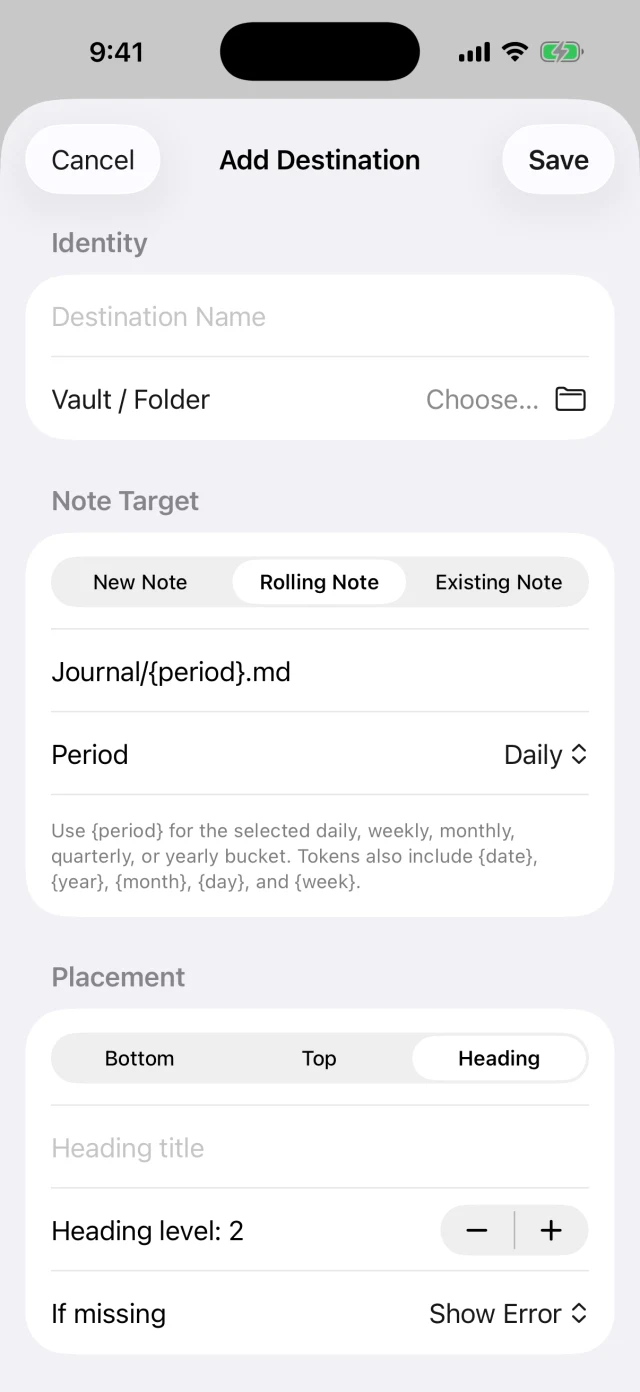
新筆記擷取成功後,編輯預設目標位置,改用 滾動筆記 並使用每日週期。匹配 Obsidian 每日筆記現有資料夾和檔名格式。Vox.md 不會自動發現 Daily Notes 外掛程式設定。
要把聽寫任務放在一起,請選擇在二級標題下插入: Tasks 標題。選擇缺少標題時是否由 Vox.md 建立,以及條目應放在該節開頭還是末尾。任務預設可使用待辦清單處理;行文請使用保留原文。
例如,目標為以下位置的每日任務預設: Journal/2026-10-26.md 可能生成:
## Tasks
- Remember to book the dentist.
此例展示配置後的輸出,並非預設格式。保持現有日期約定,核對目標位置預覽,避免意外建立第二份每日筆記。若要單個持續收件匣,請選擇 現有筆記 並追加到那裡。
Obsidian 內置功能何時夠用
Obsidian 的 官方 iOS 指南 介紹 iOS 26 或更高版本上、1.14 或更高版本的原生快速擷取。它可通過小工具和捷徑建立或更新筆記。如果只需要向儲存庫擷取基本文字,就從它開始。
該 2026 年 10 月 22 日 Obsidian 1.15 移動版搶先體驗公告 還加入語音轉錄和錄音儲存,包括 iOS 26 上的鎖定畫面擷取。截至本指南 10 月 26 日更新時,該公告針對搶先體驗渠道;請檢查已安裝版本是否可用。
當你需要本地語音後端選擇、可配置擷取處理與路線,以及混合文字、照片、掃描件、檔案和語音的組合時,請選擇 Vox.md。它也可使用非 Obsidian 儲存庫的可寫 Markdown 資料夾。兩款App不必互相替代:你仍可在 Obsidian 中整理和閱讀筆記。
故障排查與離線使用
儲存庫未出現在檔案中
確認資料夾通過可用的檔案提供程式開放,並且其他App可以選擇它。如果無法取用,請使用可寫資料夾,並手動將一份範例 Markdown 筆記移入 Obsidian,以評估工作流程。不要假定 Vox.md 可以取用 Obsidian Sync 儲存庫。
轉錄缺失或不準確
檢查麥克風取用權限、後端準備和語言支援。Apple Speech 即時文字取決於受支援的系統與裝置組合;下載模型的行為可能不同。傳送重要文字前請核對。參閱 模型與轉錄 瞭解可用選項。
擷取待處理或無法儲存
檢查目標位置權限和檔案提供商可用性。查看待處理或失敗項目,修復目標位置後重試,不要再次擷取同一個想法。Vox.md 會保留待傳送資料以供恢復。參閱 傳送故障排查.
可以離線操作嗎?
準備好後端後,語音轉錄在裝置上執行。寫入筆記也要求所選資料夾在本地可用且可寫。雲端支援的資料夾可能需要聯網才能取用檔案或稍後同步。本地轉錄不代表你選擇的同步提供商永遠不會收到完成的筆記。
語音筆記會同時消耗兩種免費額度嗎?
路線到 Markdown 的語音轉錄使用轉錄額度,不會再消耗一次擷取傳送。免費下載包含 15 分鐘轉錄,以及用於其他擷取工作流程的 10 次成功擷取傳送。無限使用為一次購買、終身有效。
下一個想法,可以直接落入正確的筆記。
連接資料夾、準備本地轉錄,並先試一次簡短語音擷取,再構建更詳細的預設。
免費額度 · 無需帳號 · 一次終身解鎖