Verbinde in Vox.md ein Aufnahme-Preset mit einem Obsidian-Vault-Ordner, bereite ein lokales Transkriptions-Backend vor und nimm in Schnelle Erfassung auf. Sende das Transkript an eine neue Markdown-Notiz oder hänge es an eine vorhandene oder tägliche Notiz an. Weder ein Obsidian-Plugin noch ein Vox.md-Konto ist erforderlich.
Obsidian bietet auch native Erfassungswerkzeuge. Prüfe die integrierte Option unten bevor du eine weitere App installierst. Vox.md ist nützlich, wenn du seine Aufnahmevoreinstellungen, die Auswahl lokaler Sprachmodelle und Text, Medien und Sprache im selben Ablauf möchtest.
Teste 15 Transkriptionsminuten und 10 erfolgreiche Erfassungszustellungen. Unbegrenzte Nutzung ist ein einmaliger Kauf auf Lebenszeit; der App Store zeigt deinen regionalen Preis.
Bevor du beginnst
- Ein iPhone mit iOS 17.6 oder neuer. Verfügbare Sprach-Backends hängen von Gerät, Betriebssystem und Sprache ab. Live-Apple Speech erfordert ein unterstütztes iOS 26-Gerät und eine unterstützte Sprache.
- Ein Vault-Ordner, den du über Dateien auswählen kannst. Vox.md benötigt die Berechtigung, in diesen Ordner zu schreiben. Ein in Obsidian sichtbarer Vault ist nicht unbedingt über Dateien für andere Apps zugänglich.
- Ein vorbereitetes Transkriptions-Backend. „Automatisch“ benötigt eventuell eine Sprachvorbereitung; optionale Whisper- oder Parakeet-Modelle erfordern einen ersten Download. Bereite dies mit Verbindung vor, bevor du dich auf Offline-Transkription verlässt.
- Mikrofonberechtigung. Die Tastatur ist für diese Anleitung optional. Du kannst in der Haupt-App aufnehmen, ohne eine eigene Tastatur oder vollen Zugriff zu aktivieren.
Wenn du Obsidian Sync nutzt, prüfe, ob dein Vault-Ordner in der Dateien-Auswahl zugänglich ist. Vox.md schreibt Dateien; es verbindet sich nicht mit Obsidian Sync als Dienst. Ändere keine bestehende Synchronisierung und kombiniere keine Synchronisierungsanbieter nur für diese Anleitung.
1. Deinen Obsidian-Vault verbinden
- Öffne Vox.md. Wähle in Schnelle Erfassung ein Aufnahme-Preset. Du kannst ein vorhandenes verwenden oder eines erstellen unter Einstellungen → Aufnahmevoreinstellungen.
- Wähle Ziel einrichten wenn das Aufnahme-Preset kein Ziel hat. Wähle über die Dateien-Auswahl den Ordner mit den Markdown-Dateien deines Vaults.
- Beginne mit einem Neue Notiz als Ziel, damit jede Erfassung eine eigene Datei erstellt. Wähle einen Eingangsunterordner, wenn du diese Notizen zusammenhalten möchtest.
- Prüfe die Zielvorschau vor dem Speichern. Verwende für deine erste Erfassung Original behalten als Verarbeitung, damit das Transkript nicht durch einen optionalen Verarbeitungsschritt umgeschrieben wird.
Das Aufnahme-Preset merkt sich das Ziel. Spätere Erfassungen können dieselbe Route verwenden. Siehe die Aufnahme-Preset- und Zielreferenz für Vorlagen, Anhangsordner und Einfügeregeln.

2. Lokale Transkription vorbereiten
Öffne die Modelleinstellungen und wähle ein Backend, das dein Telefon und deine Sprache unterstützt. Vox.md unterstützt Apple Speech sowie optionale Whisper- und Parakeet-Modelle. Schließe Vorbereitungen und Modelldownloads vor deiner ersten Aufnahme ab.
Mit „Automatisch“ auf unterstützten iOS 26-Geräten kann Apple Speech während der Aufnahme Text anzeigen. Explizit gewählte Whisper- und Parakeet-Modelle transkribieren nach dem Aufnahmestopp. Eine Live-Vorschau ist zum Speichern einer Sprachnotiz nicht erforderlich.
Transkription auf dem Gerät erfordert kein Cloud-Transkriptionskonto. Modellverfügbarkeit, Erkennungsqualität und Verarbeitungszeit variieren. Lies die Modellanforderungen und Vorbereitungsschritte wenn dein bevorzugtes Backend nicht verfügbar ist.
3. Eine Sprachnotiz aufnehmen und speichern
- Wähle dein konfiguriertes Aufnahme-Preset in Schnelle Erfassung. Wähle vor der Aufnahme Zum Entwurf hinzufügen in der Sprachsteuerung, damit du das erste Transkript prüfen kannst, und starte dann die Aufnahme.
- Sprich einen kurzen Gedanken, etwa „Daran denken, den Zahnarzttermin zu buchen.“ Stoppe die Aufnahme, wenn du fertig bist.
- Warte mit ausgewähltem „Zum Entwurf hinzufügen“ auf das Transkript, korrigiere Erkennungsfehler im Editor und tippe dann auf Senden. Wenn du Sofort senden stattdessen vor der Aufnahme auswählst, leitet das Aufnahme-Preset das Transkript nach Abschluss der Aufnahme weiter.
- Bestätige die Zustellung in Vox.md, öffne dann den Zielordner in Obsidian und prüfe die neue Notiz.
Für ein reines Transkript mit „Original behalten“ als Verarbeitung könnte der Notiztext so aussehen. Dies ist ein veranschaulichendes Beispiel, keine Zusage einer exakten Erkennung oder Zeichensetzung:
Remember to book the dentist.Dateiname und etwaiges Frontmatter stammen aus dem Aufnahme-Preset. Du kannst das Quellaudio behalten, wenn du es als Anhang möchtest; ein Transkript braucht keinen Audioanhang, um in Obsidian nützlich zu sein.
Die Tastatur geht einen eigenen Weg: Sie fügt diktierten Text in das aktive Textfeld ein. Um Sprache über ein Aufnahme-Preset in eine Markdown-Datei zu leiten, verwende den hier beschriebenen Erfassungsablauf. Siehe die Anleitung für die private iPhone-Tastatur zum Diktieren in anderen Apps.
Sprache an eine Tagesnotiz oder Überschrift senden
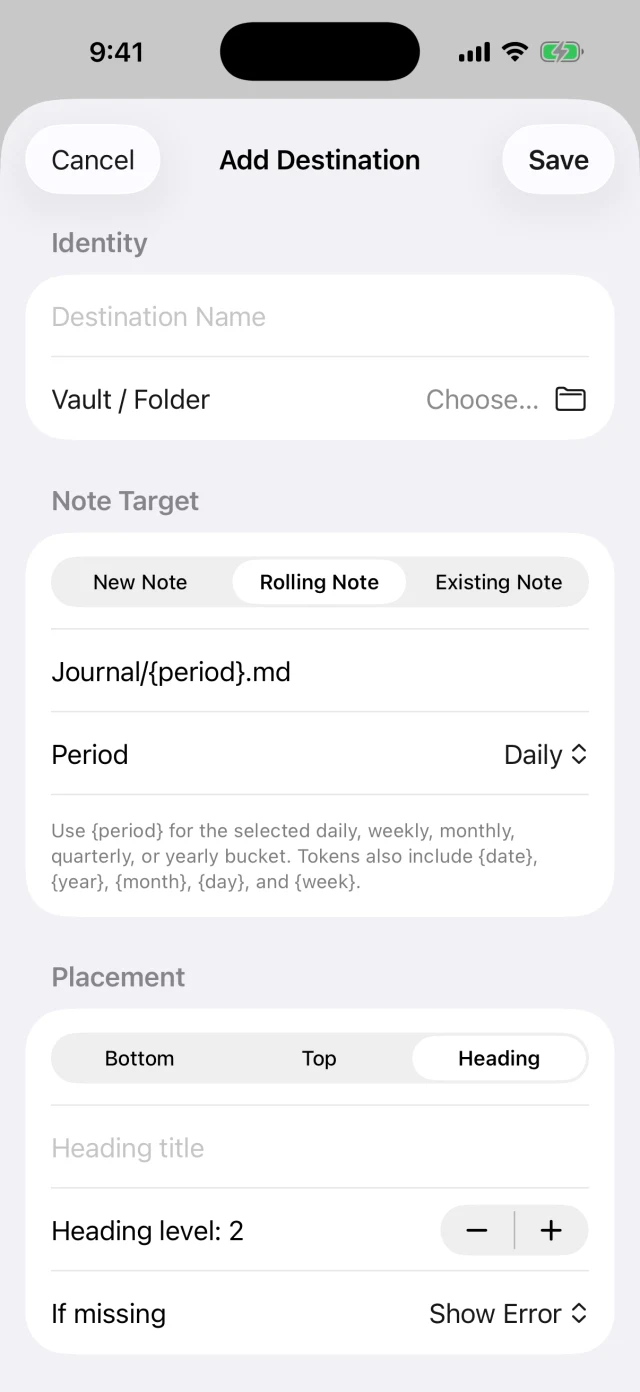
Sobald eine Erfassung in eine neue Notiz funktioniert, bearbeite das Ziel des Aufnahme-Presets und verwende eine Rolling Note mit täglicher Periode. Verwende dasselbe Ordner- und Dateinamensformat wie deine bestehenden Obsidian-Tagesnotizen. Vox.md erkennt deine Daily Notes-Plugin-Einstellungen nicht automatisch.
Um diktierte Aufgaben zusammenzuhalten, wähle das Einfügen unter einer Überschrift der Ebene zwei namens Tasks Überschrift. Wähle, ob Vox.md diese Überschrift bei Fehlen erstellen soll und ob Einträge an den Anfang oder das Ende des Abschnitts gehören. Ein auf Aufgaben ausgerichtetes Aufnahme-Preset kann die Verarbeitung „Todo-Checkliste“ verwenden; für Fließtext verwende „Original behalten“.
Ein tägliches Aufgaben-Preset mit dem Ziel Journal/2026-10-26.md könnte ergeben:
## Tasks
- Remember to book the dentist.
Dieses Beispiel zeigt eine konfigurierte Ausgabe, kein Standardformat. Behalte deine bestehende Datumskonvention und prüfe die Zielvorschau, damit du nicht versehentlich eine zweite Tagesnotiz erstellst. Für einen einzigen fortlaufenden Eingang wähle stattdessen eine Vorhandene Notiz und dort anhängen.
Wann das integrierte Obsidian genügt
Obsidian- offizielle iOS-Anleitung dokumentiert natives Quick Capture ab Version 1.14 unter iOS 26 oder neuer. Es kann Notizen über Widgets und Kurzbefehle erstellen oder aktualisieren. Wenn du nur einfache Texterfassung in deinem Vault brauchst, beginne dort.
Die Ankündigung vom 22. Oktober 2026 zum mobilen Vorabzugang für Obsidian 1.15 fügt auch Sprachtranskription und gespeicherte Aufnahmen hinzu, einschließlich Erfassung vom Sperrbildschirm unter iOS 26. Zum Aktualisierungsstand dieser Anleitung vom 26. Oktober betrifft diese Ankündigung den Vorabzugang; prüfe die Verfügbarkeit in deiner installierten Version.
Wähle Vox.md, wenn du seine Kombination aus lokalen Sprach-Backends, konfigurierbarer Erfassungsverarbeitung und Routing sowie gemischtem Text, Fotos, Scans, Dateien und Sprache möchtest. Du kannst es auch mit einem beschreibbaren Markdown-Ordner verwenden, der kein Obsidian-Vault ist. Keine App muss die andere ersetzen: Obsidian kann der Ort bleiben, an dem du deine Notizen ordnest und liest.
Fehlerbehebung und Offline-Nutzung
Der Vault erscheint nicht in Dateien
Prüfe, ob der Ordner über einen verfügbaren Dateianbieter bereitgestellt wird und von einer anderen App ausgewählt werden kann. Ist er nicht zugänglich, verwende einen beschreibbaren Ordner und verschiebe eine Markdown-Beispielnotiz manuell nach Obsidian, um den Ablauf zu testen. Gehe nicht davon aus, dass ein Obsidian Sync-Vault für Vox.md verfügbar ist.
Das Transkript fehlt oder ist ungenau
Prüfe Mikrofonzugriff, Backend-Vorbereitung und Sprachunterstützung. Apple Speech-Livetext hängt von unterstützten Kombinationen aus Betriebssystem und Gerät ab; heruntergeladene Modelle können anders funktionieren. Prüfe wichtige Texte vor dem Senden. Siehe Modelle und Transkription zu den verfügbaren Optionen.
Eine Erfassung ist ausstehend oder konnte nicht gespeichert werden
Prüfe Zielberechtigungen und Dateianbieterverfügbarkeit. Sieh dir den ausstehenden oder fehlgeschlagenen Eintrag an und versuche es nach Korrektur des Ziels erneut, statt denselben Gedanken noch einmal zu erfassen. Vox.md behält ausstehende Zustelldaten zur Wiederherstellung. Siehe Fehlerbehebung bei der Zustellung.
Geht das auch offline?
Die Sprachtranskription läuft nach Vorbereitung des Backends auf deinem Gerät. Zum Schreiben der Notiz muss auch der gewählte Ordner lokal verfügbar und beschreibbar sein. Ein cloudgestützter Ordner kann für den Dateizugriff oder die spätere Synchronisierung eine Verbindung benötigen. Lokale Transkription bedeutet nicht, dass dein gewählter Synchronisierungsanbieter die fertige Notiz niemals erhält.
Verbraucht eine Sprachnotiz beide Freikontingente?
Ein nach Markdown geleitetes Sprachtranskript nutzt das Transkriptionskontingent und verbraucht nicht zusätzlich eine Erfassungszustellung. Der kostenlose Download enthält 15 Transkriptionsminuten und 10 erfolgreiche Erfassungszustellungen für andere Erfassungsabläufe. Unbegrenzte Nutzung ist ein einmaliger Kauf auf Lebenszeit.
Dein nächster Gedanke kann in der richtigen Notiz landen.
Verbinde einen Ordner, bereite die lokale Transkription vor und teste eine kurze Spracherfassung, bevor du ein detaillierteres Aufnahme-Preset erstellst.
Freikontingente · kein Konto nötig · eine lebenslange Freischaltung
Zwischen iPhone-Erfassungsmethoden wählenoder natives Obsidian mit Vox.md vergleichen.