W Vox.md połącz preset przechwytywania z folderem skarbca Obsidian, przygotuj lokalny silnik transkrypcji i nagraj w „Szybkie złapanie”. Wyślij transkrypcję do nowej notatki Markdown albo dopisz ją do istniejącej lub dziennej notatki. Wtyczka Obsidian i konto Vox.md nie są wymagane.
Obsidian ma też własne przechwytywanie. Sprawdź opcję wbudowaną poniżej przed nową aplikacją. Vox.md pomaga przy presetach, lokalnych modelach oraz tekście, mediach i głosie w jednym procesie.
Wypróbuj 15 minut transkrypcji i 10 udanych dostaw przechwyconej treści. Użycie bez limitów to jednorazowy zakup dożywotni; App Store pokazuje cenę dla Twojego regionu.
Zanim zaczniesz
- iPhone z iOS 17.6 lub nowszym. Dostępne silniki mowy zależą od urządzenia, systemu operacyjnego i języka. Apple Speech na żywo wymaga obsługiwanego urządzenia z iOS 26 i obsługiwanego języka.
- Folder skarbca wybieralny w Plikach. Vox.md potrzebuje zgody na zapis folderu. Widoczny skarbiec Obsidian nie musi być dostępny innym aplikacjom w Plikach.
- Przygotowany silnik transkrypcji. Tryb „automatycznie” może wymagać przygotowania języka; opcjonalne modele Whisper lub Parakeet wymagają początkowego pobrania. Przygotuj je przy połączeniu z siecią, zanim zaczniesz polegać na transkrypcji offline.
- Uprawnienie mikrofonu. Klawiatura jest w tym poradniku opcjonalna. Możesz nagrywać w głównej aplikacji bez włączania własnej klawiatury ani pełnego dostępu.
Jeśli używasz Obsidian Sync, sprawdź, czy folder Twojego skarbca jest dostępny w oknie wyboru Plików. Vox.md zapisuje pliki; nie łączy się z Obsidian Sync jako usługą. Nie zmieniaj istniejącej konfiguracji synchronizacji ani nie łącz dostawców tylko po to, aby wykonać ten poradnik.
1. Podłącz skarbiec Obsidian
- Otwórz Vox.md. W szybkim zapisie wybierz preset, istniejący lub nowy w Ustawienia → Ustawienia przechwytywania.
- Wybierz Ustalenie przeznaczenia jeśli preset nie ma miejsca docelowego. W oknie wyboru Plików wybierz folder zawierający pliki Markdown Twojego skarbca.
- Zacznij od Nowe notatki dla osobnego pliku każdego zapisu. Wybierz podfolder skrzynki, by trzymać je razem.
- Sprawdź podgląd miejsca docelowego przed zapisem. Dla pierwszego przechwycenia użyj Zachowaj oryginał aby opcjonalna obróbka nie przepisała tekstu.
Preset pamięta miejsce. Kolejne zapisy używają trasy. Zobacz dokumentacja presetów i miejsc o szablonach, folderach załączników i regułach wstawiania.

2. Przygotuj lokalny silnik
Otwórz ustawienia modeli i wybierz silnik obsługiwany przez Twój telefon i język. Vox.md obsługuje Apple Speech oraz opcjonalne modele Whisper i Parakeet. Dokończ wszelkie przygotowanie lub pobieranie modelu przed pierwszym nagraniem.
W trybie „automatycznie” na obsługiwanych urządzeniach z iOS 26 Apple Speech może wyświetlać tekst podczas nagrywania. Jawnie wybrane modele Whisper i Parakeet transkrybują po zatrzymaniu nagrania. Podgląd na żywo nie jest wymagany do zapisania notatki głosowej.
Lokalna transkrypcja nie wymaga konta chmurowego. Modele, jakość i czas różnią się. Przeczytaj wymagania modeli i przygotowanie gdy preferowany silnik jest niedostępny.
3. Nagraj i zapisz głos
- Wybierz skonfigurowany preset w „Szybkie złapanie”. Przed nagraniem wybierz Dodaj do wersji roboczej w sterowaniu głosem dla sprawdzenia pierwszego tekstu, potem zacznij.
- Powiedz krótką myśl, np. „Pamiętaj, żeby umówić dentystę”. Zatrzymaj po skończeniu.
- Przy wybranym „Dodaj do wersji roboczej” poczekaj na transkrypcję, popraw błędy rozpoznawania w edytorze, a następnie stuknij Wyślij. Jeśli wybierzesz Wyślij natychmiast przed nagraniem, preset kieruje tekst po zakończeniu.
- Potwierdź dostawę w Vox.md, potem otwórz folder w Obsidian i sprawdź nową notatkę.
Przy zwykłej transkrypcji z „Zachowaj oryginał” notatka może wyglądać tak. To ilustracja, nie obietnica dokładnego rozpoznania lub interpunkcji:
Remember to book the dentist.Nazwa i frontmatter pochodzą z presetu. Możesz zachować audio jako załącznik; tekst jest użyteczny w Obsidian także bez audio.
Klawiatura korzysta z osobnej ścieżki: wstawia dyktowany tekst do aktywnego pola tekstowego. Aby kierować głos przez preset przechwytywania do pliku Markdown, użyj opisanego tutaj procesu przechwytywania. Zobacz poradnik prywatnej klawiatury iPhone dla dyktowania w innych aplikacjach.
Wyślij głos do dnia lub nagłówka
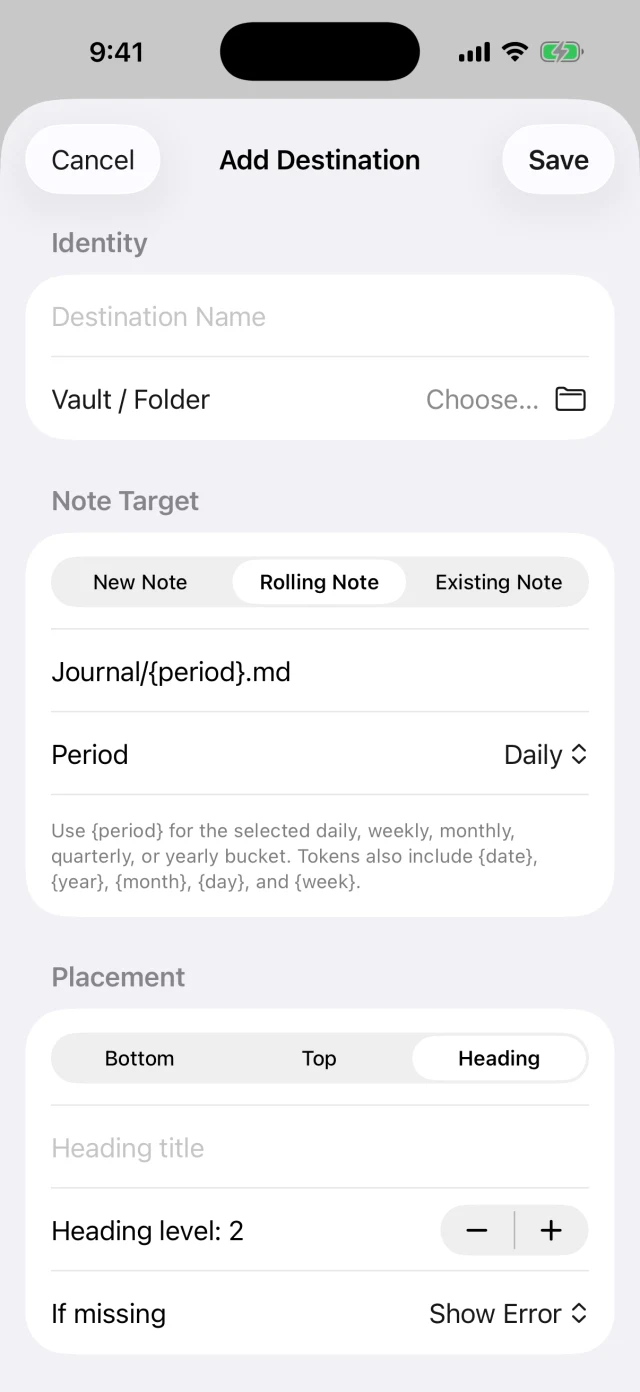
Po działającym nowym zapisie zmień miejsce presetu na Rolling Note z okresem dziennym. Dopasuj folder i format nazwy pliku do już używanych przez Twoje notatki dzienne Obsidian. Vox.md nie wykrywa automatycznie ustawień Twojej wtyczki Daily Notes.
Aby zebrać dyktowane zadania, wstawiaj pod nagłówkiem poziomu drugiego Tasks nagłówek. Wybierz, czy Vox.md tworzy brakujący nagłówek i czy wpisy są na początku czy końcu sekcji. Preset zadań może użyć listy zadań, proza — zachowania oryginału.
Na przykład dzienny preset zadań do Journal/2026-10-26.md może utworzyć:
## Tasks
- Remember to book the dentist.
Ten przykład pokazuje skonfigurowany wynik, a nie format domyślny. Zachowaj istniejącą konwencję dat i sprawdź podgląd miejsca docelowego, aby przypadkiem nie utworzyć drugiej notatki dziennej. Jeśli zamiast tego chcesz jedną stale uzupełnianą skrzynkę, wybierz Istniejące notatki i dopisuj tam.
Kiedy wystarczy wbudowany Obsidian
Obsidian oficjalny poradnik iOS opisuje wbudowane szybkie przechwytywanie w wersji 1.14 lub nowszej na iOS 26 lub nowszym. Może ono tworzyć lub aktualizować notatki z widżetów i Skrótów. Jeśli potrzebujesz tylko podstawowego zapisu tekstu do skarbca, zacznij od niego.
Ponadto ogłoszenie z 22 października 2026 r. o wczesnej mobilnej wersji Obsidian 1.15 dodaje też transkrypcję głosu i zapisane nagrania, w tym przechwytywanie z ekranu blokady w iOS 26. Na dzień aktualizacji poradnika, 26 października, ogłoszenie dotyczy kanału wczesnego dostępu; sprawdź dostępność w zainstalowanej wersji.
Wybierz Vox.md, gdy chcesz połączyć wybór lokalnych silników mowy, konfigurowalne przetwarzanie i kierowanie przechwyceń oraz mieszany tekst, zdjęcia, skany, pliki i głos. Możesz też używać zapisywalnego folderu Markdown, który nie jest skarbcem Obsidian. Żadna aplikacja nie musi zastępować drugiej: Obsidian może pozostać miejscem porządkowania i czytania notatek.
Problemy i praca offline
Skarbca nie ma w Plikach
Sprawdź, czy folder jest udostępniony przez dostawcę plików i można go wybrać w innej aplikacji. Jeśli nie, użyj zapisywalnego folderu i ręcznie przenieś przykładową notatkę Markdown do Obsidian, aby ocenić proces. Nie zakładaj dostępności skarbca Obsidian Sync dla Vox.md.
Brak tekstu lub niedokładny
Sprawdź dostęp do mikrofonu, przygotowanie silnika i obsługę języka. Tekst na żywo Apple Speech zależy od obsługiwanych połączeń systemu operacyjnego i urządzenia; pobrane modele mogą działać inaczej. Sprawdź ważny tekst przed wysłaniem. Zobacz Modele i transkrypcja z dostępnymi opcjami.
Zapis czeka lub nie dał się zachować
Sprawdź uprawnienia miejsca docelowego i dostępność dostawcy plików. Przejrzyj oczekującą lub nieudaną pozycję i ponów ją po naprawieniu miejsca, zamiast przechwytywać ponownie tę samą myśl. Vox.md zachowuje dane oczekującej dostawy do odzyskania. Zobacz rozwiązywanie problemów dostawy.
Czy mogę offline?
Transkrypcja działa na urządzeniu po przygotowaniu silnika. Zapis wymaga lokalnie dostępnego, zapisywalnego folderu. Folder chmurowy może wymagać sieci do plików lub synchronizacji. Lokalna transkrypcja nie oznacza, że wybrany dostawca nigdy nie otrzyma gotowej notatki.
Czy głos zużywa oba darmowe limity?
Transkrypcja głosowa skierowana do Markdown zużywa limit transkrypcji, zamiast dodatkowo zużywać dostawę przechwyconej treści. Bezpłatne pobranie obejmuje 15 minut transkrypcji i 10 udanych dostaw w innych procesach przechwytywania. Użycie bez limitów to jednorazowy zakup dożywotni.
Następna myśl może trafić do właściwej notatki.
Podłącz folder, przygotuj lokalną transkrypcję i wypróbuj krótkie przechwycenie głosu, zanim zbudujesz bardziej szczegółowy preset.
Darmowe limity · bez konta · jedno dożywotnie odblokowanie