Dans Vox.md, reliez une Capture préalable au dossier d’un coffre Obsidian, préparez un moteur local de transcription et enregistrez dans Capture rapide. Envoyez la transcription vers une nouvelle note Markdown ou ajoutez-la à une note existante ou quotidienne. Aucun plugin Obsidian ni compte Vox.md n’est requis.
Obsidian propose aussi des outils natifs de capture. Vérifiez l’option intégrée ci-dessous avant d’installer une autre app. Vox.md est utile pour ses préréglages de capture, ses choix de modèles vocaux locaux et l’association de texte, médias et voix dans un même flux.
Télécharger Vox.md gratuitement
Essayez 15 minutes de transcription et 10 envois de Capture réussis. L’illimité est un achat unique à vie ; l’App Store affiche votre prix régional.
Avant de commencer
- Un iPhone sous iOS 17.6 ou ultérieur. Les moteurs vocaux disponibles dépendent de l’appareil, du système et de la langue. Apple Speech en direct exige un appareil et une langue compatibles iOS 26.
- Un dossier de coffre sélectionnable dans Fichiers. Vox.md a besoin d’autorisation pour écrire dans ce dossier. Un coffre visible dans Obsidian n’est pas forcément accessible aux autres apps via Fichiers.
- Un moteur de transcription préparé. automatique peut nécessiter la préparation d’une langue ; les modèles facultatifs Whisper ou Parakeet exigent un téléchargement initial. Préparez-les avec une connexion avant de compter sur le hors-ligne.
- Autorisation du micro. Le clavier est facultatif ici. Enregistrez dans l’app principale sans clavier personnalisé ni Accès complet.
Avec Obsidian Sync, vérifiez l’accès au dossier du coffre dans Fichiers. Vox.md écrit des fichiers, sans se connecter au service Obsidian Sync. Ne changez pas une synchronisation existante et ne combinez pas de fournisseurs pour ce guide.
1. Relier votre coffre Obsidian
- Ouvrez Vox.md. Dans Capture rapide, sélectionnez une Capture préalable. Utilisez un préréglage existant ou créez-en un dans Réglages → Préréglages de capture.
- Choisir Définir une destination si le préréglage n’a pas de destination. Utilisez le sélecteur Fichiers pour choisir le dossier contenant les fichiers Markdown du coffre.
- Commencez par une Nouvelle note comme cible pour créer un fichier par capture. Choisissez un sous-dossier de réception pour regrouper ces notes.
- Vérifiez l’aperçu de destination avant d’enregistrer. Pour la première capture, utilisez Conserver l’original comme traitement pour éviter une réécriture facultative de la transcription.
Le préréglage mémorise la destination. Les captures suivantes peuvent réutiliser le parcours. Consultez le référence des préréglages et destinations pour modèles, dossiers de pièces jointes et règles d’insertion.

2. Préparer la transcription locale
Ouvrez les réglages de modèles et choisissez un moteur compatible avec votre téléphone et votre langue. Vox.md prend en charge Apple Speech et les modèles facultatifs Whisper et Parakeet. Terminez toute préparation ou tout téléchargement avant le premier enregistrement.
Avec automatique sur les appareils iOS 26 compatibles, Apple Speech peut afficher du texte pendant l’enregistrement. Les modèles Whisper et Parakeet explicitement sélectionnés transcrivent après l’arrêt. Un aperçu en direct n’est pas nécessaire pour enregistrer une note vocale.
La transcription sur appareil n’exige pas de compte de transcription cloud. Disponibilité des modèles, qualité de reconnaissance et temps de traitement varient. Lisez la exigences des modèles et préparation si votre moteur préféré est indisponible.
3. Enregistrer et sauvegarder une note vocale
- Sélectionnez votre préréglage configuré dans Capture rapide. Avant d’enregistrer, choisissez Ajouter au brouillon dans les commandes vocales pour relire la première transcription, puis enregistrez.
- Dites une idée courte, comme « Penser à prendre rendez-vous chez le dentiste ». Arrêtez l’enregistrement une fois terminé.
- Avec Ajouter au brouillon, attendez la transcription, corrigez-la dans l’éditeur puis touchez Envoyer. Si vous choisissez Envoyer immédiatement avant l’enregistrement à la place, le préréglage achemine la transcription à la fin de l’enregistrement.
- Confirmez l’envoi dans Vox.md, puis ouvrez le dossier de destination dans Obsidian et vérifiez la nouvelle note.
Pour une transcription simple avec Conserver l’original, le corps de note pourrait ressembler à ceci. C’est un exemple, pas une promesse de reconnaissance ou de ponctuation exactes :
Remember to book the dentist.Le nom de fichier et les métadonnées d’en-tête viennent du préréglage. Vous pouvez conserver l’audio source en pièce jointe ; une transcription n’en a pas besoin pour être utile dans Obsidian.
Le clavier suit une autre voie : il insère la dictée dans le champ actif. Pour acheminer la voix via une Capture préalable vers Markdown, suivez ce flux de capture. Consultez la guide du clavier privé iPhone pour dicter dans d’autres apps.
Envoyer la voix vers une note quotidienne ou un titre
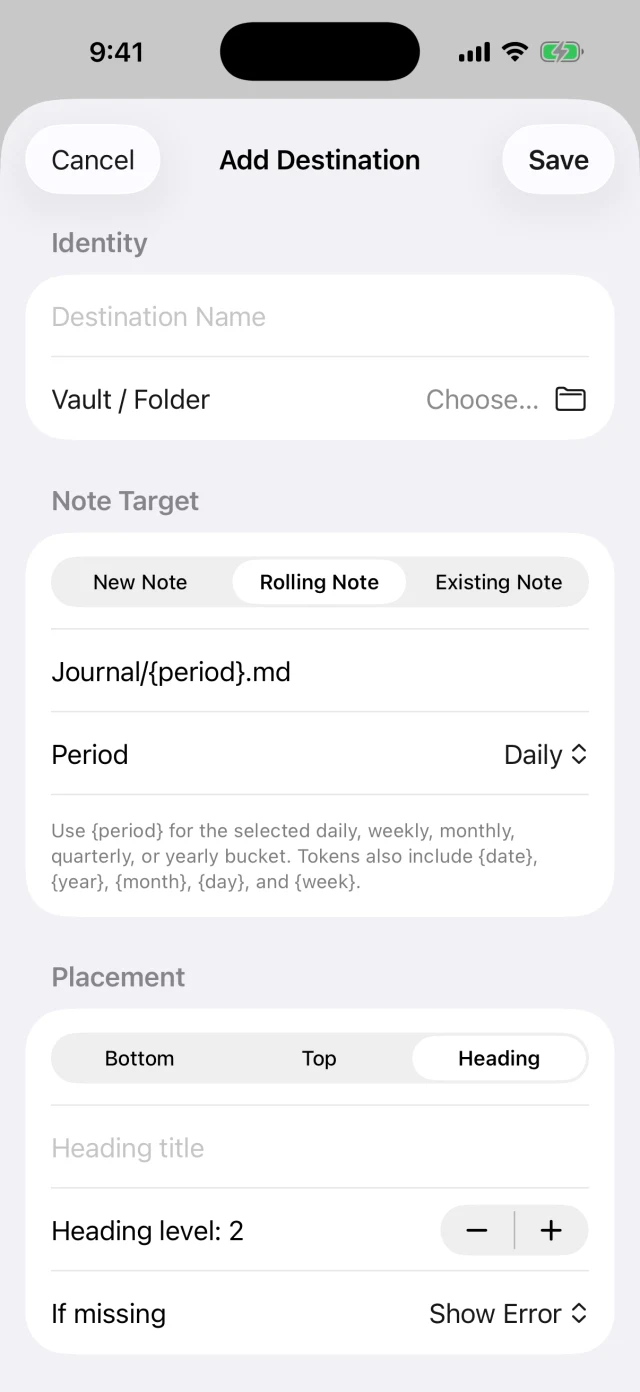
Une fois la capture en nouvelle note fonctionnelle, modifiez sa destination pour utiliser une Rolling note avec la période quotidienne. Respectez dossier et format de nom déjà utilisés par vos notes Obsidian. Vox.md ne détecte pas automatiquement vos réglages Daily Notes.
Pour regrouper les tâches dictées, choisissez l’insertion sous un titre de niveau deux nommé Tasks comme titre. Choisissez si Vox.md doit le créer lorsqu’il manque et si les entrées vont au début ou à la fin de la section. Un préréglage de tâches peut utiliser Liste de tâches ; utilisez Conserver l’original pour la prose.
Par exemple, un préréglage de tâches quotidiennes visant Journal/2026-10-26.md pourrait produire :
## Tasks
- Remember to book the dentist.
Cet exemple montre une sortie configurée, pas le format par défaut. Conservez votre convention de date et vérifiez l’aperçu pour éviter une deuxième note quotidienne. Pour une seule boîte de réception continue, choisissez plutôt une Note existante et ajoutez-y le contenu.
Quand les fonctions intégrées d’Obsidian suffisent
d’Obsidian guide iOS officiel documente la capture rapide native depuis la version 1.14 sur iOS 26 ou ultérieur. Elle crée ou met à jour des notes via widgets et Raccourcis. Commencez par là pour une simple capture de texte dans le coffre.
Le Annonce du 22 octobre 2026 pour l’accès anticipé mobile d’Obsidian 1.15 ajoute aussi la transcription vocale et les enregistrements conservés, dont la capture depuis l’écran verrouillé sur iOS 26. À la mise à jour de ce guide le 26 octobre, l’annonce concerne l’accès anticipé ; vérifiez votre version installée.
Choisissez Vox.md pour ses choix de moteurs vocaux locaux, son traitement et son acheminement configurables et le mélange de texte, photos, scans, fichiers et voix. Vous pouvez aussi l’utiliser avec un dossier Markdown accessible en écriture qui n’est pas un coffre Obsidian. Aucune app ne doit remplacer l’autre : Obsidian peut rester votre espace d’organisation et de lecture.
Dépannage et utilisation hors ligne
Le coffre n’apparaît pas dans Fichiers
Vérifiez que le dossier est accessible via un fournisseur de fichiers disponible et sélectionnable par une autre app. Sinon, utilisez un dossier accessible en écriture et déplacez manuellement une note Markdown d’essai dans Obsidian pour évaluer le flux. Ne supposez pas qu’un coffre Obsidian Sync est accessible à Vox.md.
La transcription manque ou est imprécise
Vérifiez micro, moteur et langue. Le texte en direct Apple Speech dépend de combinaisons système/appareil compatibles ; les modèles téléchargés diffèrent. Relisez les textes importants avant envoi. Consultez Modèles et transcription pour les options disponibles.
Une capture est en attente ou n’a pu être enregistrée
Vérifiez autorisations et disponibilité du fournisseur de fichiers. Relisez l’élément en attente ou échoué et relancez après correction de la destination, au lieu de recapturer la même idée. Vox.md conserve les données d’envoi en attente pour récupération. Consultez dépannage des envois.
Puis-je le faire hors ligne ?
La transcription vocale s’exécute sur votre appareil après préparation du moteur. L’écriture de la note dépend aussi de la disponibilité locale du dossier choisi et de son accès en écriture. Un dossier cloud peut nécessiter une connexion pour accéder aux fichiers ou les synchroniser ensuite. Une transcription locale ne signifie pas que votre fournisseur de synchronisation ne reçoit jamais la note terminée.
Une note vocale utilise-t-elle les deux quotas gratuits ?
Une transcription vocale acheminée en Markdown utilise le quota de transcription sans consommer aussi un envoi de Capture. Le téléchargement gratuit inclut 15 minutes de transcription et 10 envois de Capture réussis pour les autres flux. L’utilisation illimitée s’obtient par un achat unique à vie.
Votre prochaine idée peut arriver dans la bonne note.
Reliez un dossier, préparez la transcription locale et essayez une courte capture vocale avant de créer un préréglage plus détaillé.
Télécharger Vox.md gratuitement
Quotas gratuits · sans compte · un déblocage à vie
Choisir une méthode de capture sur iPhone, ou comparez Obsidian natif à Vox.md.