Di Vox.md, hubungkan Menangkap Preset ke folder vault Obsidian, siapkan backend transkripsi lokal, lalu rekam di Cepat menangkap. Kirim transkrip ke catatan Markdown baru atau tambahkan ke catatan yang ada maupun catatan harian. Tidak perlu plugin Obsidian atau akun Vox.md.
Obsidian juga memiliki alat pencatatan bawaan. Periksa opsi bawaan di bawah sebelum memasang aplikasi lain. Vox.md berguna jika Anda menginginkan preset tangkapan, pilihan model ucapan lokal, serta teks, media, dan suara dalam alur yang sama.
Coba 15 menit transkripsi dan 10 pengiriman Tangkapan yang berhasil. Penggunaan tanpa batas adalah pembelian sekali untuk seumur hidup; App Store menampilkan harga wilayah Anda.
Sebelum memulai
- iPhone dengan iOS 17.6 atau lebih baru. Backend ucapan yang tersedia bergantung pada perangkat, OS, dan bahasa. Apple Speech langsung memerlukan perangkat iOS 26 dan bahasa yang didukung.
- Folder vault yang dapat Anda pilih melalui Files. Vox.md perlu izin menulis ke folder itu. Vault yang terlihat di Obsidian belum tentu tersedia bagi aplikasi lain melalui Files.
- Backend transkripsi yang sudah disiapkan. Otomatis mungkin perlu persiapan bahasa; model Whisper atau Parakeet opsional perlu unduhan awal. Siapkan saat terhubung sebelum mengandalkan transkripsi offline.
- Izin mikrofon. Papan ketik opsional untuk panduan ini. Anda dapat merekam di aplikasi utama tanpa mengaktifkan papan ketik kustom atau Akses Penuh.
Jika memakai Obsidian Sync, periksa apakah folder vault dapat diakses di pemilih Files. Vox.md menulis berkas; tidak terhubung ke Obsidian Sync sebagai layanan. Jangan ubah penyiapan sinkronisasi yang ada atau gabungkan penyedia sinkronisasi hanya untuk mengikuti panduan ini.
1. Hubungkan vault Obsidian Anda
- Buka Vox.md. Di Cepat menangkap, pilih Menangkap Preset. Anda dapat memakai preset yang ada atau membuatnya di Pengaturan → Preset Tangkapan.
- Pilih Menentukan Destinasi jika preset belum memiliki tujuan. Gunakan pemilih Files untuk memilih folder berisi berkas Markdown vault Anda.
- Mulai dengan Catatan Baru sebagai target agar tiap tangkapan membuat berkas sendiri. Pilih subfolder kotak masuk jika ingin mengumpulkan catatan ini.
- Periksa pratinjau tujuan sebelum menyimpan. Untuk tangkapan pertama, gunakan Pertahankan Asli sebagai pemrosesan agar transkrip tidak ditulis ulang oleh langkah pemrosesan opsional.
Preset mengingat tujuan. Tangkapan berikutnya dapat memakai rute sama. Lihat referensi preset dan tujuan untuk templat, folder lampiran, dan aturan penyisipan.

2. Siapkan transkripsi lokal
Buka pengaturan model dan pilih backend yang didukung ponsel serta bahasa Anda. Vox.md mendukung Apple Speech serta model Whisper dan Parakeet opsional. Selesaikan persiapan atau unduhan model sebelum rekaman pertama.
Dengan Otomatis pada perangkat iOS 26 yang didukung, Apple Speech dapat menampilkan teks saat Anda merekam. Model Whisper dan Parakeet yang dipilih secara eksplisit mentranskripsikan setelah perekaman berhenti. Pratinjau langsung tidak diperlukan untuk menyimpan catatan suara.
Transkripsi di perangkat tidak memerlukan akun transkripsi cloud. Ketersediaan model, kualitas pengenalan, dan waktu pemrosesan berbeda-beda. Baca persyaratan model dan langkah persiapan jika backend pilihan Anda tidak tersedia.
3. Rekam dan simpan catatan suara
- Pilih preset yang sudah dikonfigurasi di Cepat menangkap. Sebelum merekam, pilih Tambahkan ke Draf pada kontrol suara agar dapat meninjau transkrip pertama, lalu mulai merekam.
- Ucapkan gagasan singkat, seperti “Jangan lupa memesan jadwal dokter gigi.” Hentikan perekaman setelah selesai.
- Dengan Tambahkan ke Draf dipilih, tunggu transkrip, perbaiki kesalahan pengenalan di penyusun, lalu ketuk Kirim. Jika Anda memilih Kirim Sekarang sebelum merekam, preset merutekan transkrip ketika perekaman selesai.
- Pastikan pengiriman di Vox.md, lalu buka folder tujuan di Obsidian dan periksa catatan baru.
Untuk transkrip biasa dengan pemrosesan Pertahankan Asli, isi catatan dapat tampak seperti ini. Ini contoh ilustrasi, bukan janji pengenalan atau tanda baca yang persis:
Remember to book the dentist.Nama berkas dan frontmatter berasal dari preset. Anda dapat menyimpan audio sumber sebagai lampiran jika diinginkan; transkrip tidak memerlukan lampiran audio agar berguna di Obsidian.
Papan ketik mengikuti jalur terpisah: menyisipkan teks dikte ke bidang teks aktif. Untuk merutekan suara melalui Menangkap Preset ke berkas Markdown, gunakan alur tangkapan di sini. Lihat panduan papan ketik iPhone privat untuk dikte di aplikasi lain.
Kirim suara ke catatan harian atau judul
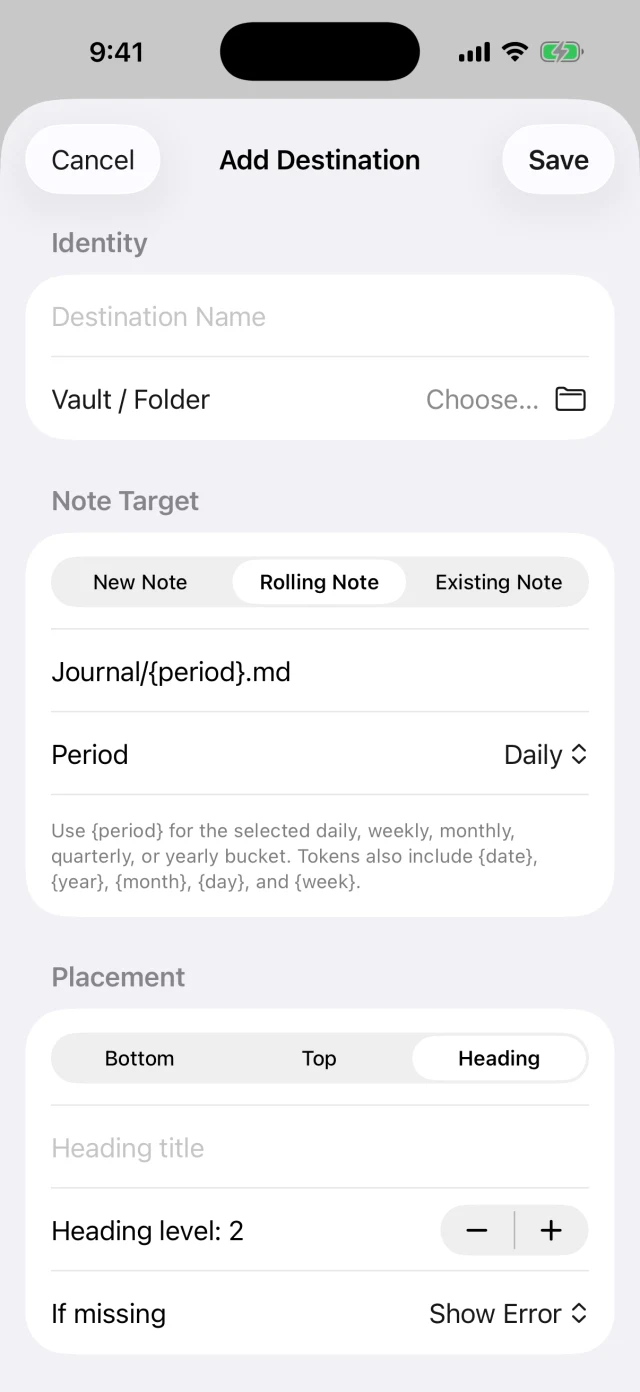
Setelah tangkapan catatan baru bekerja, sunting tujuan preset untuk menggunakan Rolling Note yang dengan periode harian. Cocokkan format folder dan nama berkas yang sudah dipakai catatan harian Obsidian. Vox.md tidak menemukan pengaturan plugin Daily Notes secara otomatis.
Untuk mengumpulkan tugas dikte, pilih penyisipan di bawah judul tingkat dua Tasks sebagai judul. Pilih apakah Vox.md harus membuat judul tersebut jika belum ada, dan apakah entri ditempatkan di awal atau akhir bagian. Preset tugas dapat memakai pemrosesan Todo Checklist; gunakan Pertahankan Asli untuk prosa.
Misalnya, preset tugas harian yang menargetkan Journal/2026-10-26.md dapat menghasilkan:
## Tasks
- Remember to book the dentist.
Contoh ini menunjukkan keluaran yang dikonfigurasi, bukan format default. Pertahankan konvensi tanggal yang ada dan tinjau pratinjau tujuan agar tidak sengaja membuat catatan harian kedua. Untuk satu kotak masuk berkelanjutan, pilih Catatan yang ada dan tambahkan di sana.
Kapan fitur bawaan Obsidian cukup
milik Obsidian panduan iOS resmi mendokumentasikan Quick Capture bawaan pada versi 1.14 atau lebih baru di iOS 26 atau lebih baru. Dapat membuat atau memperbarui catatan dari widget dan Shortcuts. Jika hanya perlu pencatatan teks dasar ke vault, mulailah dari sana.
Bagian Pengumuman 22 Oktober 2026 untuk akses awal Obsidian 1.15 seluler juga menambahkan transkripsi suara dan rekaman tersimpan, termasuk pencatatan dari Layar Terkunci pada iOS 26. Pada pembaruan panduan 26 Oktober, pengumuman itu untuk kanal akses awal; periksa ketersediaan pada versi terpasang Anda.
Pilih Vox.md jika menginginkan kombinasi pilihan backend ucapan lokal, pemrosesan dan perutean tangkapan yang dapat diatur, serta campuran teks, foto, hasil pindai, berkas, dan suara. Anda juga dapat memakainya dengan folder Markdown yang dapat ditulisi selain vault Obsidian. Keduanya tidak perlu saling menggantikan: Obsidian tetap dapat menjadi tempat mengatur dan membaca catatan.
Pemecahan masalah dan penggunaan offline
Vault tidak muncul di Files
Pastikan folder tersedia melalui penyedia berkas dan dapat dipilih aplikasi lain. Jika tidak dapat diakses, gunakan folder yang dapat ditulisi, lalu pindahkan contoh catatan Markdown ke Obsidian secara manual untuk mengevaluasi alurnya. Jangan menganggap vault Obsidian Sync dapat diakses Vox.md.
Transkrip tidak ada atau tidak akurat
Periksa akses mikrofon, persiapan backend, dan dukungan bahasa. Teks langsung Apple Speech bergantung pada kombinasi OS serta perangkat yang didukung; model unduhan mungkin bekerja berbeda. Tinjau teks penting sebelum mengirim. Lihat Model & Transkripsi untuk opsi yang tersedia.
Tangkapan tertunda atau tidak dapat disimpan
Periksa izin tujuan dan ketersediaan penyedia berkas. Tinjau item tertunda atau gagal, lalu coba ulang setelah memperbaiki tujuan, bukan membuat tangkapan lain untuk gagasan yang sama. Vox.md menyimpan data pengiriman tertunda untuk pemulihan. Lihat pemecahan masalah pengiriman.
Bisakah saya melakukannya secara offline?
Transkripsi suara berjalan di perangkat setelah backend disiapkan. Penulisan catatan juga bergantung pada ketersediaan lokal dan izin tulis folder pilihan. Folder berbasis cloud mungkin memerlukan koneksi untuk akses berkas atau sinkronisasi berikutnya. Transkripsi lokal tidak berarti penyedia sinkronisasi pilihan Anda tidak pernah menerima catatan akhir.
Apakah catatan suara memakai kedua jatah gratis?
Transkrip suara yang dirutekan ke Markdown memakai jatah transkripsi, tanpa sekaligus memakai pengiriman Tangkapan. Unduhan gratis menyertakan 15 menit transkripsi dan 10 pengiriman Tangkapan yang berhasil untuk alur pencatatan lain. Penggunaan tanpa batas adalah pembelian sekali untuk seumur hidup.
Gagasan berikutnya dapat tiba di catatan yang tepat.
Hubungkan folder, siapkan transkripsi lokal, lalu coba tangkapan suara singkat sebelum membuat preset lebih terperinci.
Jatah gratis · tanpa akun · satu pembelian seumur hidup
Pilih metode pencatatan iPhone, atau bandingkan fitur bawaan Obsidian dengan Vox.md.