Para pasar notas escritas a mano a Obsidian como texto en iPhone, fotografía las páginas con Extraer texto en Vox.md, revisa el texto reconocido en el borrador y envíalo a una Ruta que escriba en tu bóveda. Usa Escanear documento cuando también quieras conservar la imagen de la página o un PDF junto con el texto.
“Escritura a mano en Obsidian” puede significar dos cosas distintas, así que empieza por la que necesitas.
¿Escribir en Obsidian o digitalizar papel?
- Quiero dibujar o escribir con un lápiz digital dentro de Obsidian. Lo hacen los plugins de la comunidad. Plugin Ink te permite escribir a mano o dibujar con un lápiz digital entre los párrafos de una nota, y Plugin Excalidraw incorpora una herramienta de dibujo a Obsidian, con los dibujos guardados en tu bóveda. Son buenas opciones para la tinta que quieres que siga siendo tinta. Esta guía no los trata más.
- Ya escribo en papel y quiero las palabras como texto. De eso trata el resto de esta guía: cuadernos, diarios, pizarras y libretas de reuniones fotografiados con el teléfono y convertidos en Markdown que puedes buscar y enlazar.
| Enfoque | Lo que obtienes | Ideal para |
|---|---|---|
| Plugins de lápiz digital como Ink o Excalidraw | Un archivo de tinta o dibujo en la bóveda | Escribir o dibujar en el propio Obsidian |
| Texto en vivo de Apple y luego pegar | Texto sin formato que copias a mano de una foto | Unas pocas líneas, de una en una |
| Vox.md Extraer texto | Texto sin formato, añadido a tu borrador y enviado a una Ruta | Varias páginas de notas en una sola nota |
| Vox.md Escanear documento | Texto más las imágenes de las páginas y un PDF | Páginas que quizá debas revisar más adelante |
La página de soporte de Apple sobre Texto en vivo describe cómo copiar texto de una foto y pegarlo en otra app. El reconocimiento de texto de Vox.md usa el de Apple framework Vision.
Antes de empezar
- En Vox.md, elige la carpeta de tu bóveda de Obsidian, o cualquier carpeta de Archivos con permiso de escritura. No hace falta plugin ni cuenta de Obsidian.
- abierta Rutas en Ajustes y crea una para notas en papel. Dos ejemplos: una Ruta de Nueva nota hacia
Inbox/Handwritten, o una Ruta de Rolling Note que coloque el texto bajo un## Notebookencabezado de tu nota diaria. - Permite el acceso a la cámara cuando iOS lo pida. Solo hace falta para fotografiar páginas.
Para rutas de notas diarias y ubicación bajo encabezados, consulta añade contenido a una nota diaria de Obsidian. Para estructuras de bandeja de entrada y diario, consulta plantillas de captura. Los fundamentos para enviar una captura están en Captura rápida de Obsidian en iPhone.
Fotografía tus páginas
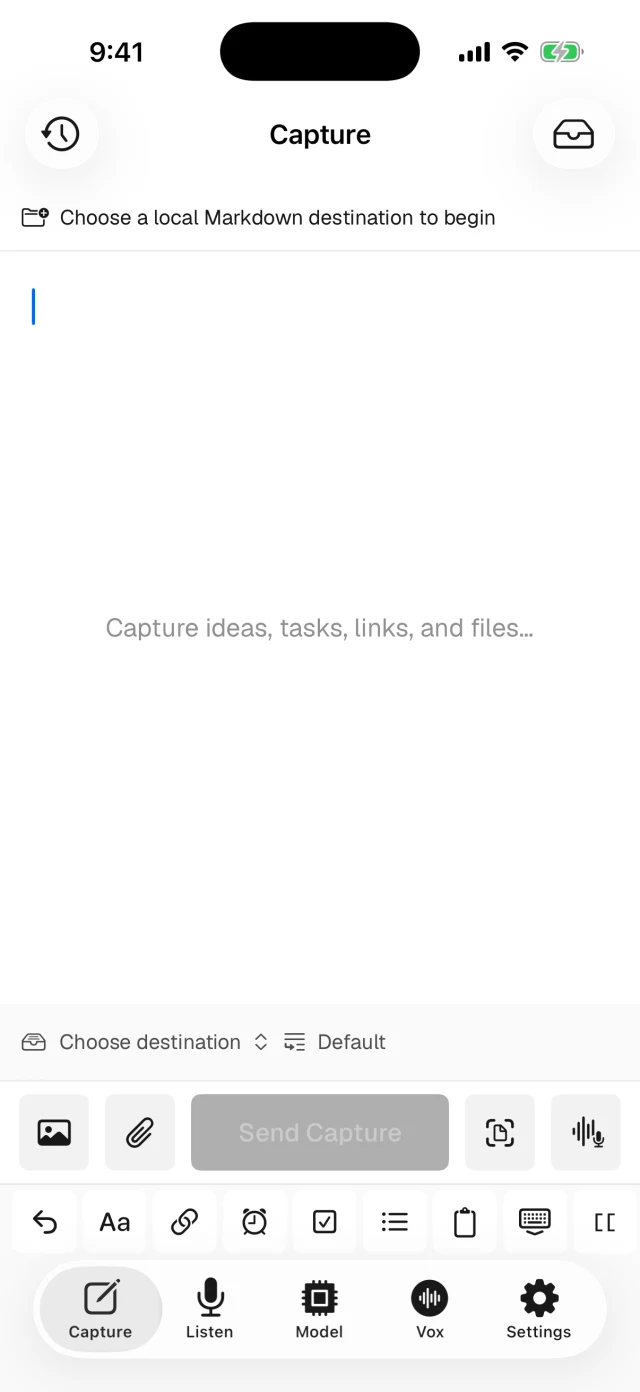
- Abre Captura rápida y elige tu Ruta de notas en papel.
- En la Barra de captura, toca Extraer texto, luego Capturar páginas del diario.
- Encuadra una página y pulsa el obturador. La cámara solo toma una foto cuando la pulsas. Repite con cada página, hasta 10 páginas por captura.
- Termina la captura y espera a que el aviso de extracción de texto en el dispositivo termine.
Consejos para la foto: luz uniforme, página plana, la escritura llenando el encuadre y una página por toma.
No puedes extraer texto mientras hay una captura de voz o una transcripción en curso. Termina eso primero.
Revisa el texto reconocido
El texto reconocido se añade al borrador de Captura como Markdown editable. Léelo comparándolo con la página antes de enviarlo. Corrige nombres, fechas, números y palabras tachadas, y añade encabezados o marcadores de lista donde quieras.
Vox.md usa el reconocimiento de texto de Apple Vision en su nivel preciso, con corrección de idioma y detección automática de idioma, todo en el dispositivo. Los resultados varían según la legibilidad de la escritura y el idioma, así que trata el resultado como un primer borrador.
Extraer texto añade solo texto. No adjunta las imágenes de las páginas.
Conserva la página original
elegir Escanear documento en su lugar cuando la página en sí importe: firmas, diagramas, bocetos o páginas legales y financieras. Conserva las imágenes de las páginas, crea un PDF y añade texto reconocido como mejor esfuerzo. Revisa también ese texto antes de enviar.
Dónde se escriben las imágenes y el PDF depende de los ajustes de adjuntos del destino. Guarda enlaces, fotos y escaneos en Obsidian explica las rutas de los adjuntos, y la página de ayuda de Obsidian sobre archivos adjuntos explica cómo trata Obsidian esos archivos.
Envía el texto a tu bóveda
Una Ruta decide dónde termina el texto. Estos resultados son ilustrativos; tus palabras, fechas y el contenido de tus notas existentes serán distintos.
Receta 1: una nota por sesión de cuaderno
Usa una Ruta de Nueva nota y pon source: paper en los metadatos de la Ruta con Metadatos iniciales de la nota. Cada captura se convierte en su propio archivo:
---
source: paper
---
Call with Priya, Tuesday
- Ship the pricing page by Friday
- Ask Sam about the 2027 budget
- Book flights for March
Receta 2: añadir a la nota diaria de hoy
Usa una Ruta de Rolling Note diaria con ubicación bajo un encabezado de segundo nivel Handwritten encabezado. En las opciones de encabezado, elige Crear encabezado si quieres que Vox.md lo añada cuando falte.
# 2026-11-20

## Handwritten
Morning pages: slept badly, walk helped.
Idea for the newsletter: one tip per issue.
Receta 3: notas de la libreta de reuniones a la nota de la reunión
Usa una Ruta de Nota existente que apunte a la nota de la reunión, con ubicación bajo el encabezado ## Notes. Fotografía la libreta después de la reunión. El generador de plantillas para notas de reunión puede crear la estructura de la nota.
## Notes
Agenda: launch checklist
- Design sign-off done
- Docs still need a review
Opcional: procesar el texto
El procesamiento está desactivado a menos que actives Usar Apple Intelligence en la Ruta. Luego Aplicar a elige qué procesa: Voz y texto (el predeterminado), Solo voz o Solo texto. El texto extraído de fotos cuenta como texto. Con Usar Apple Intelligence activado y el modo Lista de tareas elegido, tu texto reconocido puede convertirse en una lista de tareas. Apple Intelligence requiere hardware compatible con iOS 26; la sección Rutas de la documentación describe los detalles y las alternativas. Déjalo desactivado para conservar el texto reconocido exactamente como se extrajo.
Fotos que ya tienes
Si fotografiaste páginas antes, toca Extraer texto y luego Elegir fotos del diario para elegirlas de tu fototeca. Se aplican los mismos límites: hasta 10 páginas por captura, así que una acumulación grande requiere varias capturas. No hay importación por lotes de toda una fototeca.
Privacidad
- El reconocimiento de texto se ejecuta en el dispositivo. El contenido de las páginas no se envía a los servidores de Vox.md para ello.
- El texto va solo a la carpeta que elegiste. Si esa carpeta se sincroniza mediante iCloud Drive, Obsidian Sync o Git, ese proveedor lo gestiona bajo sus propias condiciones.
- Consulta la política de privacidad y la documentación de Captura rápida.
Resolución de problemas
“No se encontró texto en esas imágenes del diario.”
Prueba con fotos más luminosas y rectas, con la escritura llenando el encuadre.
Las palabras salen mal o en otro idioma
Vuelve a fotografiar la página con mejor luz, o corrige las palabras en el borrador antes de enviar. El reconocimiento depende de la legibilidad y del idioma.
Extraer texto no está disponible
Hay una captura de voz o una transcripción en curso. Termina primero y vuelve a intentarlo.
Mi encabezado no aparece en la nota
Abre la ubicación bajo encabezado de la Ruta y establece la opción de encabezado ausente en Crear encabezado, o añade tú mismo el encabezado a la nota.
¿Tiene algún coste?
Capture requiere Vox.md Unlimited, con prueba gratuita de 7 días para cuentas elegibles; consulta la documentación para ver los detalles actuales.
Convierte la página del cuaderno de esta noche en Markdown
No necesitas plugin ni cuenta. Captura es gratis para probar con 10 entregas.