Để đưa ghi chú viết tay vào Obsidian dưới dạng văn bản trên iPhone, hãy chụp các trang bằng Trích xuất văn bản trong Vox.md, xem lại văn bản nhận dạng trong bản nháp và gửi đến một Lộ trình ghi vào vault của bạn. Dùng Quét tài liệu khi bạn cũng muốn giữ ảnh trang hoặc PDF cùng với văn bản.
“Viết tay trong Obsidian” có thể có hai nghĩa khác nhau, vì vậy hãy bắt đầu với nghĩa bạn cần.
Viết trong Obsidian hay số hóa giấy?
- Tôi muốn vẽ hoặc viết bằng bút cảm ứng ngay trong Obsidian. Các plugin cộng đồng làm được việc này. Plugin Ink cho phép bạn viết tay hoặc phác thảo bằng bút cảm ứng giữa các đoạn của một ghi chú, và Plugin Excalidraw mang một công cụ phác thảo vào Obsidian, với bản vẽ được giữ trong vault của bạn. Đó là lựa chọn phù hợp cho nét mực bạn muốn giữ nguyên là nét mực. Hướng dẫn này không đề cập thêm về chúng.
- Tôi đã viết trên giấy và muốn có chữ dưới dạng văn bản. Đó là nội dung phần còn lại của hướng dẫn này: sổ tay, nhật ký, bảng trắng và sổ họp được chụp bằng điện thoại và chuyển thành Markdown mà bạn có thể tìm kiếm và liên kết.
| Cách tiếp cận | Bạn nhận được gì | Phù hợp cho |
|---|---|---|
| Các plugin bút cảm ứng như Ink hoặc Excalidraw | Một tệp mực hoặc bản vẽ trong vault | Viết hoặc phác thảo ngay trong Obsidian |
| Văn bản trực tiếp của Apple, rồi dán | Văn bản thuần bạn tự sao chép từ ảnh | Vài dòng, từng dòng một |
| Vox.md Trích xuất văn bản | Văn bản thuần, được thêm vào bản nháp và gửi đến một Lộ trình | Nhiều trang ghi chú vào một ghi chú |
| Vox.md Quét tài liệu | Văn bản cùng ảnh các trang và một tệp PDF | Các trang bạn có thể cần kiểm tra sau |
Trang hỗ trợ của Apple về Văn bản trực tiếp mô tả cách sao chép văn bản từ ảnh và dán vào ứng dụng khác. Tính năng nhận dạng văn bản của Vox.md dùng framework Vision.
Trước khi bắt đầu
- Trong Vox.md, hãy chọn thư mục vault Obsidian của bạn hoặc bất kỳ thư mục Tệp nào có thể ghi. Không cần plugin Obsidian hay tài khoản.
- Mở Lộ trình trong Cài đặt và tạo một Lộ trình cho ghi chú giấy. Hai ví dụ: một Lộ trình Note mới vào
Inbox/Handwritten, hoặc một Lộ trình Rolling Note đặt văn bản dưới một## Notebooktiêu đề trong ghi chú hằng ngày của bạn. - Hãy cho phép truy cập camera khi iOS hỏi. Chỉ cần để chụp các trang.
Về đường dẫn ghi chú hằng ngày và vị trí tiêu đề, xem nối vào ghi chú hằng ngày Obsidian. Về cấu trúc hộp thư đến và nhật ký, xem mẫu ghi nhanh. Những điều cơ bản về gửi một lần ghi có trong Ghi nhanh vào Obsidian trên iPhone.
Chụp các trang của bạn
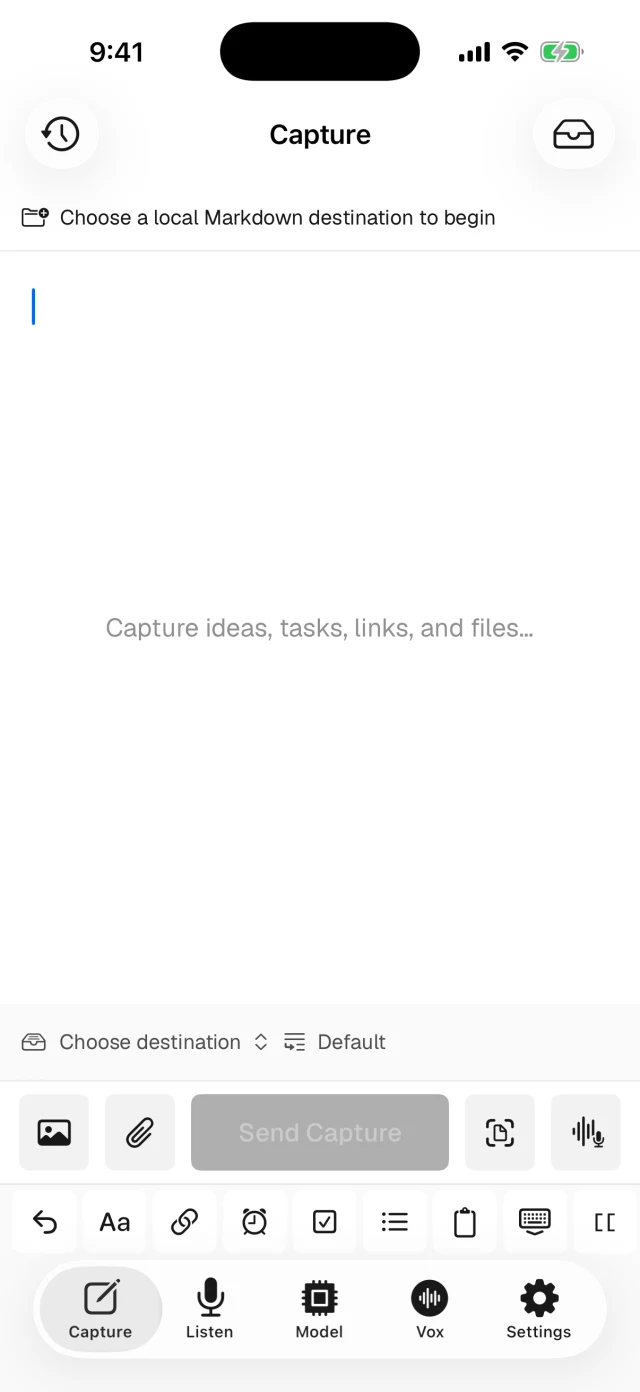
- Mở nhanh capture và chọn Lộ trình ghi chú giấy của bạn.
- Trong Thanh ghi nhanh, chạm Trích xuất văn bản, rồi Chụp trang nhật ký.
- Căn khung một trang rồi nhấn nút chụp. Camera chỉ chụp ảnh khi bạn nhấn. Lặp lại cho từng trang, tối đa 10 trang mỗi lần ghi.
- Hoàn tất lần ghi và đợi biểu ngữ trích xuất văn bản trên thiết bị chạy xong.
Mẹo chụp ảnh: dùng ánh sáng đều, đặt trang phẳng, để chữ viết chiếm đầy khung hình và chụp mỗi lần một trang.
Bạn không thể trích xuất văn bản khi đang ghi âm hoặc chép lời. Hãy hoàn tất việc đó trước.
Xem lại văn bản nhận dạng
Văn bản nhận dạng được thêm vào bản nháp Capture dưới dạng Markdown có thể chỉnh sửa. Hãy đối chiếu với trang giấy trước khi gửi. Sửa tên, ngày, số và các từ bị gạch bỏ, rồi thêm tiêu đề hoặc dấu danh sách ở nơi bạn muốn.
Vox.md dùng tính năng nhận dạng văn bản Apple Vision ở mức chính xác, kèm hiệu chỉnh ngôn ngữ và tự động nhận diện ngôn ngữ, tất cả trên thiết bị. Kết quả thay đổi tùy độ dễ đọc của chữ viết và ngôn ngữ, nên hãy coi đầu ra là bản nháp đầu tiên.
Trích xuất văn bản chỉ thêm văn bản. Nó không đính kèm ảnh các trang.
Giữ trang gốc
Chọn Quét tài liệu . Nó giữ ảnh các trang, tạo PDF và thêm văn bản nhận dạng ở mức tối đa có thể. Hãy xem lại cả văn bản đó trước khi gửi.
Nơi lưu ảnh và PDF phụ thuộc vào cài đặt tệp đính kèm của đích đến. Lưu liên kết, ảnh và bản quét vào Obsidian giải thích đường dẫn tệp đính kèm, và trang trợ giúp của Obsidian về tệp đính kèm nói về cách Obsidian xử lý chúng.
Chuyển văn bản vào vault của bạn
Lộ trình quyết định văn bản được đặt ở đâu. Các kết quả này chỉ mang tính minh họa; chữ viết, ngày tháng và nội dung ghi chú sẵn có của bạn sẽ khác.
Công thức 1: một ghi chú cho mỗi buổi dùng sổ tay
Dùng một Lộ trình Note mới và đặt source: paper trong siêu dữ liệu của Lộ trình bằng Frontmatter ghi chú. Mỗi lần ghi trở thành một tệp riêng:
---
source: paper
---
Call with Priya, Tuesday
- Ship the pricing page by Friday
- Ask Sam about the 2027 budget
- Book flights for March
Công thức 2: thêm vào ghi chú hằng ngày hôm nay
Dùng Lộ trình Rolling Note hằng ngày với vị trí tiêu đề cho tiêu đề cấp hai Handwritten tiêu đề. Trong các tùy chọn tiêu đề, chọn Tạo tiêu đề nếu bạn muốn Vox.md thêm nó khi bị thiếu.
# 2026-11-20

## Handwritten
Morning pages: slept badly, walk helped.
Idea for the newsletter: one tip per issue.
Công thức 3: ghi chú sổ họp vào ghi chú cuộc họp
Dùng Lộ trình Note hiện tại trỏ tới ghi chú cuộc họp, với vị trí tiêu đề dưới ## Notes. Hãy chụp sổ họp sau cuộc họp. Trình tạo mẫu cho ghi chú cuộc họp có thể tạo cấu trúc ghi chú.
## Notes
Agenda: launch checklist
- Design sign-off done
- Docs still need a review
Tùy chọn: xử lý văn bản
Tính năng xử lý sẽ tắt trừ khi bạn bật Dùng Apple Intelligence trong Lộ trình. Sau đó Áp dụng cho chọn nội dung được xử lý: Giọng nói & văn bản (mặc định), Chỉ giọng nói hoặc Chỉ văn bản. Văn bản trích xuất từ ảnh được tính là văn bản. Khi bật Dùng Apple Intelligence và chọn chế độ Danh sách việc cần làm, văn bản nhận dạng có thể được chuyển thành danh sách kiểm. Apple Intelligence cần phần cứng iOS 26 tương thích; Phần Lộ trình trong tài liệu mô tả chi tiết và các phương án dự phòng. Hãy để tắt nếu muốn giữ nguyên văn bản nhận dạng như đã trích xuất.
Ảnh bạn đã có
Nếu bạn đã chụp các trang trước đó, hãy chạm Trích xuất văn bản rồi Chọn ảnh nhật ký để chọn chúng từ thư viện ảnh. Áp dụng cùng giới hạn: tối đa 10 trang mỗi lần ghi, nên một lượng tồn lớn hơn cần nhiều lần ghi. Không có nhập hàng loạt cả thư viện.
Quyền riêng tư
- Nhận dạng văn bản chạy trên thiết bị. Nội dung trang không được gửi đến máy chủ của Vox.md cho việc này.
- Văn bản chỉ được gửi đến thư mục bạn đã chọn. Nếu thư mục đó đồng bộ qua iCloud Drive, Obsidian Sync hoặc Git, nhà cung cấp đó sẽ xử lý theo điều khoản riêng của họ.
- Xem chính sách riêng tư và tài liệu nhanh capture.
Khắc phục lỗi
“Không tìm thấy văn bản nào trong các ảnh nhật ký đó.”
Hãy thử ảnh sáng hơn, thẳng hơn, với chữ viết chiếm đầy khung hình.
Chữ ra sai hoặc sai ngôn ngữ
Hãy chụp lại trang trong ánh sáng tốt hơn, hoặc sửa chữ trong bản nháp trước khi gửi. Việc nhận dạng phụ thuộc vào độ rõ nét và ngôn ngữ.
Trích xuất văn bản không khả dụng
Đang có một lần ghi âm hoặc chép lời. Hãy hoàn tất trước, rồi thử lại.
Tiêu đề của tôi bị thiếu trong ghi chú
Mở vị trí tiêu đề của Lộ trình và đặt tùy chọn khi thiếu tiêu đề thành Tạo tiêu đề, hoặc tự thêm tiêu đề vào ghi chú.
Có mất phí không?
Capture cần Vox.md Unlimited, có dùng thử miễn phí 7 ngày cho tài khoản đủ điều kiện; xem tài liệu để biết chi tiết mới nhất.
Biến trang sổ tối nay thành Markdown
Không cần plugin hay tài khoản. Capture có thể dùng thử miễn phí với 10 lần gửi.