หากต้องการนำบันทึกลายมือเข้า Obsidian เป็นข้อความบน iPhone ให้ถ่ายภาพหน้ากระดาษด้วย ดึงข้อความ ใน Vox.md ตรวจทานข้อความที่รู้จำได้ในฉบับร่าง แล้วส่งไปยังเส้นทางที่เขียนลงใน vault ของคุณ ใช้ สแกนเอกสาร เมื่อคุณต้องการเก็บรูปภาพของหน้ากระดาษหรือ PDF ไว้กับข้อความด้วย
“การเขียนด้วยลายมือใน Obsidian” อาจหมายถึงสองอย่างที่ต่างกัน ดังนั้นให้เริ่มจากอย่างที่คุณต้องการ
เขียนใน Obsidian หรือแปลงกระดาษเป็นดิจิทัล?
- ฉันต้องการวาดหรือเขียนด้วยสไตลัสภายใน Obsidian ปลั๊กอินจากชุมชนทำสิ่งนี้ได้ ปลั๊กอิน Ink ช่วยให้คุณเขียนด้วยลายมือหรือวาดภาพร่างด้วยสไตลัสระหว่างย่อหน้าของบันทึกได้ และ ปลั๊กอิน Excalidraw นำเครื่องมือวาดภาพร่างมาสู่ Obsidian โดยเก็บภาพวาดไว้ใน vault ของคุณ ปลั๊กอินเหล่านี้เหมาะกับลายมือที่คุณต้องการให้คงเป็นลายมือ คู่มือนี้ไม่ได้กล่าวถึงเพิ่มเติม
- ฉันเขียนบนกระดาษอยู่แล้วและต้องการคำที่เขียนเป็นข้อความ นี่คือสิ่งที่ส่วนที่เหลือของคู่มือนี้ครอบคลุม ได้แก่ สมุดบันทึก ไดอารี ไวท์บอร์ด และสมุดประชุมที่ถ่ายภาพด้วยโทรศัพท์ของคุณและเปลี่ยนเป็น Markdown ที่ค้นหาและเชื่อมโยงได้
| วิธีการ | สิ่งที่คุณจะได้รับ | เหมาะสำหรับ |
|---|---|---|
| ปลั๊กอินสไตลัสอย่าง Ink หรือ Excalidraw | ไฟล์ลายมือหรือภาพวาดใน vault | การเขียนหรือวาดภาพร่างใน Obsidian เอง |
| Apple Live Text แล้ววาง | ข้อความธรรมดาที่คุณคัดลอกจากรูปภาพด้วยตนเอง | ไม่กี่บรรทัด ทีละบรรทัด |
| Vox.md ดึงข้อความ | ข้อความธรรมดา เพิ่มลงในฉบับร่างของคุณและส่งไปยังเส้นทาง | หลายหน้าของบันทึกลงในบันทึกเดียว |
| Vox.md สแกนเอกสาร | ข้อความพร้อมรูปภาพหน้ากระดาษและ PDF | หน้าที่คุณอาจต้องตรวจสอบภายหลัง |
หน้าสนับสนุนของ Apple เกี่ยวกับ ฟีเจอร์ Live Text อธิบายวิธีคัดลอกข้อความจากรูปภาพแล้ววางในแอปอื่น การรู้จำข้อความของ Vox.md ใช้ เฟรมเวิร์ก Vision.
ก่อนเริ่ม
- ใน Vox.md ให้เลือกโฟลเดอร์ vault ของ Obsidian หรือโฟลเดอร์ใดก็ได้ใน Files ที่เขียนได้ ไม่ต้องใช้ปลั๊กอิน Obsidian หรือบัญชี
- เปิด เส้นทาง ในการตั้งค่าและสร้างเส้นทางสำหรับบันทึกบนกระดาษ สองตัวอย่าง: เส้นทางบันทึกใหม่ไปยัง
Inbox/Handwrittenหรือเส้นทางบันทึกแบบโรลลิงที่วางข้อความไว้ใต้## Notebookในบันทึกประจำวันของคุณ - อนุญาตการเข้าถึงกล้องเมื่อ iOS ถาม ต้องใช้เฉพาะเพื่อถ่ายภาพหน้ากระดาษเท่านั้น
สำหรับเส้นทางของบันทึกประจำวันและตำแหน่งหัวข้อ ดู ต่อท้ายลงโน้ตรายวัน Obsidianสำหรับโครงสร้างกล่องจดหมายและบันทึกประจำวัน ดู เทมเพลตการจับข้อมูลขั้นตอนพื้นฐานของการส่งการจับภาพอยู่ใน การจับภาพด่วนสำหรับ Obsidian บน iPhone.
ถ่ายภาพหน้ากระดาษของคุณ
- เปิดการจับภาพอย่างรวดเร็วและเลือกเส้นทางสำหรับบันทึกบนกระดาษของคุณ
- ในแถบจับภาพ ให้แตะ ดึงข้อความจากนั้น ถ่ายภาพหน้าบันทึกประจำวัน.
- จัดหน้ากระดาษให้อยู่ในกรอบแล้วกดชัตเตอร์ กล้องจะถ่ายภาพเมื่อคุณกดเท่านั้น ทำซ้ำสำหรับแต่ละหน้า สูงสุด 10 หน้าต่อการจับภาพหนึ่งครั้ง
- จับภาพให้เสร็จ แล้วรอจนแบนเนอร์การดึงข้อความบนอุปกรณ์แสดงว่าเสร็จสิ้น
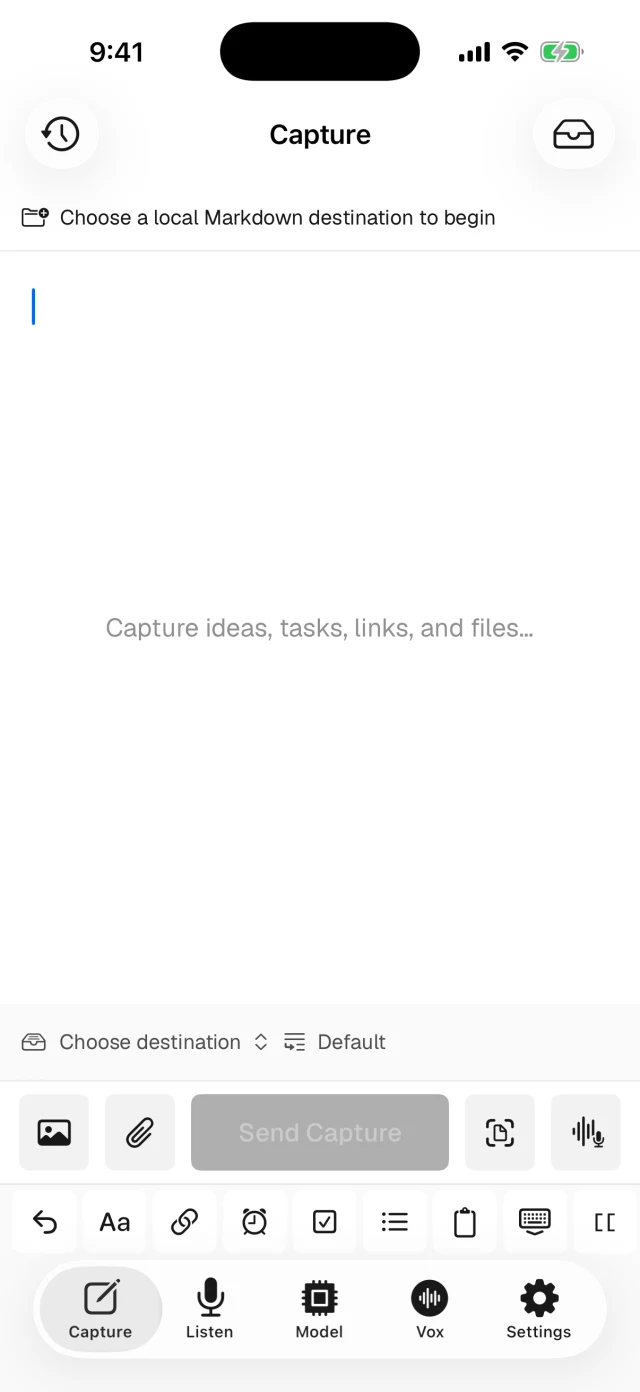
เคล็ดลับการถ่ายภาพ: ใช้แสงสม่ำเสมอ วางหน้ากระดาษให้เรียบ ให้ลายมือเต็มกรอบ และถ่ายหนึ่งหน้าต่อหนึ่งภาพ
คุณไม่สามารถดึงข้อความได้ขณะที่การบันทึกเสียงหรือการถอดเสียงกำลังดำเนินอยู่ ให้ทำสิ่งนั้นให้เสร็จก่อน
ตรวจทานข้อความที่รู้จำได้
ข้อความที่รู้จำได้จะถูกเพิ่มลงในฉบับร่างการจับภาพเป็น Markdown ที่แก้ไขได้ ตรวจเทียบกับหน้ากระดาษก่อนส่ง แก้ชื่อ วันที่ ตัวเลข และคำที่ขีดฆ่า และเพิ่มหัวข้อหรือเครื่องหมายรายการตามที่ต้องการ
Vox.md ใช้การรู้จำข้อความ Apple Vision ในระดับแม่นยำ พร้อมการแก้ภาษาและการตรวจจับภาษาอัตโนมัติ ทั้งหมดบนอุปกรณ์ ผลลัพธ์แตกต่างกันตามความชัดเจนของลายมือและภาษา ดังนั้นให้ถือว่าผลลัพธ์เป็นฉบับร่างแรก
ดึงข้อความ เพิ่มเฉพาะข้อความ ไม่แนบรูปภาพของหน้ากระดาษ
เก็บหน้าต้นฉบับไว้
เลือก สแกนเอกสาร แทนเมื่อตัวหน้ากระดาษเองสำคัญ เช่น ลายเซ็น แผนภาพ ภาพร่าง หรือหน้าเอกสารทางกฎหมายและการเงิน วิธีนี้เก็บรูปภาพของหน้ากระดาษ สร้าง PDF และเพิ่มข้อความที่รู้จำได้ตามความสามารถ ตรวจทานข้อความนั้นก่อนส่งด้วย
ตำแหน่งที่เขียนรูปภาพและ PDF ขึ้นอยู่กับการตั้งค่าไฟล์แนบของปลายทาง บันทึกลิงก์ รูปภาพ และสแกนลง Obsidian อธิบายเส้นทางของไฟล์แนบ และหน้าวิธีใช้ของ Obsidian เกี่ยวกับ ไฟล์แนบ อธิบายว่า Obsidian จัดการไฟล์เหล่านี้อย่างไร
ส่งข้อความไปยัง vault ของคุณผ่านเส้นทาง
เส้นทางเป็นตัวกำหนดว่าข้อความจะไปอยู่ที่ใด ผลลัพธ์เหล่านี้เป็นเพียงตัวอย่าง คำ วันที่ และเนื้อหาในบันทึกเดิมของคุณจะต่างออกไป
สูตรที่ 1: หนึ่งบันทึกต่อหนึ่งรอบการใช้สมุด
ใช้เส้นทางบันทึกใหม่ และใส่ source: paper ในเมทาดาทาของเส้นทางด้วย Frontmatter ของโน้ตการจับภาพแต่ละครั้งจะกลายเป็นไฟล์ของตัวเอง:
---
source: paper
---
Call with Priya, Tuesday
- Ship the pricing page by Friday
- Ask Sam about the 2027 budget
- Book flights for March
สูตรที่ 2: ต่อท้ายบันทึกประจำวันของวันนี้
ใช้เส้นทางบันทึกแบบโรลลิงรายวันที่กำหนดตำแหน่งหัวข้อสำหรับหัวข้อระดับสอง Handwritten หัวข้อ ในตัวเลือกหัวข้อ ให้เลือก สร้างหัวข้อ หากคุณต้องการให้ Vox.md เพิ่มให้เมื่อยังไม่มี
# 2026-11-20

## Handwritten
Morning pages: slept badly, walk helped.
Idea for the newsletter: one tip per issue.
สูตรที่ 3: บันทึกจากสมุดประชุมลงในบันทึกการประชุม
ใช้เส้นทางบันทึกที่มีอยู่ที่ชี้ไปยังบันทึกการประชุม โดยกำหนดตำแหน่งหัวข้อไว้ใต้ ## Notesถ่ายภาพสมุดหลังการประชุม ตัวสร้างเทมเพลตสำหรับ บันทึกการประชุม สามารถสร้างโครงสร้างของบันทึกได้
## Notes
Agenda: launch checklist
- Design sign-off done
- Docs still need a review
ตัวเลือก: ประมวลผลข้อความ
การประมวลผลจะปิดอยู่ เว้นแต่คุณจะเปิด ใช้ Apple Intelligence ในเส้นทาง จากนั้น ใช้กับ เป็นตัวกำหนดสิ่งที่จะประมวลผล: เสียงพูดและข้อความ (ค่าเริ่มต้น) เสียงพูดเท่านั้น หรือข้อความเท่านั้น ข้อความที่ดึงจากรูปภาพนับเป็นข้อความ เมื่อเปิด ใช้ Apple Intelligence และเลือกโหมดรายการสิ่งที่ต้องทำ ข้อความที่รู้จำได้ของคุณสามารถถูกแปลงเป็นรายการตรวจสอบได้ Apple Intelligence ต้องใช้ฮาร์ดแวร์ iOS 26 ที่รองรับ ดู ส่วนเส้นทางในเอกสาร อธิบายรายละเอียดและทางเลือกสำรอง ปิดไว้หากต้องการเก็บข้อความที่รู้จำได้ตามที่ดึงมาทุกประการ
รูปภาพที่คุณมีอยู่แล้ว
หากคุณถ่ายภาพหน้ากระดาษไว้ก่อนหน้านี้ ให้แตะ ดึงข้อความ แล้วจึง เลือกรูปภาพบันทึกประจำวัน เพื่อเลือกจากคลังรูปภาพของคุณ ข้อจำกัดเดียวกันนี้ใช้ได้ คือสูงสุด 10 หน้าต่อการจับภาพหนึ่งครั้ง ดังนั้นหากมีงานค้างมากต้องจับภาพหลายครั้ง ไม่มีการนำเข้าทั้งคลังรูปภาพเป็นชุดเดียว
ความเป็นส่วนตัว
- การรู้จำข้อความทำงานบนอุปกรณ์ เนื้อหาของหน้ากระดาษจะไม่ถูกส่งไปยังเซิร์ฟเวอร์ของ Vox.md เพื่อการนี้
- ข้อความจะไปยังโฟลเดอร์ที่คุณเลือกเท่านั้น หากโฟลเดอร์นั้นซิงก์ผ่าน iCloud Drive, Obsidian Sync หรือ Git ผู้ให้บริการนั้นจะจัดการตามเงื่อนไขของตนเอง
- ดู นโยบายความเป็นส่วนตัว และ เอกสารการจับภาพอย่างรวดเร็ว.
แก้ปัญหา
“ไม่พบข้อความในรูปภาพบันทึกประจำวันเหล่านั้น”
ลองถ่ายภาพให้สว่างขึ้นและตรงขึ้น โดยให้ลายมือเต็มกรอบ
คำออกมาผิดหรือเป็นภาษาที่ผิด
ถ่ายหน้าใหม่ในที่ที่มีแสงดีกว่า หรือแก้คำในฉบับร่างก่อนส่ง ความแม่นยำของการรู้จำขึ้นอยู่กับความชัดเจนของลายมือและภาษา
ดึงข้อความ ใช้งานไม่ได้
การบันทึกเสียงหรือการถอดเสียงกำลังดำเนินอยู่ ให้ทำให้เสร็จก่อน แล้วลองอีกครั้ง
หัวข้อของฉันหายไปจากบันทึก
เปิดตำแหน่งหัวข้อของเส้นทางแล้วตั้งตัวเลือกเมื่อไม่พบหัวข้อเป็น สร้างหัวข้อหรือเพิ่มหัวข้อลงในบันทึกด้วยตัวเอง
มีค่าใช้จ่ายไหม
Capture ต้องใช้ Vox.md Unlimited และบัญชีที่มีสิทธิ์ทดลองใช้ฟรีได้ 7 วัน ดู เอกสาร เพื่อดูรายละเอียดล่าสุด
เปลี่ยนหน้าสมุดของคืนนี้เป็น Markdown
ไม่ต้องใช้ปลั๊กอินหรือบัญชี ทดลองใช้การจับภาพได้ฟรี 10 ครั้ง