Щоб додати рукописні нотатки в Obsidian як текст на iPhone, сфотографуйте сторінки за допомогою Видобути текст у Vox.md, перегляньте розпізнаний текст у чернетці й надішліть його в маршрут, що записує у ваше сховище. Використайте Сканувати документ коли ви хочете також зберегти зображення сторінки або PDF разом із текстом.
«Рукописний текст в Obsidian» може означати дві різні речі, тож почніть із потрібної вам.
Пишете в Obsidian чи оцифровуєте папір?
- Я хочу малювати або писати стилусом в Obsidian. Це роблять плагіни спільноти. плагін Ink дає змогу писати від руки або малювати стилусом між абзацами нотатки, а плагін Excalidraw додає в Obsidian інструмент для малювання, а малюнки зберігаються у вашому сховищі. Вони добре підходять для рукописного вмісту, який має залишитися рукописним. Цей посібник їх далі не розглядає.
- Я вже пишу на папері й хочу мати слова як текст. Саме це розглядає решта цього посібника: блокноти, щоденники, дошки та блокноти для зустрічей, сфотографовані на телефон і перетворені на Markdown, який можна шукати й зв’язувати.
| Підхід | Що ви отримуєте | Підходить для |
|---|---|---|
| Плагіни для стилуса, як-от Ink або Excalidraw | Файл рукопису або малюнка у сховищі | Письмо чи малювання безпосередньо в Obsidian |
| Apple Live Text, потім вставлення | Звичайний текст, який ви копіюєте вручну з фото | Кілька рядків, по одному |
| Vox.md Видобути текст | Звичайний текст, доданий до чернетки й надісланий у маршрут | Кілька сторінок нотаток в одну нотатку |
| Vox.md Сканувати документ | Текст, зображення сторінок і PDF | Сторінки, які, можливо, доведеться перевірити пізніше |
Сторінка підтримки Apple про функція Live Text описує копіювання тексту з фото та вставлення його в інший застосунок. Розпізнавання тексту у Vox.md використовує фреймворк Vision.
Перед початком
- У Vox.md виберіть папку сховища Obsidian або будь-яку папку «Файлів», доступну для запису. Плагін Obsidian чи обліковий запис не потрібні.
- Відкриті Маршрути у налаштуваннях і створіть його для паперових нотаток. Два приклади: маршрут нової нотатки в
Inbox/Handwrittenабо маршрут Ролінг нотатки, який розміщує текст під## Notebookу щоденній нотатці. - Дозвольте доступ до камери, коли iOS запитає. Він потрібен лише для фотографування сторінок.
Щодо шляхів до щоденних нотаток і розміщення заголовка див. посібник із додавання записів до щоденної нотатки Obsidian. Щодо структур для вхідних і щоденників див. шаблони захоплення. Основи надсилання захоплення описано в Швидке захоплення в Obsidian на iPhone.
Сфотографуйте свої сторінки
- Відкрийте швидке захоплення й виберіть маршрут для паперових нотаток.
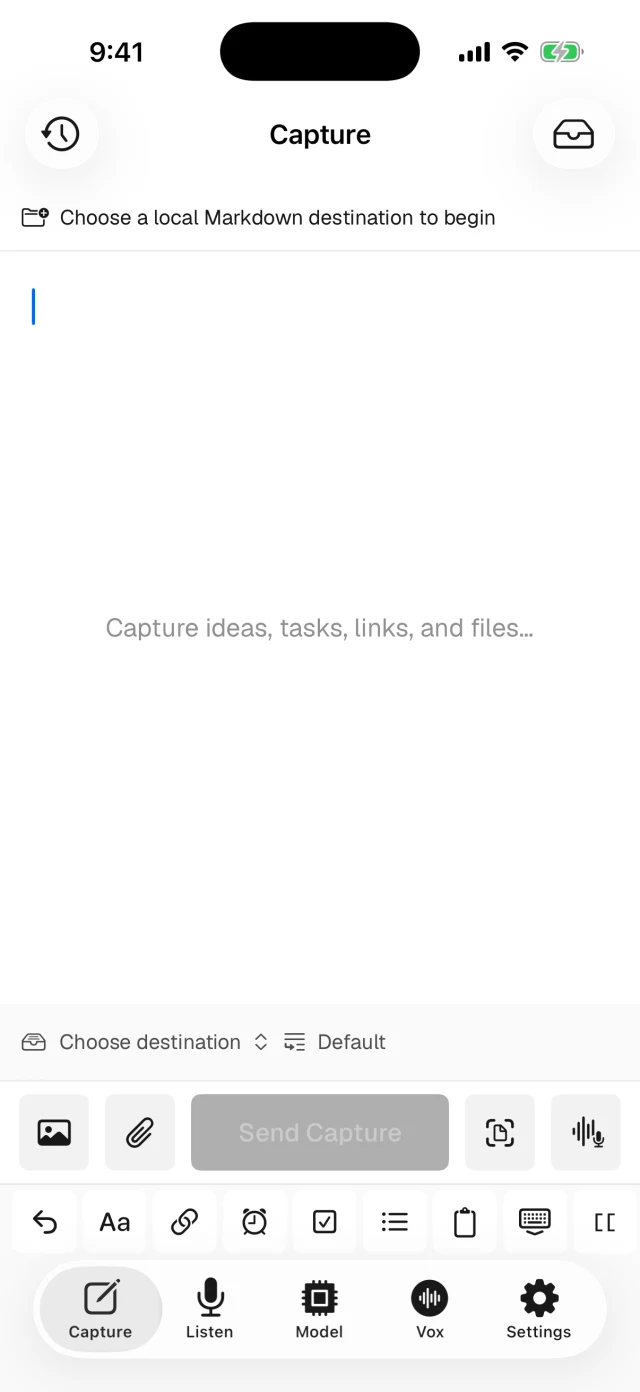
- На панелі захоплення натисніть Видобути текст, потім Сфотографувати сторінки щоденника.
- Розмістіть сторінку в кадрі й натисніть кнопку затвора. Камера робить фото лише після натискання. Повторіть для кожної сторінки, до 10 сторінок за одне захоплення.
- Завершіть захоплення й дочекайтеся, поки банер видобування тексту на пристрої зникне.
Поради щодо фото: використовуйте рівне освітлення, покладіть сторінку рівно, нехай текст заповнює кадр і знімайте по одній сторінці за кадр.
Не можна видобувати текст, поки триває голосове захоплення або транскрибування. Спершу завершіть його.
Перегляньте розпізнаний текст
Розпізнаний текст додається до чернетки захоплення як редагований Markdown. Перед надсиланням звірте його зі сторінкою. Виправте імена, дати, числа та закреслені слова, а також додайте заголовки або маркери списків там, де потрібно.
Vox.md використовує розпізнавання тексту Apple Vision на точному рівні з мовною корекцією та автоматичним визначенням мови, усе на пристрої. Результати залежать від чіткості письма та його мови, тож сприймайте вихідний текст як першу чернетку.
Видобути текст додає лише текст. Він не прикріплює зображення сторінок.
Збережіть оригінал сторінки
Вибирайте Сканувати документ натомість, коли важлива сама сторінка: підписи, діаграми, ескізи або юридичні та фінансові сторінки. Він зберігає зображення сторінок, створює PDF і додає розпізнаний текст за принципом найкращих зусиль. Перегляньте й цей текст перед надсиланням.
Місце запису зображень і PDF залежить від налаштувань вкладень пункту призначення. Зберігайте посилання, фото та скани в Obsidian пояснює шляхи вкладень, а також довідкова сторінка Obsidian про вкладення пояснює, як Obsidian з ними працює.
Спрямуйте текст у своє сховище
Маршрут визначає, куди потрапить текст. Ці результати наведено для ілюстрації; ваші слова, дати та вміст наявної нотатки будуть іншими.
Рецепт 1: одна нотатка на сеанс роботи з блокнотом
Використайте маршрут нової нотатки й помістіть source: paper у метаданих маршруту за допомогою Frontmatter нотатки. Кожне захоплення стає окремим файлом:
---
source: paper
---
Call with Priya, Tuesday
- Ship the pricing page by Friday
- Ask Sam about the 2027 budget
- Book flights for March
Рецепт 2: додавання до сьогоднішньої щоденної нотатки
Використайте щоденний маршрут Ролінг нотатки з розміщенням заголовка для заголовка другого рівня Handwritten заголовок. У параметрах заголовка виберіть Створити заголовок якщо хочете, щоб Vox.md додавав його, коли його немає.
# 2026-11-20

## Handwritten
Morning pages: slept badly, walk helped.
Idea for the newsletter: one tip per issue.
Рецепт 3: нотатки з блокнота для зустрічей у нотатку зустрічі
Використайте маршрут наявної нотатки, спрямований на нотатку зустрічі, із розміщенням заголовка під ## Notes. Сфотографуйте блокнот після зустрічі. Генератор шаблонів для нотаток зустрічей може створити структуру нотатки.
## Notes
Agenda: launch checklist
- Design sign-off done
- Docs still need a review
Додатково: обробка тексту
Обробка вимкнена, доки ви не ввімкнете Використовувати Apple Intelligence у маршруті. Потім Застосовувати до визначає, що обробляється: Голос і текст (за замовчуванням), Лише голос або Лише текст. Текст, видобутий із фото, вважається текстом. Якщо ввімкнено Використовувати Apple Intelligence і вибрано режим списку завдань, розпізнаний текст можна перетворити на контрольний список. Apple Intelligence потребує сумісного обладнання з iOS 26; див. розділ про маршрути в документації описує подробиці та запасні варіанти. Залиште вимкненим, щоб зберегти розпізнаний текст саме таким, як його видобуто.
Завантажити Vox.md безкоштовно
Фото, які у вас уже є
Якщо ви фотографували сторінки раніше, натисніть Видобути текст а потім Вибрати фото щоденника щоб вибрати їх із фототеки. Діють ті самі обмеження: до 10 сторінок за одне захоплення, тож більший обсяг потребує кількох захоплень. Пакетного імпорту всієї бібліотеки немає.
Конфіденційність
- Розпізнавання тексту виконується на пристрої. Вміст сторінок для цього не надсилається на сервери Vox.md.
- Текст потрапляє лише в обрану вами папку. Якщо ця папка синхронізується через iCloud Drive, Obsidian Sync або Git, цей постачальник обробляє її за власними умовами.
- Див. політику конфіденційності і документація зі швидкого захоплення.
Усунення несправностей
«На цих зображеннях щоденника текст не знайдено.»
Спробуйте світліші, рівніші фото, щоб текст заповнював кадр.
Слова виходять неправильними або не тією мовою
Перезніміть сторінку при кращому світлі або виправте слова в чернетці перед надсиланням. Розпізнавання залежить від чіткості почерку та мови.
Видобути текст недоступний
Триває голосове захоплення або транскрибування. Спершу завершіть його, потім спробуйте знову.
Мого заголовка немає в нотатці
Відкрийте розміщення заголовка маршруту й установіть параметр відсутнього заголовка на Створити заголовокабо додайте заголовок до нотатки самостійно.
Це платно?
Для Capture потрібен Vox.md Unlimited із 7-денним безплатним пробним періодом для відповідних акаунтів; докладніше див. документація щоб дізнатися актуальні подробиці.
Перетворіть сьогоднішню сторінку блокнота на Markdown
Плагін чи обліковий запис не потрібні. Захоплення можна безкоштовно спробувати з 10 доставками.