Чтобы добавить рукописные заметки в Obsidian как текст на iPhone, сфотографируйте страницы с помощью Извлечь текст в Vox.md, проверьте распознанный текст в черновике и отправьте его в маршрут, который записывает в ваше хранилище. Используйте Сканировать документ если нужно сохранить вместе с текстом ещё и изображение страницы или PDF.
«Рукописные заметки в Obsidian» могут означать две разные вещи, поэтому начните с нужной вам.
Писать в Obsidian или оцифровывать бумагу?
- Я хочу рисовать или писать стилусом внутри Obsidian. Это делают плагины сообщества. плагин Ink позволяет писать от руки или рисовать стилусом между абзацами заметки, а плагин Excalidraw добавляет в Obsidian инструмент для рисования, а рисунки хранятся в вашем хранилище. Они хорошо подходят для рукописного ввода, который должен остаться рукописным. В этом руководстве они подробнее не рассматриваются.
- Я уже пишу на бумаге и хочу получить слова в виде текста. Именно об этом остальная часть руководства: блокноты, дневники, доски и блокноты для совещаний, сфотографированные на телефон и превращённые в Markdown, по которому можно искать и ставить ссылки.
| Способ | Что вы получите | Подходит для |
|---|---|---|
| Плагины для стилуса, такие как Ink или Excalidraw | Файл с рукописным вводом или рисунком в хранилище | Письмо или рисование прямо в Obsidian |
| Apple «Живой текст», затем вставка | Обычный текст, который вы вручную копируете с фото | Несколько строк, по одной |
| Vox.md Извлечь текст | Обычный текст, добавленный в черновик и отправленный в маршрут | Несколько страниц заметок в одну заметку |
| Vox.md Сканировать документ | Текст, а также изображения страниц и PDF | Страницы, которые, возможно, придётся проверить позже |
страница поддержки Apple о Живой текст описывает копирование текста с фото и вставку его в другое приложение. Распознавание текста в Vox.md использует фреймворк Vision.
Перед началом
- В Vox.md выберите папку хранилища Obsidian или любую доступную для записи папку в «Файлах». Плагин и аккаунт Obsidian не нужны.
- Открытые Маршруты в настройках и создайте его для бумажных заметок. Два примера: маршрут «Новая нота» в
Inbox/Handwritten, или маршрут «Ролинг нота», который помещает текст под## Notebookзаголовок в вашей ежедневной заметке. - Разрешите доступ к камере, когда iOS его запросит. Он нужен только для съёмки страниц.
О путях ежедневных заметок и расположении заголовков см. руководство по добавлению записей в ежедневную заметку Obsidian. О структурах входящих и дневников см. шаблоны захвата. Основы отправки захвата описаны в Быстрый захват Obsidian на iPhone.
Сфотографируйте страницы
- Откройте «Быстрый захват» и выберите маршрут для бумажных заметок.
- На панели захвата нажмите Извлечь текст, затем Снять страницы дневника.
- Наведите камеру на страницу и нажмите спуск. Камера делает снимок только по вашему нажатию. Повторите для каждой страницы, до 10 страниц за один захват.
- Завершите захват и дождитесь, пока баннер извлечения текста на устройстве закончит работу.
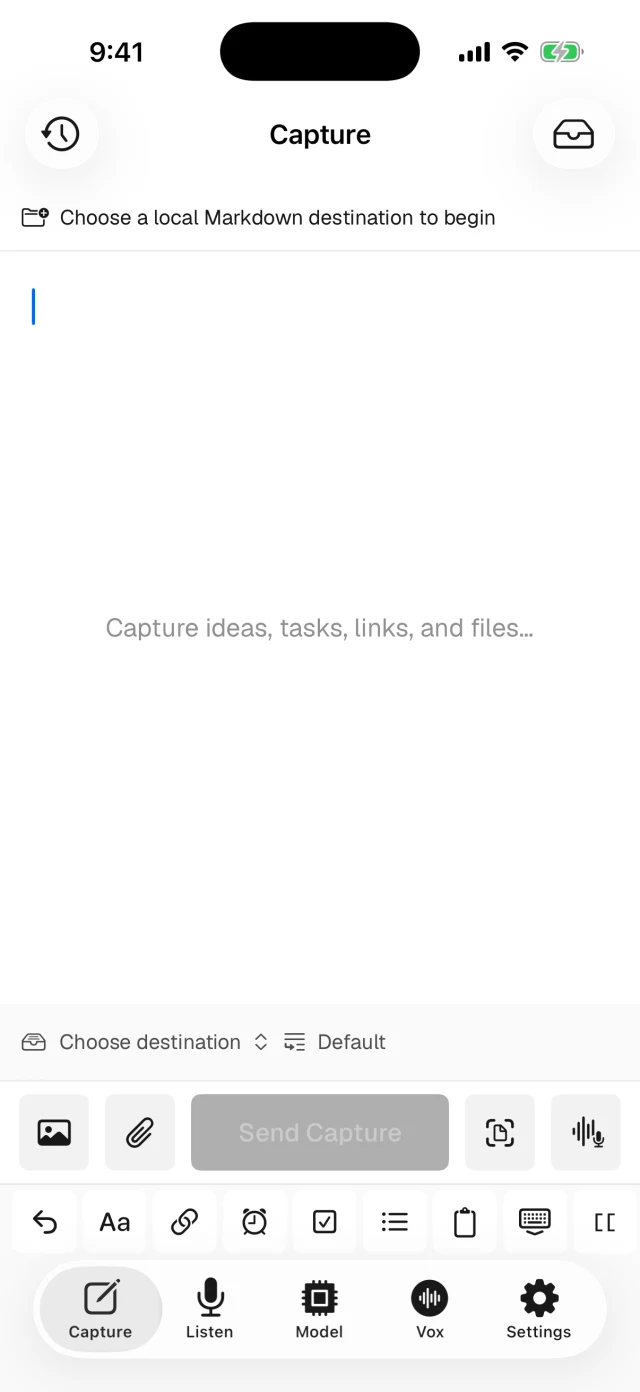
Советы по съёмке: ровный свет, страница лежит плоско, текст занимает весь кадр, одна страница на снимок.
Нельзя извлекать текст, пока идёт голосовой захват или транскрибация. Сначала завершите их.
Проверьте распознанный текст
Распознанный текст добавляется в черновик Capture как редактируемый Markdown. Сверьте его со страницей перед отправкой. Исправьте имена, даты, числа и зачёркнутые слова, а также добавьте заголовки или маркеры списка там, где нужно.
Vox.md использует распознавание текста Apple Vision на уровне «точный», с языковой коррекцией и автоматическим определением языка, всё на устройстве. Результат зависит от разборчивости почерка и языка, поэтому считайте его черновиком.
Извлечь текст добавляет только текст. Изображения страниц не прикрепляются.
Сохраните исходную страницу
Выберите Сканировать документ если важна сама страница: подписи, схемы, наброски, юридические и финансовые страницы. Приложение сохраняет изображения страниц, создаёт PDF и добавляет распознанный текст по мере возможности. Этот текст тоже проверьте перед отправкой.
Куда записываются изображения и PDF, зависит от настроек вложений места назначения. Сохраняйте ссылки, фото и сканы в Obsidian объясняет пути вложений, а страница справки Obsidian о вложения рассказывает, как Obsidian работает с ними.
Отправьте текст в хранилище
Маршрут определяет, куда попадёт текст. Эти результаты приведены для примера; ваши слова, даты и содержимое существующей заметки будут другими.
Сценарий 1: одна заметка на сеанс работы с блокнотом
Используйте маршрут «Новая нота» и поместите source: paper в метаданных маршрута с Frontmatter заметки. Каждый захват становится отдельным файлом:
---
source: paper
---
Call with Priya, Tuesday
- Ship the pricing page by Friday
- Ask Sam about the 2027 budget
- Book flights for March
Сценарий 2: добавление в сегодняшнюю ежедневную заметку
Используйте ежедневный маршрут «Ролинг нота» с расположением заголовка для Handwritten заголовком. В параметрах заголовка выберите Создать заголовок если хотите, чтобы Vox.md добавлял его, когда он отсутствует.
# 2026-11-20

## Handwritten
Morning pages: slept badly, walk helped.
Idea for the newsletter: one tip per issue.
Сценарий 3: заметки с совещания в заметку о встрече
Используйте маршрут «существующая запись», указывающий на заметку о встрече, с расположением заголовка под ## Notes. Сфотографируйте блокнот после совещания. Генератор шаблонов для заметок о встречах может создать структуру заметки.
## Notes
Agenda: launch checklist
- Design sign-off done
- Docs still need a review
По желанию: обработать текст
Обработка выключена, пока вы не включите Использовать Apple Intelligence в маршруте. Затем Применять к определяет, что обрабатывается: «Голос и текст» (по умолчанию), «Только голос» или «Только текст». Текст, извлечённый из фото, считается текстом. Если включено «Использовать Apple Intelligence» и выбран режим «Список задач», распознанный текст можно превратить в список дел. Для Apple Intelligence нужно совместимое устройство с iOS 26; страница раздел «Маршруты» в документации описывает подробности и запасные варианты. Оставьте выключенным, чтобы сохранить распознанный текст точно в том виде, как он был извлечён.
Уже имеющиеся фото
Если вы фотографировали страницы раньше, нажмите Извлечь текст а затем Выбрать фото дневника чтобы выбрать их в фотобиблиотеке. Действуют те же ограничения: до 10 страниц за один захват, поэтому большой запас придётся обрабатывать несколькими захватами. Пакетного импорта всей библиотеки нет.
Конфиденциальность
- Распознавание текста выполняется на устройстве. Содержимое страниц для этого не отправляется на серверы Vox.md.
- Текст попадает только в выбранную вами папку. Если эта папка синхронизируется через iCloud Drive, Obsidian Sync или Git, этим занимается соответствующий сервис по своим условиям.
- См. политику конфиденциальности и документация по «Быстрому захвату».
Устранение неполадок
«На этих снимках дневника текст не найден.»
Попробуйте снимать ярче и ровнее, чтобы текст занимал весь кадр.
Слова распознаются неверно или не на том языке
Переснимите страницу при лучшем свете или исправьте слова в черновике перед отправкой. Распознавание зависит от разборчивости и языка.
«Извлечь текст» недоступно
Идёт голосовой захват или транскрибация. Сначала завершите её и повторите попытку.
Моего заголовка нет в заметке
Откройте расположение заголовка в маршруте и задайте для параметра отсутствующего заголовка значение Создать заголовок, или добавьте заголовок в заметку сами.
Это платно?
Для Capture нужен Vox.md Unlimited с 7-дневным бесплатным пробным периодом для подходящих аккаунтов; см. документации актуальные сведения.
Превратите сегодняшнюю страницу блокнота в Markdown
Плагин и аккаунт не нужны. Capture можно попробовать бесплатно: 10 отправок.