要在 iPhone 上把手寫筆記作為文字存入 Obsidian,請用以下方式拍攝頁面: 擷取文字 在 Vox.md 中,檢查草稿中辨識出的文字,並將其傳送到寫入你檔案庫的路線。使用 掃描文件 當你還希望把頁面影像或 PDF 與文字一起保存時。
「在 Obsidian 中手寫」可能有兩種不同意思,請先從你需要的那種開始。
在 Obsidian 中書寫,還是把紙本內容數位化?
- 我想在 Obsidian 內用手寫筆繪畫或書寫。 社群外掛可以做到這一點。 Ink 外掛 可讓你在筆記的段落之間用手寫筆書寫或繪製,而 Excalidraw 外掛 為 Obsidian 帶來繪圖工具,繪圖保存在你的檔案庫中。它們適合想讓墨跡保持為墨跡的情況。本指南不再進一步介紹。
- 我本來就在紙上寫字,想把文字變成文字檔。 這就是本指南其餘部分的內容:用手機拍下筆記本、日記、白板和會議便條紙,並轉成可搜尋、可連結的 Markdown。
| 方式 | 你會得到 | 適合 |
|---|---|---|
| Ink 或 Excalidraw 等手寫筆外掛 | 檔案庫中的墨跡或繪圖檔 | 在 Obsidian 中書寫或繪製 |
| Apple 即時文字,然後貼上 | 你從照片中手動複製的純文字 | 幾行內容,一次一行 |
| Vox.md 擷取文字 | 純文字,加入草稿並傳送到路線 | 把多頁筆記存入同一篇筆記 |
| Vox.md 掃描文件 | 文字加頁面影像和 PDF | 之後可能需要核對的頁面 |
Apple 支援頁面: 即時文字 說明如何複製照片中的文字並貼到其他 App。Vox.md 的文字辨識使用 Apple 的 Vision 框架.
開始之前
- 在 Vox.md 中,選擇你的 Obsidian 檔案庫檔案夾,或任何可寫入的檔案夾。不需要 Obsidian 外掛或帳號。
- 開放 路線 在設定中為紙本筆記建立一個。兩個示例:一個新筆記路線,寫入
Inbox/Handwritten,或將文字放在某個標題下的滾動筆記路線## Notebook日記中的標題下。 - 當 iOS 詢問時請允許存取相機。僅在拍攝頁面時需要。
有關日記路徑和標題位置,請參閱 追加到 Obsidian 每日筆記。有關收件匣和日記的結構,請參閱 擷取範本。傳送擷取內容的基本知識請見 在 iPhone 上快速擷取到 Obsidian.
拍攝你的頁面
- 開啟快速捕捉,然後選擇你的紙本筆記路線。
- 在擷取列中,點一下 擷取文字,然後 拍攝日記頁面.
- 取景並按下快門。相機只有在你按下時才會拍照。每頁重複一次,每次擷取最多 10 頁。
- 完成擷取,並等待裝置端文字擷取橫幅結束。
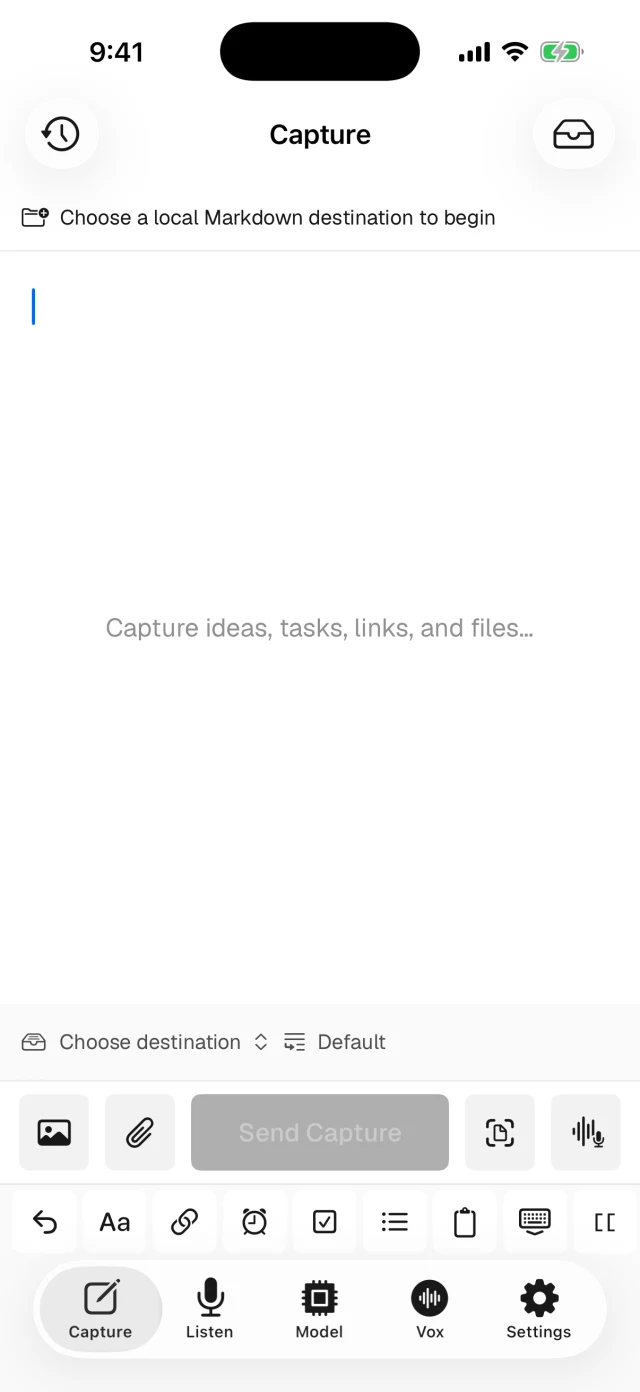
照片提示:光線均勻,把頁面放平,讓文字佔滿畫面,每次拍一頁。
語音擷取或轉寫進行期間無法擷取文字。請先完成它。
檢查辨識出的文字
辨識出的文字會以可編輯的 Markdown 形式加入擷取草稿。傳送前請對照原頁檢查。修正姓名、日期、數字和劃掉的字詞,並在需要的地方加入標題或清單標記。
Vox.md 使用 Apple Vision 文字辨識的精確等級,帶語言校正和自動語言偵測,全部在裝置端完成。結果取決於字跡是否清晰以及所用語言,因此請把輸出當作初稿。
擷取文字 只加入文字,不會附加頁面影像。
保留原始頁面
選擇 掃描文件 。當頁面本身很重要時,例如簽名、圖表、草圖,或法律和財務頁面。它會保留頁面影像、建立 PDF,並盡力加入辨識出的文字。傳送前也請檢查這些文字。
影像和 PDF 的寫入位置取決於目的地的附件設定。 將連結、照片和掃描檔存入 Obsidian 說明了附件路徑,Obsidian 的說明頁面介紹了 附件 說明 Obsidian 如何處理它們。
把文字傳送到你的檔案庫
路線決定文字落在哪裡。這些輸出僅為示例;你的文字、日期和現有筆記內容會有所不同。
做法 1:每個筆記本時段一篇筆記
使用新筆記路線,並把 source: paper 在路線的中繼資料中使用 筆記 frontmatter。每次擷取都會產生各自獨立的檔案:
---
source: paper
---
Call with Priya, Tuesday
- Ship the pricing page by Friday
- Ask Sam about the 2027 budget
- Book flights for March
做法 2:附加到今天的日記
使用每日滾動筆記路線,並為二級標題設定標題位置 Handwritten 標題。在標題選項中,選擇 建立標題 如果希望 Vox.md 在缺少時自動加入它。
# 2026-11-20

## Handwritten
Morning pages: slept badly, walk helped.
Idea for the newsletter: one tip per issue.
做法 3:把會議便條紙的筆記存入會議筆記
使用指向會議筆記的現有筆記路線,並將標題位置設為 ## Notes。會議結束後拍攝便條紙。 會議筆記 的範本產生器可以建立筆記結構。
## Notes
Agenda: launch checklist
- Design sign-off done
- Docs still need a review
選用:處理文字
除非你開啟,否則不會處理: 使用 Apple Intelligence 在路線中。然後 套用於 決定處理內容:語音和文字(預設)、僅語音或僅文字。從照片中擷取的文字算作文字。開啟使用 Apple Intelligence 並選擇工作清單模式後,辨識出的文字可以轉成清單。Apple Intelligence 需要相容 iOS 26 的硬體; 文件中的路線部分 說明了詳細資訊和備用方案。關閉它可原樣保留擷取出的文字。
你已有的照片
如果你之前已拍攝過頁面,請點一下 擷取文字 然後 選擇日記照片 從照片圖庫中挑選。限制相同:每次擷取最多 10 頁,因此較多的積壓需要分幾次擷取。不支援整個圖庫的批次匯入。
隱私
- 文字辨識在裝置端執行。頁面內容不會為此傳送到 Vox.md 伺服器。
- 文字只會傳送到你選擇的檔案夾。如果該檔案夾透過 iCloud 雲碟、Obsidian Sync 或 Git 同步,則由該服務供應商依其自身條款處理。
- 請參閱 隱私權政策 以及 快速捕捉文件.
故障排查
「在這些日記影像中找不到文字。」
試試光線更亮、更端正的照片,並讓文字佔滿畫面。
文字出錯或語言不對
請在更好的光線下重拍該頁,或在傳送前修正草稿中的文字。辨識效果取決於字跡是否清晰以及語言。
擷取文字無法使用
語音擷取或轉寫正在進行。請先完成,然後重試。
我的標題在筆記中缺少
開啟該路線的標題位置,並將缺少標題時的選項設為 建立標題,或自行把標題加入筆記中。
需要付費嗎?
擷取需要 Vox.md Unlimited,符合資格的帳號可享 7 天免費試用;詳見 文件 了解最新詳情。
把今晚的筆記本頁面變成 Markdown
不需外掛或帳號。擷取可免費試用 10 次傳送。