iPhone'da el yazısı notları Obsidian'a metin olarak aktarmak için sayfaları şununla fotoğraflayın: Metni Ayıkla Vox.md'da, tanınan metni taslakta gözden geçirin ve kasanıza yazan bir Rotaya gönderin. Şunu kullanın: Belge Tara metinle birlikte sayfa görselinin veya bir PDF'in de saklanmasını istediğinizde.
“Obsidian'da el yazısı” iki farklı şey anlamına gelebilir; bu yüzden ihtiyacınız olandan başlayın.
Obsidian'da mı yazıyorsunuz, yoksa kağıdı mı dijitalleştiriyorsunuz?
- Obsidian içinde kalemle çizmek veya yazmak istiyorum. Topluluk eklentileri bunu yapar. Ink eklentisi bir notun paragrafları arasında kalemle elle yazmanızı veya çizmenizi sağlar; ve Excalidraw eklentisi Obsidian'a bir çizim aracı getirir; çizimler kasanızda tutulur. Bunlar mürekkep olarak kalmasını istediğiniz el yazısı için uygundur. Bu kılavuz onları daha fazla ele almaz.
- Zaten kağıda yazıyorum ve kelimeleri metin olarak istiyorum. Bu kılavuzun geri kalanı bunu kapsar: telefonunuzla fotoğraflanıp aranabilir ve bağlanabilir Markdown'a dönüştürülen defterler, günlükler, beyaz tahtalar ve toplantı blokları.
| Yaklaşım | Elde ettikleriniz | Şunlar için uygun |
|---|---|---|
| Ink veya Excalidraw gibi kalem eklentileri | Kasada bir mürekkep veya çizim dosyası | Obsidian'ın kendisinde yazmak veya çizmek |
| Apple Live Text, sonra yapıştırma | Bir fotoğraftan elle kopyaladığınız düz metin | Birkaç satır, tek tek |
| Vox.md Metni Ayıkla | Düz metin, taslağınıza eklenir ve bir Rotaya gönderilir | Birkaç sayfalık notları tek bir nota |
| Vox.md Belge Tara | Metin, sayfa görselleri ve bir PDF | Daha sonra kontrol etmeniz gerekebilecek sayfalar |
Apple'ın destek sayfası: Live Text özelliği bir fotoğraftaki metni kopyalayıp başka bir uygulamaya yapıştırmayı anlatır. Vox.md'un metin tanıması Apple'ın şu özelliğini kullanır: Vision çerçevesi.
Başlamadan önce
- Vox.md'da Obsidian kasa klasörünüzü veya yazılabilir herhangi bir Dosyalar klasörünü seçin. Obsidian eklentisi veya hesap gerekmez.
- Aç Rotalar Ayarlar'da kağıt notları için bir tane oluşturun. İki örnek: şuraya bir Yeni Not rotası
Inbox/Handwrittenveya metni şu başlığın altına yerleştiren bir Rolling Notları rotası## Notebookbaşlığı altına, günlük notunuzda. - iOS sorduğunda kamera erişimine izin verin. Yalnızca sayfaları fotoğraflamak için gerekir.
Günlük not yolları ve başlık yerleşimi için bkz. Obsidian günlük notuna ekleme. Gelen kutusu ve günlük yapıları için şuna bakın: yakalama şablonları. Yakalama göndermenin temelleri şurada: iPhone'da Obsidian hızlı yakalama.
Sayfalarınızı fotoğraflayın
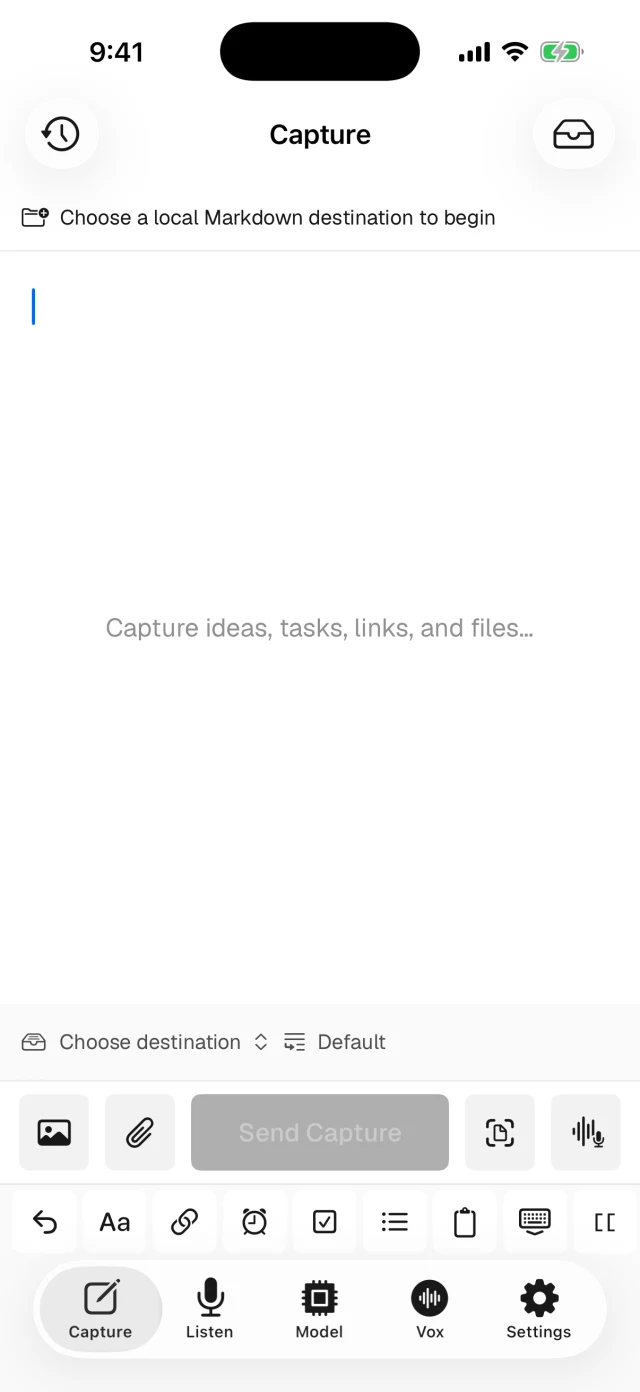
- Hızlı yakalamayı açın ve kağıt notlarınız için Rotayı seçin.
- Yakalama Çubuğu'nda şuna dokunun: Metni Ayıkla, sonra Günlük Sayfalarını Fotoğrafla.
- Sayfayı kadraja alın ve deklanşöre basın. Kamera yalnızca siz bastığınızda fotoğraf çeker. Her sayfa için tekrarlayın; yakalama başına en fazla 10 sayfa.
- Yakalamayı tamamlayın ve cihaz üzerindeki metin ayıklama bildiriminin bitmesini bekleyin.
Fotoğraf ipuçları: eşit ışık kullanın, sayfayı düz koyun, yazı kareyi doldursun ve çekim başına bir sayfa alın.
Sesli yakalama veya yazıya dökme sürerken metin ayıklayamazsınız. Önce onu bitirin.
Tanınan metni gözden geçirin
Tanınan metin, Yakalama taslağına düzenlenebilir Markdown olarak eklenir. Göndermeden önce sayfayla karşılaştırarak okuyun. İsimleri, tarihleri, sayıları ve üstü çizili kelimeleri düzeltin; istediğiniz yerlere başlık veya liste işaretleri ekleyin.
Vox.md, dil düzeltmesi ve otomatik dil algılamasıyla Apple Vision metin tanımasını doğru düzeyinde kullanır; hepsi cihaz üzerinde. Sonuçlar yazının okunabilirliğine ve dile göre değişir; bu yüzden çıktıyı ilk taslak olarak görün.
Metni Ayıkla yalnızca metin ekler. Sayfa görsellerini eklemez.
Orijinal sayfayı saklayın
Seçin: Belge Tara sayfanın kendisi önemliyse bunun yerine kullanın: imzalar, diyagramlar, çizimler veya hukuki ve mali sayfalar. Sayfa görsellerini saklar, bir PDF oluşturur ve elinden gelenin en iyisiyle tanınan metin ekler. Göndermeden önce bu metni de gözden geçirin.
Görsellerin ve PDF'in nereye yazılacağı, hedefin ek ayarlarına bağlıdır. Bağlantıları, fotoğrafları ve taramaları Obsidian'a kaydedin ek yollarını açıklar; ayrıca Obsidian'ın şu konudaki yardım sayfası: ekler Obsidian'ın bunları nasıl ele aldığını anlatır.
Metni kasanıza yönlendirin
Rota, metnin nereye gideceğine karar verir. Bu çıktılar örnek amaçlıdır; sizin kelimeleriniz, tarihleriniz ve mevcut not içeriğiniz farklı olacaktır.
Tarif 1: defter oturumu başına bir not
Bir Yeni Not Rotası kullanın ve şunu koyun: source: paper Rotanın meta verilerinde şununla: Not Ön Bilgileri. Her yakalama kendi dosyası olur:
---
source: paper
---
Call with Priya, Tuesday
- Ship the pricing page by Friday
- Ask Sam about the 2027 budget
- Book flights for March
Tarif 2: bugünün günlük notuna ekleme
İkinci düzey bir başlık için Başlık yerleşimi olan günlük bir Rolling Notları Rotası kullanın: Handwritten başlığı. Başlık seçeneklerinde şunu seçin: Başlık Oluştur eksik olduğunda Vox.md'un eklemesini istiyorsanız.
# 2026-11-20

## Handwritten
Morning pages: slept badly, walk helped.
Idea for the newsletter: one tip per issue.
Tarif 3: toplantı defteri notlarını toplantı notuna aktarma
Toplantı notunu gösteren bir Mevcut Not Rotası kullanın; Başlık yerleşimini şunun altına ayarlayın: ## Notes. Toplantıdan sonra bloku fotoğraflayın. Şunun şablon oluşturucusu: toplantı notları not yapısını oluşturabilir.
## Notes
Agenda: launch checklist
- Design sign-off done
- Docs still need a review
İsteğe bağlı: metni işleyin
İşleme, şunu açmadığınız sürece kapalıdır: Apple Intelligence'ı Kullan Rotada. Sonra Uygulama Kapsamı neyi işleyeceğini seçer: Ses ve Metin (varsayılan), Yalnızca Ses veya Yalnızca Metin. Fotoğraflardan ayıklanan metin, metin sayılır. Apple Intelligence'ı Kullan açıkken ve Yapılacaklar Listesi modu seçiliyken tanınan metniniz bir kontrol listesine dönüştürülebilir. Apple Intelligence uyumlu iOS 26 donanımı gerektirir; şuna bakın: belgelerin Rotalar bölümü ayrıntıları ve yedek yöntemleri anlatır. Tanınan metni tam olarak ayıklandığı gibi tutmak için kapalı bırakın.
Zaten sahip olduğunuz fotoğraflar
Sayfaları daha önce fotoğrafladıysanız şuna dokunun: Metni Ayıkla ve ardından Günlük Fotoğraflarını Seç ile fotoğraf kitaplığınızdan seçin. Aynı sınırlar geçerlidir: yakalama başına en fazla 10 sayfa, bu yüzden daha büyük bir birikim birkaç yakalama gerektirir. Tüm kitaplığı toplu içe aktarma yoktur.
Gizlilik
- Metin tanıma cihaz üzerinde çalışır. Bunun için sayfa içeriği Vox.md sunucularına gönderilmez.
- Metin yalnızca seçtiğiniz klasöre gider. Bu klasör iCloud Drive, Obsidian Sync veya Git ile eşitleniyorsa, bu sağlayıcı kendi koşullarına göre işler.
- Şuna bakın: gizlilik politikası ve Hızlı yakalama belgeleri.
Sorun Giderme
“Bu günlük görsellerinde metin bulunamadı.”
Daha aydınlık, daha düz fotoğraflar deneyin; yazı kareyi doldursun.
Kelimeler yanlış veya yanlış dilde çıkıyor
Sayfayı daha iyi ışıkta yeniden çekin veya göndermeden önce taslaktaki kelimeleri düzeltin. Tanıma, okunabilirliğe ve dile bağlıdır.
Metni Ayıkla kullanılamıyor
Sesli yakalama veya yazıya dökme sürüyor. Önce onu bitirin, sonra tekrar deneyin.
Başlığım notta eksik
Rotanın başlık yerleşimini açın ve eksik başlık seçeneğini şuna ayarlayın: Başlık Oluşturveya başlığı notunuza kendiniz ekleyin.
Ücretli mi?
Capture için Vox.md Unlimited gerekir; uygun hesaplar 7 günlük ücretsiz deneme alır. Şuna bakın: belgeler güncel ayrıntılar için.
Bu geceki defter sayfasını Markdown'a çevirin
Eklenti veya hesap gerekmez. Yakalamayı 10 teslimatla ücretsiz deneyebilirsiniz.