Aby umieścić odręczne notatki w Obsidian jako tekst na urządzeniu iPhone, sfotografuj strony za pomocą Wyodrębnij tekst w Vox.md, sprawdź rozpoznany tekst w szkicu i wyślij go trasą, która zapisuje w twoim skarbcu. Użyj Skanuj dokument gdy chcesz zachować razem z tekstem także obraz strony lub PDF.
„Pismo odręczne w Obsidian” może oznaczać dwie różne rzeczy, więc zacznij od tej, której potrzebujesz.
Pisanie w Obsidian czy cyfryzacja papieru?
- Chcę rysować lub pisać rysikiem w Obsidian. Robią to wtyczki społeczności. wtyczka Ink pozwala pisać odręcznie lub szkicować rysikiem między akapitami notatki, a wtyczka Excalidraw wprowadza do Obsidian narzędzie do szkicowania, a rysunki pozostają w twoim skarbcu. To dobre rozwiązania dla odręcznego zapisu, który ma pozostać odręczny. Ten przewodnik nie omawia ich dalej.
- Już piszę na papierze i chcę mieć te słowa jako tekst. O tym jest reszta tego przewodnika: zeszyty, dzienniki, tablice i bloki ze spotkań fotografowane telefonem i zamieniane w Markdown, który możesz przeszukiwać i linkować.
| Podejście | Co otrzymasz | Dobre dla |
|---|---|---|
| Wtyczki do rysika, takie jak Ink lub Excalidraw | Plik z odręcznym zapisem lub rysunkiem w skarbcu | Pisanie lub szkicowanie w samym Obsidian |
| Apple Tekst na żywo, potem wklejanie | Zwykły tekst kopiowany ręcznie ze zdjęcia | Kilka linijek, jedna po drugiej |
| Vox.md Wyodrębnij tekst | Zwykły tekst, dodany do szkicu i wysłany trasą | Kilka stron notatek w jednej notatce |
| Vox.md Skanuj dokument | Tekst oraz obrazy stron i PDF | Strony, które możesz chcieć później sprawdzić |
Strona pomocy Apple o Tekst na żywo opisuje kopiowanie tekstu ze zdjęcia i wklejanie go do innej aplikacji. Rozpoznawanie tekstu w Vox.md korzysta z framework Vision.
Zanim zaczniesz
- W Vox.md wybierz folder skarbca Obsidian lub dowolny zapisywalny folder w Plikach. Nie potrzeba wtyczki Obsidian ani konta.
- Otwarte Trasy w Ustawieniach i utwórz trasę dla papierowych notatek. Dwa przykłady: trasa Nowe notatki do
Inbox/Handwritten, albo trasy Rolling Note, która umieszcza tekst pod## Notebooknagłówek w notatce dziennej. - Zezwól na dostęp do aparatu, gdy iOS o to poprosi. Jest potrzebny tylko do fotografowania stron.
Ścieżki notatek dziennych i położenie nagłówka opisuje dodawanie do notatki dziennej Obsidian. Struktury skrzynki odbiorczej i dziennika opisuje szablony przechwytywania. Podstawy wysyłania przechwycenia znajdziesz w Szybkie przechwytywanie do Obsidian na urządzeniu iPhone.
Sfotografuj strony
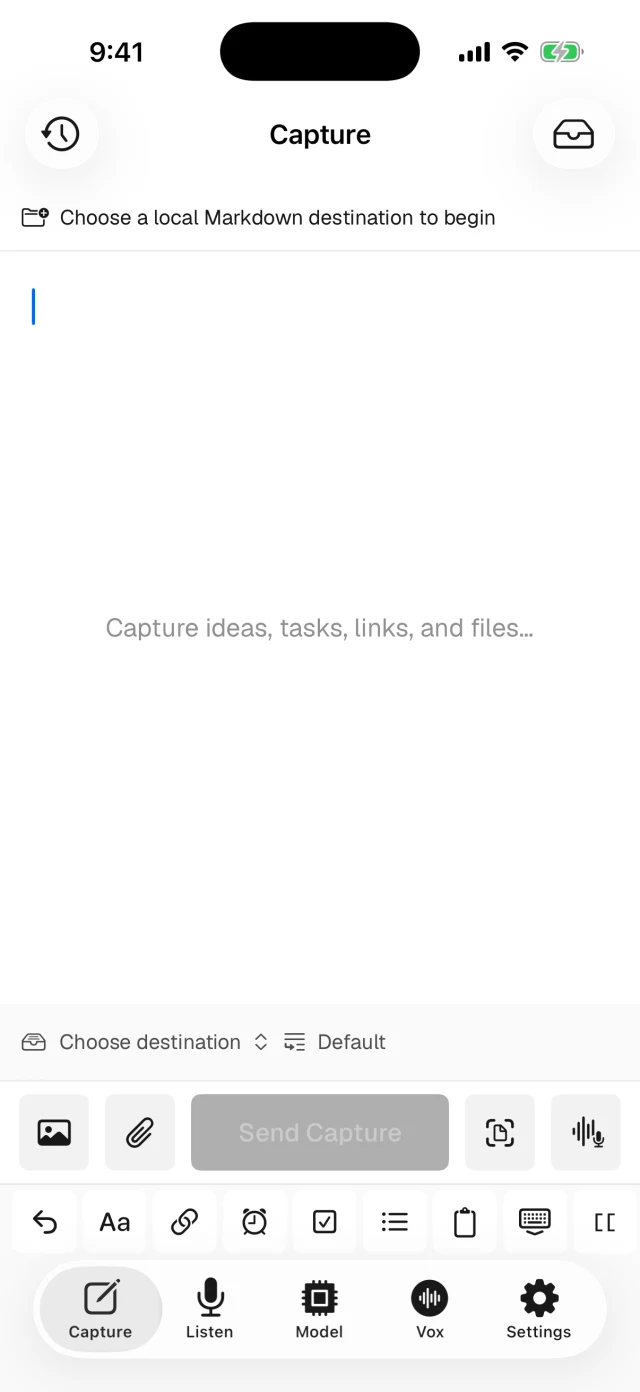
- Otwórz Szybkie przechwytywanie i wybierz trasę dla papierowych notatek.
- Na Pasku przechwytywania stuknij Wyodrębnij tekst, potem Sfotografuj strony dziennika.
- Ustaw kadr strony i naciśnij spust migawki. Aparat robi zdjęcie tylko po naciśnięciu. Powtórz dla każdej strony, do 10 stron na przechwycenie.
- Zakończ przechwytywanie i poczekaj, aż skończy się baner wyodrębniania tekstu na urządzeniu.
Wskazówki dla zdjęć: zadbaj o równe światło, połóż stronę płasko, niech pismo wypełnia kadr i rób jedno zdjęcie na stronę.
Nie można wyodrębnić tekstu, gdy trwa nagrywanie głosu lub transkrypcja. Najpierw je zakończ.
Sprawdź rozpoznany tekst
Rozpoznany tekst jest dodawany do szkicu Capture jako edytowalny Markdown. Przeczytaj go z oryginałem strony, zanim go wyślesz. Popraw imiona, daty, liczby i przekreślone słowa oraz dodaj nagłówki lub znaczniki list tam, gdzie chcesz.
Vox.md używa rozpoznawania tekstu Apple Vision na poziomie dokładnym, z korektą językową i automatycznym wykrywaniem języka, wszystko na urządzeniu. Wyniki zależą od czytelności pisma i języka, więc traktuj je jako pierwszy szkic.
Wyodrębnij tekst dodaje tylko tekst. Nie dołącza obrazów stron.
Zachowaj oryginalną stronę
Wybierz Skanuj dokument zamiast tego, gdy liczy się sama strona: podpisy, diagramy, szkice albo dokumenty prawne i finansowe. Zachowuje obrazy stron, tworzy PDF i dodaje rozpoznany tekst w miarę możliwości. Ten tekst również sprawdź przed wysłaniem.
To, gdzie zapisywane są obrazy i PDF, zależy od ustawień załączników miejsca docelowego. Zapisuj linki, zdjęcia i skany w Obsidian wyjaśnia ścieżki załączników, a strona pomocy Obsidian o załączniki wyjaśnia, jak Obsidian je traktuje.
Skieruj tekst do skarbca
Trasa decyduje, gdzie trafi tekst. Te wyniki są poglądowe; twoje słowa, daty i zawartość istniejącej notatki będą inne.
Przepis 1: jedna notatka na sesję zeszytu
Użyj trasy Nowe notatki i umieść source: paper w metadanych trasy za pomocą Frontmatter notatki. Każde przechwycenie staje się osobnym plikiem:
---
source: paper
---
Call with Priya, Tuesday
- Ship the pricing page by Friday
- Ask Sam about the 2027 budget
- Book flights for March
Przepis 2: dopisz do dzisiejszej notatki dziennej
Użyj codziennej trasy Rolling Note z położeniem nagłówka dla nagłówka drugiego poziomu Handwritten nagłówka. W opcjach nagłówka wybierz Utwórz nagłówek jeśli chcesz, aby Vox.md dodał go, gdy go brakuje.
# 2026-11-20

## Handwritten
Morning pages: slept badly, walk helped.
Idea for the newsletter: one tip per issue.
Przepis 3: notatki z bloku spotkania do notatki ze spotkania
Użyj trasy Istniejące notatki wskazującej notatkę ze spotkania, z położeniem nagłówka pod ## Notes. Sfotografuj blok po spotkaniu. Generator szablonu dla notatek ze spotkań może utworzyć strukturę notatki.
## Notes
Agenda: launch checklist
- Design sign-off done
- Docs still need a review
Opcjonalnie: przetwórz tekst
Przetwarzanie jest wyłączone, dopóki nie włączysz Użyj Apple Intelligence w trasie. Następnie Zastosuj do wybiera, co jest przetwarzane: Głos i tekst (domyślnie), Tylko głos lub Tylko tekst. Tekst wyodrębniony ze zdjęć liczy się jako tekst. Gdy Użyj Apple Intelligence jest włączone i wybrano tryb Lista zadań, rozpoznany tekst można zamienić w listę kontrolną. Apple Intelligence wymaga zgodnego sprzętu z iOS 26; sekcji Trasy w dokumentacji opisuje szczegóły i rozwiązania zastępcze. Pozostaw wyłączone, aby zachować rozpoznany tekst dokładnie tak, jak został wyodrębniony.
Zdjęcia, które już masz
Jeśli strony zostały sfotografowane wcześniej, stuknij Wyodrębnij tekst a potem Wybierz zdjęcia dziennika aby wybrać je z biblioteki zdjęć. Obowiązują te same limity: do 10 stron na przechwycenie, więc większe zaległości wymagają kilku przechwyceń. Nie ma masowego importu całej biblioteki.
Prywatność
- Rozpoznawanie tekstu działa na urządzeniu. Zawartość stron nie jest w tym celu wysyłana na serwery Vox.md.
- Tekst trafia tylko do wybranego folderu. Jeśli ten folder synchronizuje się przez iCloud Drive, Obsidian Sync lub Git, przetwarza go ten dostawca na własnych warunkach.
- Zobacz politykę prywatności i dokumentacji Szybkiego przechwytywania.
Rozwiązywanie problemów
„Nie znaleziono tekstu na tych zdjęciach dziennika.”
Spróbuj zrobić jaśniejsze, równiejsze zdjęcia, na których pismo wypełnia kadr.
Słowa wychodzą błędnie lub w złym języku
Zrób zdjęcie strony jeszcze raz przy lepszym świetle albo popraw słowa w szkicu przed wysłaniem. Rozpoznawanie zależy od czytelności pisma i języka.
Wyodrębnij tekst jest niedostępne
Trwa nagrywanie głosu lub transkrypcja. Najpierw ją zakończ, potem spróbuj ponownie.
Brakuje mojego nagłówka w notatce
Otwórz położenie nagłówka w trasie i ustaw opcję brakującego nagłówka na Utwórz nagłówek, albo dodaj nagłówek do notatki samodzielnie.
Czy to coś kosztuje?
Capture wymaga Vox.md Unlimited z 7-dniowym bezpłatnym okresem próbnym dla uprawnionych kont; zobacz dokumentacji aby poznać aktualne szczegóły.
Zamień dzisiejszą stronę zeszytu w Markdown
Nie potrzeba wtyczki ani konta. Capture można wypróbować za darmo przy 10 dostawach.