Om handgeschreven notities als tekst in Obsidian te zetten op iPhone, fotografeer je de pagina's met Tekst extraheren in Vox.md, controleer de herkende tekst in het concept en stuur hem naar een route die in je kluis schrijft. Gebruik Document scannen als je ook de paginafoto of een pdf bij de tekst wilt bewaren.
“Handschrift in Obsidian” kan twee verschillende dingen betekenen, dus begin met wat je nodig hebt.
Schrijven in Obsidian of papier digitaliseren?
- Ik wil met een stylus in Obsidian tekenen of schrijven. Communityplugins doen dit. Ink-plugin laat je met een stylus handschrijven of schetsen tussen de alinea's van een notitie, en Excalidraw-plugin brengt een schetstool naar Obsidian, met tekeningen die in je kluis blijven. Dat zijn goede opties voor ink die ink moet blijven. Deze gids behandelt ze verder niet.
- Ik schrijf al op papier en wil de woorden als tekst. Dat is waar de rest van deze gids over gaat: notitieboeken, dagboeken, whiteboards en vergaderblokken die je met je telefoon fotografeert en omzet in Markdown waarin je kunt zoeken en linken.
| Aanpak | Wat je krijgt | Goed voor |
|---|---|---|
| Stylusplugins zoals Ink of Excalidraw | Een ink- of tekenbestand in de kluis | Schrijven of schetsen in Obsidian zelf |
| Apple Live tekst, daarna plakken | Gewone tekst die je met de hand uit een foto kopieert | Een paar regels, één voor één |
| Vox.md Tekst extraheren | Gewone tekst, toegevoegd aan je concept en naar een route gestuurd | Meerdere pagina's notities in één notitie |
| Vox.md Document scannen | Tekst plus de paginabeelden en een pdf | Pagina's die je later misschien wilt controleren |
De ondersteuningspagina van Apple over Live tekst beschrijft hoe je tekst uit een foto kopieert en in een andere app plakt. De tekstherkenning van Vox.md gebruikt het Vision-framework.
Voordat je begint
- Kies in Vox.md je Obsidian-kluismap of een andere beschrijfbare map in Bestanden. Je hebt geen Obsidian-plugin of account nodig.
- Open Routes in Instellingen en maak er een voor papieren notities. Twee voorbeelden: een route Nieuwe notitie naar
Inbox/Handwritten, of een Rolling Note-route die tekst onder een## Notebookkop in je dagnotitie. - Sta cameratoegang toe wanneer iOS erom vraagt. Die is alleen nodig om pagina's te fotograferen.
Voor paden van dagnotities en kopplaatsing, zie toevoegen aan een Obsidian-dagnotitie. Voor inbox- en dagboekstructuren, zie capture-sjablonen. De basis van het versturen van een vastlegging staat in Snelle opname voor Obsidian op iPhone.
Fotografeer je pagina's
- Open Snelle opname en kies je route voor papieren notities.
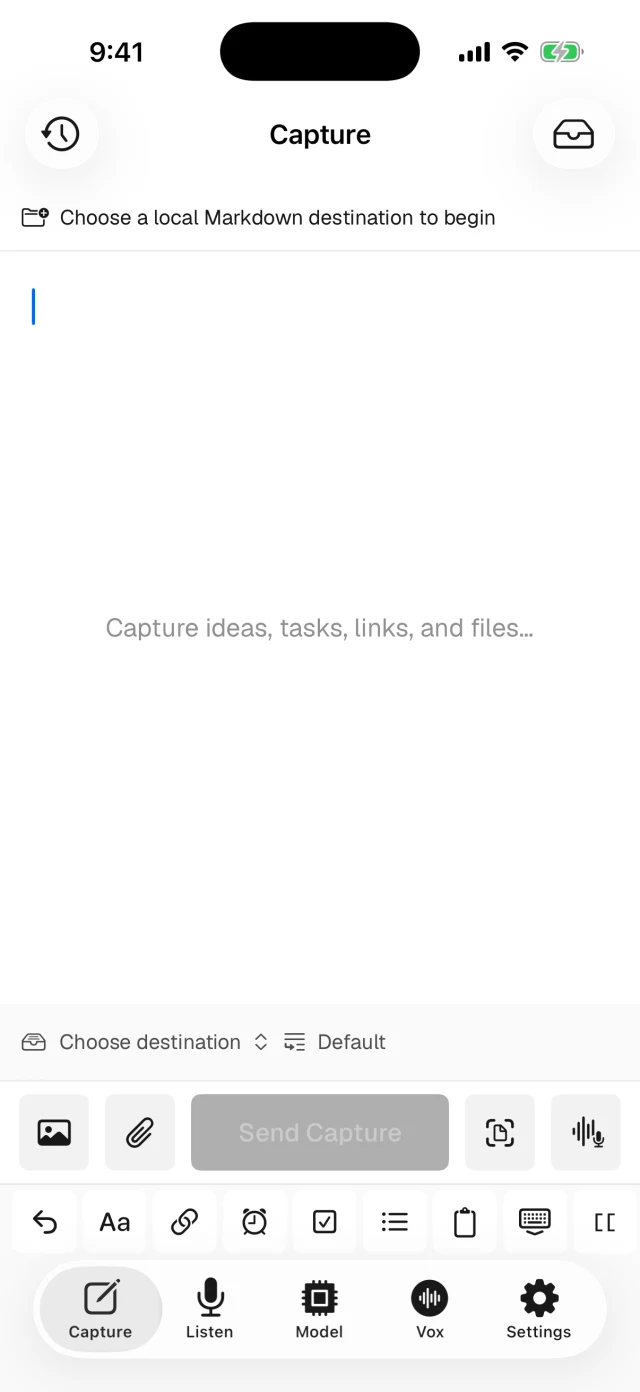
- Tik in de Vastlegbalk op Tekst extraheren, dan Dagboekpagina's vastleggen.
- Kader een pagina in en druk op de sluiter. De camera maakt alleen een foto als je drukt. Herhaal dit voor elke pagina, tot 10 pagina's per vastlegging.
- Rond de vastlegging af en wacht tot de banner voor tekstextractie op het apparaat klaar is.
Fototips: zorg voor gelijkmatig licht, leg de pagina plat, laat het handschrift het beeld vullen en maak één pagina per foto.
Je kunt geen tekst extraheren terwijl een spraakopname of transcriptie bezig is. Rond die eerst af.
Controleer de herkende tekst
De herkende tekst wordt als bewerkbare Markdown aan het Capture-concept toegevoegd. Lees hem naast de pagina na voordat je hem verstuurt. Corrigeer namen, datums, cijfers en doorgehaalde woorden en voeg koppen of lijstopsommingstekens toe waar je ze wilt.
Vox.md gebruikt Apple Vision-tekstherkenning op het nauwkeurige niveau, met taalcorrectie en automatische taaldetectie, allemaal op het apparaat. Resultaten hangen af van de leesbaarheid van het handschrift en de taal, dus beschouw de uitvoer als een eerste versie.
Tekst extraheren voegt alleen tekst toe. De paginabeelden worden niet bijgevoegd.
Bewaar de originele pagina
Kies Document scannen in plaats daarvan wanneer de pagina zelf telt: handtekeningen, diagrammen, schetsen of juridische en financiële pagina's. Dit bewaart de paginabeelden, maakt een pdf en voegt herkende tekst toe op best-effortbasis. Controleer die tekst ook voordat je verstuurt.
Waar de afbeeldingen en de pdf worden geschreven, hangt af van de bijlage-instellingen van de bestemming. Bewaar links, foto's en scans in Obsidian legt bijlagepaden uit, en de helppagina van Obsidian over bijlagen legt uit hoe Obsidian hiermee omgaat.
Stuur de tekst naar je kluis
Een route bepaalt waar de tekst terechtkomt. Deze uitvoer is ter illustratie; je woorden, datums en bestaande notitie-inhoud zullen anders zijn.
Recept 1: één notitie per notitieboeksessie
Gebruik een route Nieuwe notitie en zet source: paper in de metadata van de route met Frontmatter van de notitie. Elke vastlegging wordt een eigen bestand:
---
source: paper
---
Call with Priya, Tuesday
- Ship the pricing page by Friday
- Ask Sam about the 2027 budget
- Book flights for March
Recept 2: toevoegen aan de dagnotitie van vandaag
Gebruik een dagelijkse Rolling Note-route met kopplaatsing voor een kop van niveau twee Handwritten kop. Kies in de kopopties Kop maken als Vox.md de kop moet toevoegen wanneer die ontbreekt.
# 2026-11-20

## Handwritten
Morning pages: slept badly, walk helped.
Idea for the newsletter: one tip per issue.
Recept 3: notities van een vergaderblok in de vergadernotitie
Gebruik een route Bestaande notitie die naar de vergadernotitie wijst, met kopplaatsing onder ## Notes. Fotografeer het blok na de vergadering. De sjabloongenerator voor vergadernotities kan de notitiestructuur aanmaken.
## Notes
Agenda: launch checklist
- Design sign-off done
- Docs still need a review
Optioneel: de tekst verwerken
Verwerking staat uit, tenzij je dit inschakelt: Gebruik Apple Intelligence in de route. Dan Toepassen op bepaalt wat er wordt verwerkt: Spraak en tekst (standaard), Alleen spraak of Alleen tekst. Tekst uit foto's telt als tekst. Met Gebruik Apple Intelligence aan en de modus Takenlijst gekozen kan je herkende tekst in een takenlijst worden omgezet. Apple Intelligence vereist compatibele iOS 26-hardware; de sectie Routes van de documentatie beschrijft de details en alternatieven. Laat het uit om de herkende tekst precies te houden zoals die is geëxtraheerd.
Foto's die je al hebt
Als je eerder pagina's hebt gefotografeerd, tik je op Tekst extraheren en dan Dagboekfoto's kiezen om ze uit je fotobibliotheek te kiezen. Dezelfde limieten gelden: maximaal 10 pagina's per vastlegging, dus een grotere achterstand vraagt meerdere vastleggingen. Een hele bibliotheek in één keer importeren kan niet.
Privacy
- Tekstherkenning draait op het apparaat. De pagina-inhoud wordt hiervoor niet naar Vox.md-servers gestuurd.
- De tekst gaat alleen naar de map die je hebt gekozen. Als die map synchroniseert via iCloud Drive, Obsidian Sync of Git, verwerkt die aanbieder haar onder eigen voorwaarden.
- Zie de privacybeleid en de documentatie over Snelle opname.
Problemen oplossen
“Er is geen tekst gevonden in die dagboekafbeeldingen.”
Probeer helderdere, rechtere foto's waarop het handschrift het beeld vult.
Woorden komen er verkeerd uit of in de verkeerde taal
Fotografeer de pagina opnieuw bij beter licht, of corrigeer de woorden in het concept voordat je verstuurt. Herkenning hangt af van leesbaarheid en taal.
Tekst extraheren is niet beschikbaar
Er is een spraakopname of transcriptie bezig. Rond die eerst af en probeer het dan opnieuw.
Mijn kop ontbreekt in de notitie
Open de kopplaatsing van de route en stel de optie voor ontbrekende kop in op Kop maken, of voeg de kop zelf aan de notitie toe.
Kost het iets?
Capture vereist Vox.md Unlimited, met een gratis proefperiode van 7 dagen voor geschikte accounts; zie de documentatie voor actuele details.
Maak van de notitiebladzijde van vanavond Markdown
Geen plugin of account nodig. Capture is gratis te proberen met 10 leveringen.