iPhoneで手書きノートをテキストとしてObsidianに入れるには、次の方法でページを撮影します: テキストを抽出 でVox.mdを使い、下書きで認識されたテキストを確認して、Vaultに書き込むルートへ送信します。次を使います: 書類をスキャン テキストと一緒にページ画像やPDFも残したい場合に使います。
「Obsidianでの手書き」は2つの異なる意味になりうるため、必要なほうから読み始めてください。
Obsidianで書く?それとも紙をデジタル化する?
- Obsidianの中でスタイラスを使って描いたり書いたりしたい。 コミュニティプラグインで可能です。 Inkプラグイン で、ノートの段落の間にスタイラスで手書きやスケッチができます。そして Excalidrawプラグイン はObsidianにスケッチツールを追加し、描いた絵はVault内に保存されます。インクのまま残したいものに向いています。このガイドでは、これ以上扱いません。
- すでに紙に書いていて、その言葉をテキストにしたい。 このガイドの残りで扱うのはそちらです。ノート、ジャーナル、ホワイトボード、会議用メモ帳をスマートフォンで撮影し、検索やリンクができるMarkdownに変えます。
| 方法 | 得られるもの | 向いている用途 |
|---|---|---|
| InkやExcalidrawなどのスタイラス用プラグイン | Vault内のインクまたは描画ファイル | Obsidian内で書いたりスケッチしたりする |
| AppleのLive Textで認識して貼り付け | 写真から手でコピーするプレーンテキスト | 数行を、1回ずつ |
| Vox.md テキストを抽出 | プレーンテキストを下書きに追加し、ルートに送信 | 複数ページのノートを1つのノートに |
| Vox.md 書類をスキャン | テキストに加えてページ画像とPDF | 後で確認が必要になるかもしれないページ |
Appleのサポートページ: ライブテキスト は、写真からテキストをコピーして別のアプリに貼り付ける方法を説明しています。Vox.mdのテキスト認識はAppleの Visionフレームワーク.
始める前に
- Vox.mdで、ObsidianのVaultフォルダ、または書き込み可能な任意のFilesフォルダを選びます。Obsidianのプラグインやアカウントは不要です。
- よくある ルート を設定で作り、紙のノート用にします。例を2つ挙げます。新しいノートのルートで、保存先は
Inbox/Handwritten、またはテキストを次の## Notebook見出しの下に置くローリングノートのルート(デイリーノート内)。 - iOSの確認が表示されたら、カメラへのアクセスを許可してください。ページの撮影にのみ必要です。
デイリーノートのパスと見出しの配置については、次をご覧ください: Obsidian のデイリーノートに追記。受信箱やジャーナルの構成については キャプチャテンプレート。キャプチャを送信する基本は iPhoneでのObsidianクイックキャプチャ.
ページを撮影する
- クイックキャプチャを開き、紙のノート用のルートを選びます。
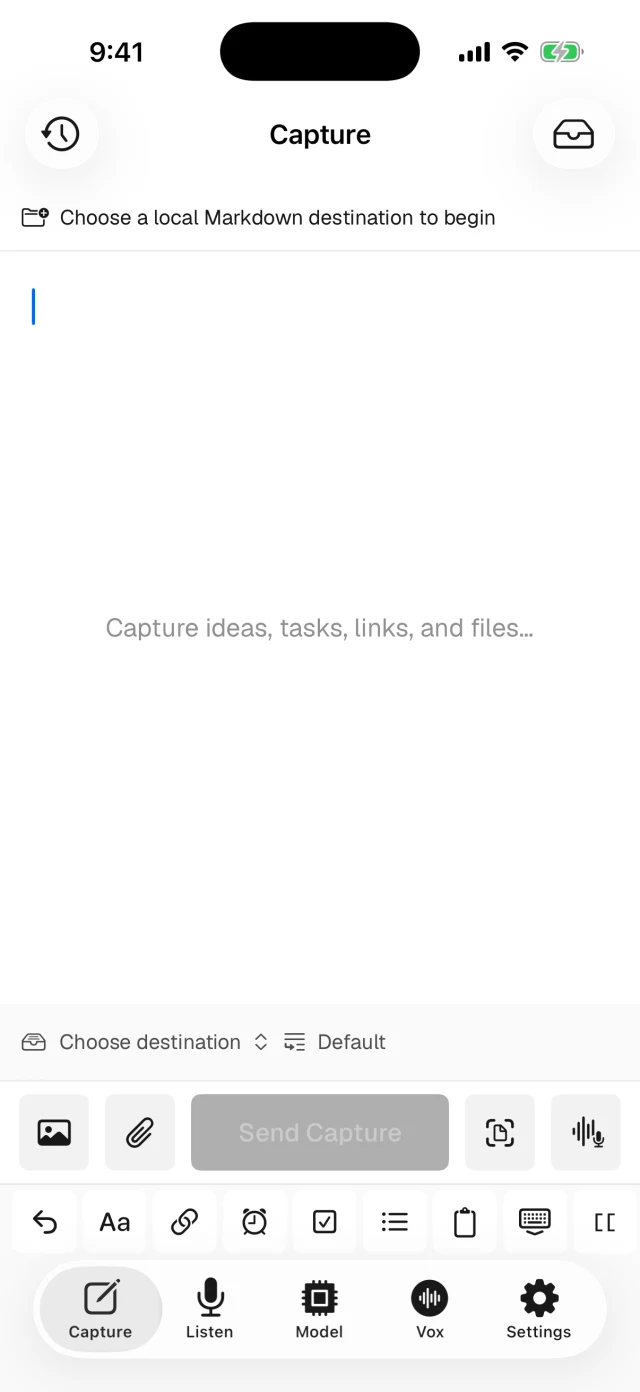
- キャプチャバーで次をタップ: テキストを抽出、次に ジャーナルのページを撮影.
- ページをフレームに収めてシャッターを押します。カメラは押したときだけ撮影します。ページごとに繰り返し、1回のキャプチャで最大10ページまで撮れます。
- キャプチャを完了し、デバイス上のテキスト抽出バナーが終わるまで待ちます。
写真のコツ: 均一な光を使い、ページを平らに置き、文字がフレームいっぱいになるようにして、1ショットにつき1ページ撮ります。
音声キャプチャまたは文字起こしの実行中は、テキストを抽出できません。先にそちらを終えてください。
認識されたテキストを確認する
認識されたテキストは、編集可能なMarkdownとしてキャプチャの下書きに追加されます。送信する前に、ページと見比べて確認してください。名前、日付、数字、取り消し線の入った言葉を修正し、必要に応じて見出しやリストの記号を追加します。
Vox.mdは、Apple Visionのテキスト認識を高精度レベルで使い、言語補正と言語の自動検出もすべてデバイス上で行います。結果は文字の読みやすさや言語によって異なるため、出力は最初の下書きとして扱ってください。
テキストを抽出 はテキストのみを追加します。ページ画像は添付されません。
元のページを残す
選択 書類をスキャン ページそのものが重要な場合は、こちらを使います。署名、図、スケッチ、法的書類や金融関連のページなどです。ページ画像を保持し、PDFを作成して、ベストエフォートで認識したテキストを追加します。そのテキストも送信前に確認してください。
画像とPDFの書き込み先は、保存先の添付ファイル設定によって決まります。 リンク、写真、スキャンをObsidianに保存 が添付ファイルのパスを説明しており、Obsidianのヘルプページ 添付ファイル がObsidianでの扱いを説明しています。
テキストをVaultへ送る
ルートがテキストの届け先を決めます。これらの出力は例であり、実際の言葉、日付、既存のノートの内容は異なります。
レシピ1: ノートブックのセッションごとに1つのノート
新しいノートのルートを使い、次を入れます: source: paper をルートのメタデータに入れ、次を使います: ノートのフロントマター。各キャプチャは個別のファイルになります:
---
source: paper
---
Call with Priya, Tuesday
- Ship the pricing page by Friday
- Ask Sam about the 2027 budget
- Book flights for March
レシピ2: 今日のデイリーノートに追記する
毎日のローリングノートのルートを使い、見出しの配置はレベル2の Handwritten 見出し。見出しのオプションで次を選びます: 見出しを作成 Vox.mdに、見出しがない場合に追加してほしいとき。
# 2026-11-20

## Handwritten
Morning pages: slept badly, walk helped.
Idea for the newsletter: one tip per issue.
レシピ3: 会議用メモ帳のノートを会議ノートへ
会議ノートを指す既存のノートルートを使い、見出しの配置を次の見出しの下に設定: ## Notes。会議の後にメモ帳を撮影します。次のテンプレートジェネレーターで 会議ノート がノートの構造を作成できます。
## Notes
Agenda: launch checklist
- Design sign-off done
- Docs still need a review
任意: テキストを処理する
処理はオフです。オンにするには次を有効にします: Apple Intelligenceを使用 をルートで設定します。その後 適用対象 で処理対象を選びます。音声とテキスト(デフォルト)、音声のみ、またはテキストのみです。写真から抽出したテキストはテキストとして扱われます。Apple Intelligenceを使用がオンで、タスクチェックリストモードを選んでいる場合、認識されたテキストをチェックリストに変換できます。Apple Intelligenceには対応するiOS 26のハードウェアが必要です。 ドキュメントのルートのセクション で詳細とフォールバックを説明しています。認識したテキストを抽出されたままにしたい場合は、オフのままにします。
すでにある写真
以前にページを撮影している場合は、次をタップします: テキストを抽出 そして ジャーナルの写真を選択 から選べます。上限は同じで、1回のキャプチャにつき最大10ページなので、たまった分が多い場合は数回に分けます。ライブラリ全体を一括で取り込む機能はありません。
プライバシー
- テキスト認識はデバイス上で実行されます。そのためにページの内容がVox.mdのサーバーへ送信されることはありません。
- テキストは、選択したフォルダにのみ送られます。そのフォルダがiCloud Drive、Obsidian Sync、Gitで同期される場合は、そのサービスが各自の規約に従って扱います。
- 次を参照してください。 プライバシーポリシー および クイックキャプチャのドキュメント.
問題の解決
「それらのジャーナル画像にテキストが見つかりませんでした。」
より明るくまっすぐな写真で、文字がフレームいっぱいに写るようにしてみてください。
言葉が間違っている、または違う言語になる
明るい場所でページを撮り直すか、送信前に下書きの言葉を修正してください。認識結果は、文字の読みやすさと言語によって変わります。
テキストを抽出は利用できません
音声キャプチャまたは文字起こしの実行中です。先に終えてから、もう一度お試しください。
ノートに見出しがない
ルートの見出しの配置を開き、見出しがない場合のオプションを次に設定: 見出しを作成、またはノートに自分で見出しを追加します。
費用はかかりますか?
Capture には Vox.md Unlimited が必要で、対象のアカウントは7日間の無料トライアルを利用できます。詳しくは ドキュメント で最新の詳細をご確認ください。
今夜のノートのページをMarkdownにしよう
プラグインもアカウントも不要です。キャプチャは10回の送信まで無料でお試しいただけます。