iPhone پر ہاتھ سے لکھے نوٹس کو متن کی صورت میں Obsidian میں لانے کے لیے، صفحات کی تصویر اس کے ساتھ لیں متن نکالیں Vox.md میں، ڈرافٹ میں شناخت شدہ متن کا جائزہ لیں، اور اسے ایسے راستے پر بھیجیں جو آپ کے والٹ میں لکھتا ہو۔ استعمال کریں دستاویز اسکین کریں جب آپ متن کے ساتھ صفحے کی تصویر یا PDF بھی رکھنا چاہتے ہوں۔
“Obsidian میں ہاتھ سے لکھنے” کے دو مختلف مطلب ہو سکتے ہیں، اس لیے اسی سے شروع کریں جو آپ کو چاہیے۔
Obsidian میں لکھنا ہے یا کاغذ کو ڈیجیٹل کرنا ہے؟
- میں Obsidian کے اندر اسٹائلس سے ڈرا یا لکھنا چاہتا ہوں۔ کمیونٹی پلگ اِنز یہ کرتے ہیں۔ Ink پلگ اِن آپ کو نوٹ کے پیراگرافس کے درمیان اسٹائلس سے ہاتھ سے لکھنے یا خاکہ بنانے دیتا ہے، اور Excalidraw پلگ اِن Obsidian میں خاکہ بنانے کا ٹول لاتا ہے، اور ڈرائنگز آپ کے والٹ میں رہتی ہیں۔ یہ اس انک کے لیے مناسب ہیں جسے آپ انک ہی رکھنا چاہیں۔ یہ گائیڈ ان کا مزید احاطہ نہیں کرتی۔
- میں پہلے ہی کاغذ پر لکھتا ہوں اور الفاظ متن کی صورت میں چاہتا ہوں۔ اس گائیڈ کا باقی حصہ یہی ہے: نوٹ بکس، جرنلز، وائٹ بورڈز اور میٹنگ پیڈز جن کی آپ کے فون پر تصویر لی جائے اور جو Markdown میں بدل جائیں جسے آپ تلاش اور لنک کر سکیں۔
| طریقہ | آپ کو کیا ملتا ہے | اس کے لیے موزوں |
|---|---|---|
| اسٹائلس پلگ اِنز جیسے Ink یا Excalidraw | والٹ میں انک یا ڈرائنگ فائل | خود Obsidian میں لکھنا یا خاکہ بنانا |
| Apple لائیو ٹیکسٹ، پھر چسپاں کریں | سادہ متن جو آپ تصویر سے ہاتھ سے کاپی کرتے ہیں | چند سطریں، ایک وقت میں ایک |
| Vox.md متن نکالیں | سادہ متن، آپ کے ڈرافٹ میں شامل اور راستے پر بھیجا گیا | کئی صفحات کے نوٹس ایک نوٹ میں |
| Vox.md دستاویز اسکین کریں | متن کے ساتھ صفحات کی تصاویر اور ایک PDF | وہ صفحات جنہیں آپ کو بعد میں جانچنا پڑ سکتا ہے |
Apple کا سپورٹ صفحہ لائیو ٹیکسٹ بتاتا ہے کہ تصویر سے متن کیسے کاپی کر کے دوسری ایپ میں چسپاں کیا جائے۔ Vox.md کی متن شناخت اسے استعمال کرتی ہے Vision فریم ورک.
شروع کرنے سے پہلے
- Vox.md میں اپنا Obsidian والٹ فولڈر، یا کوئی بھی قابلِ تحریر فائلز فولڈر منتخب کریں۔ کسی Obsidian پلگ اِن یا اکاؤنٹ کی ضرورت نہیں۔
- کھولیں راستے سیٹنگز میں اور کاغذی نوٹس کے لیے ایک بنائیں۔ دو مثالیں: نوٹ کے نئے کا راستہ جو لکھے
Inbox/Handwritten، یا رولنگ نوٹ کا راستہ جو متن کو کسی کے نیچے رکھتا ہے## Notebookاپنے روزانہ نوٹ میں سرخی۔ - جب iOS پوچھے تو کیمرا تک رسائی دیں۔ یہ صرف صفحات کی تصویر لینے کے لیے درکار ہے۔
روزانہ نوٹ کے راستوں اور سرخی کی جگہ کے لیے دیکھیں Obsidian روزانہ نوٹ میں اضافہ۔ ان باکس اور جرنل کی ساخت کے لیے دیکھیں کیپچر ٹیمپلیٹس۔ کیپچر بھیجنے کی بنیادی باتیں اس میں ہیں iPhone پر Obsidian میں فوری کیپچر.
اپنے صفحات کی تصویر لیں
- فوری پکڑنے کھولیں اور اپنے کاغذی نوٹس کا راستہ منتخب کریں۔
- کیپچر بار میں ٹیپ کریں متن نکالیں، پھر جرنل کے صفحات کی تصویر لیں.
- صفحہ فریم میں لائیں اور شٹر دبائیں۔ کیمرا صرف آپ کے دبانے پر تصویر لیتا ہے۔ ہر صفحے کے لیے دہرائیں، ہر کیپچر میں زیادہ سے زیادہ 10 صفحات۔
- کیپچر مکمل کریں اور ڈیوائس پر متن نکالنے کے بینر کے ختم ہونے کا انتظار کریں۔
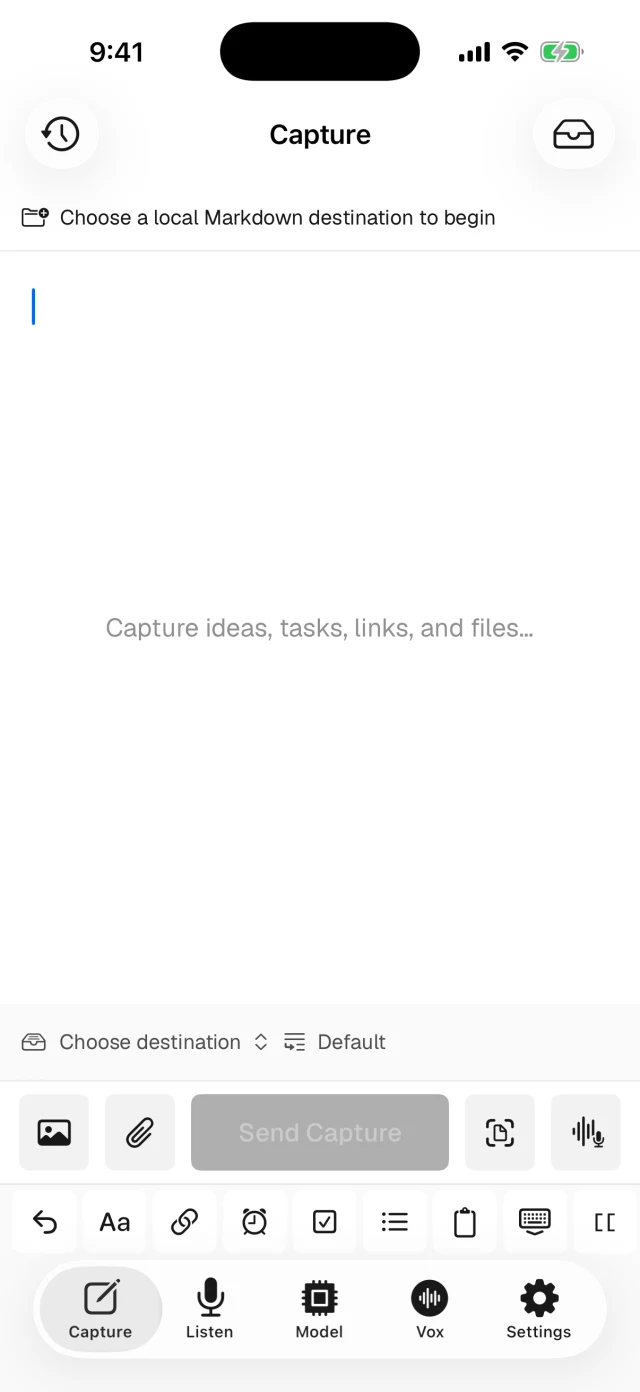
تصویر کے مشورے: یکساں روشنی استعمال کریں، صفحہ سیدھا رکھیں، تحریر کو فریم بھرنے دیں، اور ہر شاٹ میں ایک صفحہ لیں۔
جب تک آواز کیپچر یا ٹرانسکرپشن جاری ہو، آپ متن نہیں نکال سکتے۔ پہلے اسے مکمل کریں۔
شناخت شدہ متن کا جائزہ لیں
شناخت شدہ متن کیپچر ڈرافٹ میں قابلِ ترمیم Markdown کے طور پر شامل ہو جاتا ہے۔ بھیجنے سے پہلے اسے صفحے سے ملا کر دیکھیں۔ نام، تاریخیں، اعداد اور کٹے ہوئے الفاظ درست کریں، اور جہاں چاہیں سرخیاں یا فہرست کے نشان شامل کریں۔
Vox.md Apple Vision کی متن شناخت اس کی درست سطح پر استعمال کرتا ہے، زبان کی اصلاح اور خودکار زبان شناخت کے ساتھ، سب کچھ ڈیوائس پر۔ نتائج تحریر کی واضحیت اور زبان کے مطابق مختلف ہوتے ہیں، اس لیے آؤٹ پٹ کو پہلا ڈرافٹ سمجھیں۔
متن نکالیں صرف متن شامل کرتا ہے۔ یہ صفحات کی تصاویر منسلک نہیں کرتا۔
اصل صفحہ رکھیں
چنیں دستاویز اسکین کریں ۔ اس کے بجائے جب خود صفحہ اہم ہو: دستخط، خاکے، ڈائیگرام، یا قانونی اور مالی صفحات۔ یہ صفحات کی تصاویر رکھتا ہے، PDF بناتا ہے، اور حتی الامکان شناخت شدہ متن شامل کرتا ہے۔ بھیجنے سے پہلے اس متن کا بھی جائزہ لیں۔
تصاویر اور PDF کہاں لکھے جاتے ہیں، یہ منزل کی منسلکات کی سیٹنگز پر منحصر ہے۔ لنکس، تصاویر اور اسکینز Obsidian میں محفوظ کریں منسلکات کے راستے بتاتا ہے، اور Obsidian کا مدد کا صفحہ منسلکات بتاتا ہے کہ Obsidian ان کو کیسے سنبھالتا ہے۔
متن کو اپنے والٹ میں بھیجیں
راستہ طے کرتا ہے کہ متن کہاں جائے گا۔ یہ آؤٹ پٹ صرف مثال کے طور پر ہیں؛ آپ کے الفاظ، تاریخیں اور موجودہ نوٹ کا مواد مختلف ہوں گے۔
نسخہ 1: ہر نوٹ بک سیشن کے لیے ایک نوٹ
نوٹ کے نئے کا راستہ استعمال کریں، اور رکھیں source: paper راستے کے میٹا ڈیٹا میں اس کے ساتھ نوٹ کا ابتدائی میٹا ڈیٹا۔ ہر کیپچر اپنی الگ فائل بن جاتا ہے:
---
source: paper
---
Call with Priya, Tuesday
- Ship the pricing page by Friday
- Ask Sam about the 2027 budget
- Book flights for March
نسخہ 2: آج کے روزانہ نوٹ میں شامل کریں
روزانہ رولنگ نوٹ کا راستہ استعمال کریں، جس میں سطح دو کی سرخی کے لیے سرخی کی جگہ ہو Handwritten سرخی۔ سرخی کے آپشنز میں منتخب کریں سرخی بنائیں اگر آپ چاہتے ہیں کہ Vox.md اسے غائب ہونے پر شامل کر دے۔
# 2026-11-20

## Handwritten
Morning pages: slept badly, walk helped.
Idea for the newsletter: one tip per issue.
نسخہ 3: میٹنگ پیڈ کے نوٹس میٹنگ نوٹ میں
موجودہ نوٹ کا راستہ استعمال کریں جو میٹنگ نوٹ کی طرف ہو، اور سرخی کی جگہ اس کے نیچے رکھیں ## Notes۔ میٹنگ کے بعد پیڈ کی تصویر لیں۔ اس کے لیے ٹیمپلیٹ جنریٹر میٹنگ نوٹس نوٹ کی ساخت بنا سکتا ہے۔
## Notes
Agenda: launch checklist
- Design sign-off done
- Docs still need a review
اختیاری: متن پر عمل کریں
عمل کاری بند رہتی ہے جب تک آپ آن نہ کریں Apple Intelligence استعمال کریں راستے میں۔ پھر لاگو کریں برائے طے کرتا ہے کہ کیا پروسیس ہو: آواز اور متن (ڈیفالٹ)، صرف آواز یا صرف متن۔ تصاویر سے نکالا گیا متن، متن شمار ہوتا ہے۔ Apple Intelligence استعمال کریں آن ہو اور کاموں کی فہرست موڈ منتخب ہو تو آپ کا شناخت شدہ متن چیک لسٹ میں بدلا جا سکتا ہے۔ Apple Intelligence کے لیے iOS 26 کے مطابق ہارڈویئر درکار ہے؛ دستاویزات کا راستے والا حصہ تفصیلات اور متبادل طریقے بتاتا ہے۔ شناخت شدہ متن کو ویسا ہی رکھنے کے لیے اسے بند رہنے دیں جیسا نکالا گیا۔
وہ تصاویر جو آپ کے پاس پہلے سے ہیں
اگر آپ نے پہلے صفحات کی تصویر لی تھی تو ٹیپ کریں متن نکالیں اور پھر جرنل کی تصاویر منتخب کریں تاکہ انہیں اپنی فوٹو لائبریری سے منتخب کریں۔ وہی حدود لاگو ہیں: ہر کیپچر میں زیادہ سے زیادہ 10 صفحات، اس لیے بڑے ذخیرے کے لیے کئی کیپچرز درکار ہوں گے۔ پوری لائبریری کی بیچ امپورٹ نہیں ہے۔
رازداری
- متن کی شناخت ڈیوائس پر چلتی ہے۔ اس کے لیے صفحے کا مواد Vox.md سرورز کو نہیں بھیجا جاتا۔
- متن صرف آپ کے منتخب کردہ فولڈر میں جاتا ہے۔ اگر وہ فولڈر iCloud Drive، Obsidian Sync یا Git کے ذریعے سنک ہوتا ہے تو وہ فراہم کنندہ اسے اپنی شرائط کے تحت سنبھالتا ہے۔
- دیکھیے رازداری پالیسی اور فوری پکڑنے کی دستاویزات.
مسائل کا حل
“ان جرنل تصاویر میں کوئی متن نہیں ملا۔”
زیادہ روشن اور سیدھی تصاویر لیں، جن میں تحریر پورے فریم کو بھر دے۔
الفاظ غلط یا غلط زبان میں آتے ہیں
صفحے کو بہتر روشنی میں دوبارہ لیں، یا بھیجنے سے پہلے ڈرافٹ میں الفاظ درست کریں۔ شناخت کا انحصار تحریر کی واضحیت اور زبان پر ہے۔
متن نکالیں دستیاب نہیں
آواز کیپچر یا ٹرانسکرپشن جاری ہے۔ پہلے اسے مکمل کریں، پھر دوبارہ کوشش کریں۔
میری سرخی نوٹ میں غائب ہے
راستے کی سرخی کی جگہ کھولیں اور سرخی غائب ہونے کا آپشن اس پر رکھیں سرخی بنائیں، یا سرخی خود نوٹ میں شامل کریں۔
کیا اس پر کچھ خرچ آتا ہے؟
Capture کے لیے Vox.md Unlimited درکار ہے، اہل اکاؤنٹس کے لیے 7 دن کے مفت ٹرائل کے ساتھ؛ دیکھیں دستاویزات تازہ ترین تفصیلات کے لیے۔
آج رات کے نوٹ بک کے صفحے کو Markdown میں بدلیں
کسی پلگ اِن یا اکاؤنٹ کی ضرورت نہیں۔ کیپچر 10 ڈیلیوریز کے ساتھ مفت آزمایا جا سکتا ہے۔