iPhone पर हस्तलिखित नोट्स को टेक्स्ट के रूप में Obsidian में लाने के लिए, पेजों की फ़ोटो इससे लें: टेक्स्ट निकालें Vox.md में, ड्राफ़्ट में पहचाने गए टेक्स्ट की समीक्षा करें, और उसे ऐसे रूट पर भेजें जो आपके वॉल्ट में लिखता हो। इस्तेमाल करें दस्तावेज़ स्कैन करें जब आप टेक्स्ट के साथ पेज की छवि या PDF भी रखना चाहें।
“Obsidian में हस्तलेखन” के दो अलग मतलब हो सकते हैं, इसलिए उसी से शुरू करें जो आपको चाहिए।
Obsidian में लिखना है या कागज़ डिजिटाइज़ करना है?
- मुझे Obsidian के अंदर स्टाइलस से चित्र बनाना या लिखना है। यह काम कम्युनिटी प्लगइन करते हैं। Ink प्लगइन आपको नोट के पैराग्राफ़ों के बीच स्टाइलस से हाथ से लिखने या स्केच करने देता है, और Excalidraw प्लगइन Obsidian में स्केचिंग टूल लाता है, और ड्रॉइंग आपके वॉल्ट में रहती हैं। जो इंक आप इंक ही रखना चाहते हैं, उसके लिए ये अच्छे विकल्प हैं। यह गाइड इन्हें आगे कवर नहीं करती।
- मुझे कागज़ पर लिखने की आदत है, और मुझे शब्द टेक्स्ट के रूप में चाहिए। इस गाइड का बाकी हिस्सा यही बताता है: नोटबुक, जर्नल, व्हाइटबोर्ड और मीटिंग पैड को फ़ोन से खींचकर ऐसे Markdown में बदलना जिसे आप खोज और लिंक कर सकें।
| तरीका | आपको क्या मिलता है | इसके लिए उपयुक्त |
|---|---|---|
| Ink या Excalidraw जैसे स्टाइलस प्लगइन | वॉल्ट में इंक या ड्रॉइंग की फ़ाइल | खुद Obsidian में लिखना या स्केच करना |
| Apple का लाइव टेक्स्ट, फिर पेस्ट करें | फ़ोटो से हाथ से कॉपी किया गया सादा टेक्स्ट | कुछ पंक्तियाँ, एक बार में एक |
| Vox.md टेक्स्ट निकालें | सादा टेक्स्ट, आपके ड्राफ़्ट में जोड़ा गया और रूट पर भेजा गया | कई पेजों के नोट्स एक नोट में |
| Vox.md दस्तावेज़ स्कैन करें | टेक्स्ट के साथ पेज की छवियाँ और एक PDF | वे पेज जिन्हें बाद में दोबारा जाँचना पड़ सकता है |
Apple का सहायता पेज इस बारे में: लाइव टेक्स्ट बताता है कि किसी फ़ोटो से टेक्स्ट कॉपी करके दूसरे ऐप में कैसे पेस्ट करें। Vox.md की टेक्स्ट पहचान Apple के इस फ़ीचर का उपयोग करती है: Vision फ़्रेमवर्क.
शुरू करने से पहले
- Vox.md में अपना Obsidian वॉल्ट फ़ोल्डर चुनें, या कोई भी लिखने योग्य Files फ़ोल्डर। किसी Obsidian प्लगइन या खाते की ज़रूरत नहीं।
- खुले रूट्स सेटिंग्स में जाकर कागज़ी नोट्स के लिए एक रूट बनाएँ। दो उदाहरण: एक नई नोट रूट, जो इसमें जाए:
Inbox/Handwritten, या रोल नोट रूट जो टेक्स्ट को इस हेडिंग के नीचे रखे:## Notebookहेडिंग के नीचे, अपने दैनिक नोट में। - iOS पूछे तो कैमरा एक्सेस की अनुमति दें। यह सिर्फ़ पेजों की फ़ोटो लेने के लिए चाहिए।
दैनिक नोट के पाथ और हेडिंग प्लेसमेंट के लिए देखें Obsidian के दैनिक नोट में जोड़ें। इनबॉक्स और जर्नल संरचनाओं के लिए देखें: कैप्चर टेम्पलेट। कैप्चर भेजने की बुनियादी बातें यहाँ हैं: iPhone पर Obsidian तेजी से पकड़.
अपने पेजों की फ़ोटो लें
- तेजी से पकड़ खोलें और कागज़ी नोट्स वाला अपना रूट चुनें।
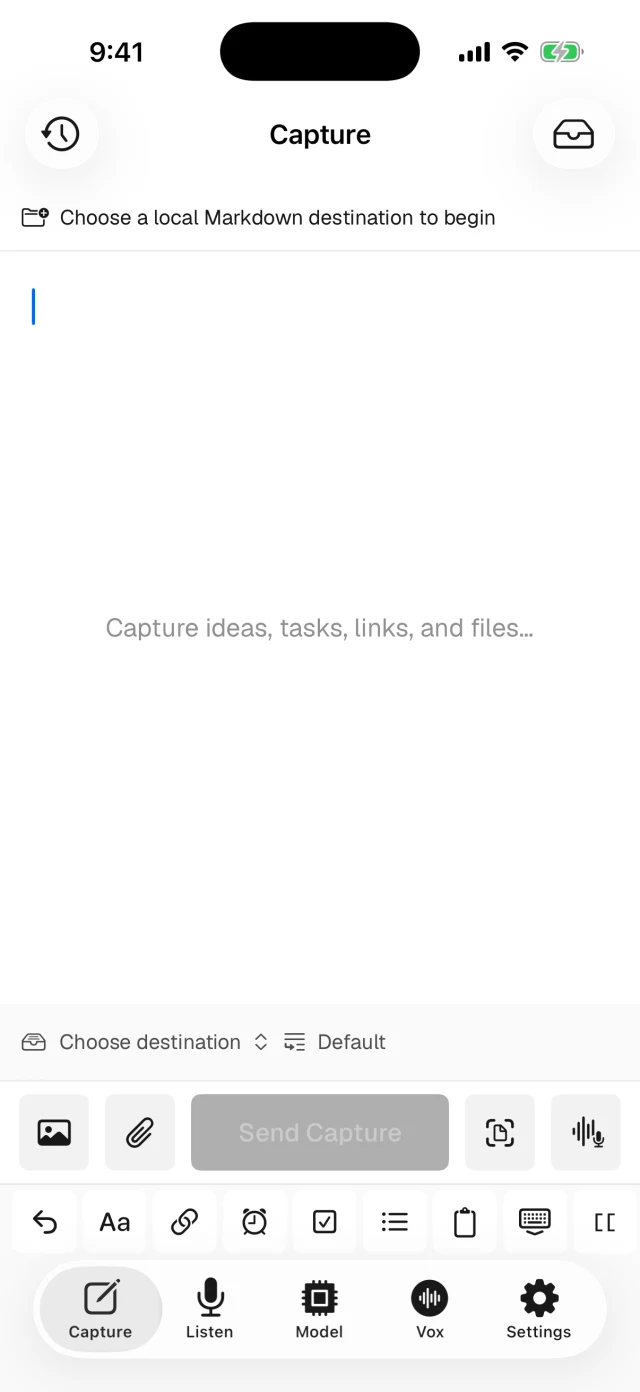
- कैप्चर बार में टैप करें टेक्स्ट निकालें, फिर जर्नल के पेज कैप्चर करें.
- पेज को फ़्रेम में लें और शटर दबाएँ। कैमरा तभी फ़ोटो लेता है जब आप दबाते हैं। हर पेज के लिए दोहराएँ, प्रति कैप्चर अधिकतम 10 पेज।
- कैप्चर पूरा करें और डिवाइस पर टेक्स्ट निकालने वाला बैनर खत्म होने तक रुकें।
फ़ोटो के सुझाव: समान रोशनी रखें, पेज सपाट रखें, लिखावट को पूरे फ़्रेम में आने दें, और हर शॉट में एक पेज लें।
आवाज़ कैप्चर या ट्रांसक्रिप्शन चल रहा हो तो आप टेक्स्ट नहीं निकाल सकते। पहले उसे पूरा करें।
पहचाने गए टेक्स्ट की समीक्षा करें
पहचाना गया टेक्स्ट कैप्चर ड्राफ़्ट में संपादन योग्य Markdown के रूप में जुड़ता है। भेजने से पहले उसे पेज से मिलाकर पढ़ें। नाम, तारीखें, संख्याएँ और कटे हुए शब्द ठीक करें, और जहाँ चाहें हेडिंग या सूची चिह्न जोड़ें।
Vox.md Apple Vision की टेक्स्ट पहचान को उसके सटीक स्तर पर उपयोग करता है, भाषा सुधार और स्वचालित भाषा पहचान के साथ, सब कुछ डिवाइस पर। नतीजे इस पर निर्भर करते हैं कि लिखावट कितनी साफ़ है और किस भाषा में है, इसलिए आउटपुट को पहला ड्राफ़्ट मानें।
टेक्स्ट निकालें केवल टेक्स्ट जोड़ता है। यह पेज की छवियाँ अटैच नहीं करता।
मूल पेज रखें
चुनें दस्तावेज़ स्कैन करें इसके बजाय तब उपयोग करें जब पेज खुद मायने रखता हो: हस्ताक्षर, डायग्राम, स्केच, या कानूनी और वित्तीय पेज। यह पेज की छवियाँ रखता है, PDF बनाता है और यथासंभव पहचाना गया टेक्स्ट जोड़ता है। भेजने से पहले उस टेक्स्ट की भी समीक्षा करें।
छवियाँ और PDF कहाँ लिखे जाएँगे, यह गंतव्य की अटैचमेंट सेटिंग्स पर निर्भर करता है। लिंक, फ़ोटो और स्कैन Obsidian में सहेजें अटैचमेंट पाथ समझाता है, और Obsidian का सहायता पेज इस बारे में: अटैचमेंट बताता है कि Obsidian उन्हें कैसे संभालता है।
टेक्स्ट को अपने वॉल्ट में रूट करें
रूट तय करता है कि टेक्स्ट कहाँ जाएगा। ये आउटपुट केवल उदाहरण हैं; आपके शब्द, तारीखें और मौजूदा नोट की सामग्री अलग होंगी।
रेसिपी 1: हर नोटबुक सेशन के लिए एक नोट
नई नोट रूट इस्तेमाल करें, और रखें source: paper रूट के मेटाडेटा में, इसके साथ नोट फ़्रंटमैटर। हर कैप्चर अपनी अलग फ़ाइल बन जाता है:
---
source: paper
---
Call with Priya, Tuesday
- Ship the pricing page by Friday
- Ask Sam about the 2027 budget
- Book flights for March
रेसिपी 2: आज के दैनिक नोट में जोड़ें
दूसरे स्तर की हेडिंग के नीचे प्लेसमेंट के साथ दैनिक रोल नोट रूट इस्तेमाल करें: Handwritten हेडिंग। हेडिंग विकल्पों में चुनें हेडिंग बनाएं अगर आप चाहते हैं कि हेडिंग न मिलने पर Vox.md उसे जोड़ दे।
# 2026-11-20

## Handwritten
Morning pages: slept badly, walk helped.
Idea for the newsletter: one tip per issue.
रेसिपी 3: मीटिंग-पैड के नोट्स मीटिंग नोट में
मीटिंग नोट की ओर इशारा करने वाला मौजूदा नोट रूट इस्तेमाल करें, और प्लेसमेंट इस हेडिंग के नीचे रखें: ## Notes। मीटिंग के बाद पैड की फ़ोटो लें। इसके लिए टेम्पलेट जनरेटर मीटिंग नोट्स नोट की संरचना बना सकता है।
## Notes
Agenda: launch checklist
- Design sign-off done
- Docs still need a review
वैकल्पिक: टेक्स्ट को प्रोसेस करें
प्रोसेसिंग तब तक बंद रहती है जब तक आप इसे चालू न करें: Apple Intelligence का उपयोग करें रूट में। फिर इस पर लागू करें तय करता है कि क्या प्रोसेस हो: आवाज़ और टेक्स्ट (डिफ़ॉल्ट), केवल आवाज़ या केवल टेक्स्ट। फ़ोटो से निकाला गया टेक्स्ट, टेक्स्ट माना जाता है। Apple Intelligence का उपयोग करें चालू होने और कार्य सूची मोड चुने होने पर, पहचाना गया टेक्स्ट चेकलिस्ट में बदला जा सकता है। Apple Intelligence के लिए iOS 26 के अनुकूल हार्डवेयर चाहिए; दस्तावेज़ का रूट्स अनुभाग विवरण और वैकल्पिक उपाय बताता है। पहचाने गए टेक्स्ट को ठीक वैसे ही रखने के लिए इसे बंद रहने दें।
आपके पास पहले से मौजूद फ़ोटो
अगर आपने पहले पेजों की फ़ोटो ली थी, तो टैप करें टेक्स्ट निकालें और फिर जर्नल की फ़ोटो चुनें ताकि उन्हें अपनी फ़ोटो लाइब्रेरी से चुना जा सके। वही सीमाएँ लागू होती हैं: प्रति कैप्चर अधिकतम 10 पेज, इसलिए बड़े बैकलॉग के लिए कई कैप्चर लगेंगे। पूरी लाइब्रेरी का बैच इंपोर्ट नहीं है।
गोपनीयता
- टेक्स्ट पहचान डिवाइस पर चलती है। इसके लिए पेज की सामग्री Vox.md सर्वर को नहीं भेजी जाती।
- टेक्स्ट सिर्फ़ आपके चुने हुए फ़ोल्डर में जाता है। अगर वह फ़ोल्डर iCloud Drive, Obsidian Sync या Git से सिंक होता है, तो उसे वह प्रदाता अपनी शर्तों के अनुसार संभालता है।
- देखें गोपनीयता नीति और तेजी से पकड़ दस्तावेज़.
समस्या निवारण
“उन जर्नल इमेज में कोई टेक्स्ट नहीं मिला।”
ज़्यादा रोशनी वाली, सीधी फ़ोटो आज़माएँ, जिनमें लिखावट पूरे फ़्रेम में आए।
शब्द गलत आते हैं या गलत भाषा में आते हैं
बेहतर रोशनी में पेज दोबारा खींचें, या भेजने से पहले ड्राफ़्ट में शब्द ठीक करें। पहचान लिखावट की स्पष्टता और भाषा पर निर्भर करती है।
टेक्स्ट निकालें उपलब्ध नहीं है
आवाज़ कैप्चर या ट्रांसक्रिप्शन चल रहा है। पहले उसे पूरा करें, फिर दोबारा कोशिश करें।
मेरी हेडिंग नोट में नहीं है
रूट का हेडिंग प्लेसमेंट खोलें और हेडिंग न मिलने का विकल्प इस पर सेट करें: हेडिंग बनाएं, या हेडिंग को खुद नोट में जोड़ें।
क्या इसकी कोई कीमत है?
Capture के लिए Vox.md Unlimited चाहिए, पात्र खातों के लिए 7 दिन के मुफ़्त ट्रायल के साथ; देखें दस्तावेज़ ताज़ा जानकारी के लिए।
आज रात का नोटबुक पेज Markdown में बदलें
किसी प्लगइन या खाते की ज़रूरत नहीं। कैप्चर 10 डिलीवरी तक मुफ़्त आज़माया जा सकता है।