Para colocar notas manuscritas no Obsidian como texto no iPhone, fotografe as páginas com Extrair texto no Vox.md, revise o texto reconhecido no rascunho e envie-o para uma Rota que grave no seu cofre. Use Escanear documento quando quiser guardar também a imagem da página ou um PDF junto com o texto.
“Escrita à mão no Obsidian” pode significar duas coisas diferentes; comece pela que você precisa.
Escrever no Obsidian ou digitalizar papel?
- Quero desenhar ou escrever com uma caneta dentro do Obsidian. Plugins da comunidade fazem isso. plugin Ink permite escrever à mão ou desenhar com uma caneta entre os parágrafos de uma nota, e plugin Excalidraw traz uma ferramenta de desenho para o Obsidian, com os desenhos guardados no seu cofre. São boas opções para tinta que você quer manter como tinta. Este guia não os aborda mais.
- Já escrevo no papel e quero as palavras como texto. É disso que trata o restante deste guia: cadernos, diários, quadros brancos e blocos de reunião fotografados no celular e transformados em Markdown que você pode pesquisar e vincular.
| Abordagem | O que você recebe | Ideal para |
|---|---|---|
| Plugins de caneta como Ink ou Excalidraw | Um arquivo de tinta ou desenho no cofre | Escrever ou desenhar no próprio Obsidian |
| Live Text da Apple e depois colar | Texto simples que você copia manualmente de uma foto | Poucas linhas, uma de cada vez |
| Vox.md Extrair texto | Texto simples, adicionado ao rascunho e enviado a uma Rota | Várias páginas de notas em uma só nota |
| Vox.md Escanear documento | Texto mais as imagens das páginas e um PDF | Páginas que talvez você precise conferir depois |
página de suporte da Apple sobre Texto ao Vivo descreve como copiar texto de uma foto e colá-lo em outro app. O reconhecimento de texto do Vox.md usa o framework Vision.
Antes de começar
- No Vox.md, escolha a pasta do seu cofre do Obsidian ou qualquer pasta gravável do Arquivos. Não é preciso plugin nem conta do Obsidian.
- aberta Rotas em Ajustes e crie uma para notas em papel. Dois exemplos: uma Rota de Nova nota em
Inbox/Handwritten, ou uma rota de Rolling Notes que coloca o texto sob um## Notebookcabeçalho na sua nota diária. - Permita o acesso à câmera quando o iOS pedir. Ele só é necessário para fotografar páginas.
Para caminhos de nota diária e posição do cabeçalho, veja adicionar a uma nota diária do Obsidian. Para estruturas de caixa de entrada e diário, veja modelos de captura. O básico para enviar uma captura está em Captura rápida do Obsidian no iPhone.
Fotografe suas páginas
- Abra Rápida captura e escolha a Rota das suas notas em papel.
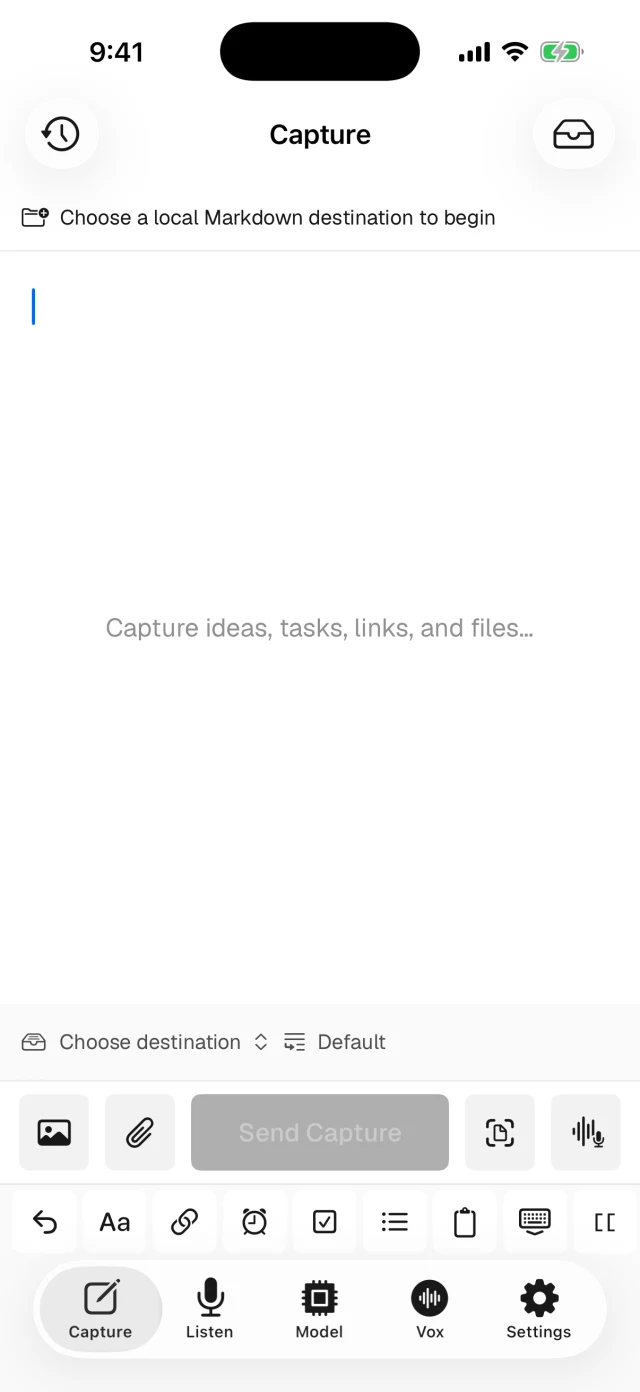
- Na Barra de captura, toque em Extrair texto, depois Capturar páginas do diário.
- Enquadre a página e pressione o obturador. A câmera só tira a foto quando você pressiona. Repita para cada página, até 10 páginas por captura.
- Conclua a captura e espere o aviso de extração de texto no dispositivo terminar.
Dicas de foto: use luz uniforme, deixe a página plana, faça a escrita preencher o quadro e tire uma página por foto.
Não é possível extrair texto enquanto uma captura de voz ou transcrição está em andamento. Conclua isso primeiro.
Revise o texto reconhecido
O texto reconhecido é adicionado ao rascunho da Captura como Markdown editável. Compare-o com a página antes de enviar. Corrija nomes, datas, números e palavras riscadas, e adicione títulos ou marcadores de lista onde quiser.
O Vox.md usa o reconhecimento de texto Vision da Apple no nível preciso, com correção de idioma e detecção automática de idioma, tudo no dispositivo. Os resultados variam conforme a legibilidade da escrita e o idioma, então trate o resultado como um primeiro rascunho.
Extrair texto adiciona apenas texto. Não anexa as imagens das páginas.
Guarde a página original
Escolha Escanear documento quando a própria página importa: assinaturas, diagramas, desenhos ou páginas jurídicas e financeiras. Ela mantém as imagens das páginas, cria um PDF e adiciona texto reconhecido da melhor forma possível. Revise esse texto também antes de enviar.
Onde as imagens e o PDF são gravados depende das configurações de anexos do destino. Salve links, fotos e scans no Obsidian explica os caminhos de anexos, e a página de ajuda do Obsidian sobre anexos explica como o Obsidian trata esses anexos.
Envie o texto para o seu cofre
Uma Rota decide onde o texto vai parar. Estes resultados são ilustrativos; suas palavras, datas e o conteúdo da nota existente serão diferentes.
Receita 1: uma nota por sessão de caderno
Use uma Rota de Nova nota e coloque source: paper nos metadados da Rota com Metadados iniciais da nota. Cada captura vira seu próprio arquivo:
---
source: paper
---
Call with Priya, Tuesday
- Ship the pricing page by Friday
- Ask Sam about the 2027 budget
- Book flights for March
Receita 2: adicionar à nota diária de hoje
Use uma Rota de Rolling Notes diária com posição de cabeçalho para um Handwritten cabeçalho. Nas opções de cabeçalho, escolha Criar cabeçalho se quiser que o Vox.md o adicione quando estiver ausente.
# 2026-11-20

## Handwritten
Morning pages: slept badly, walk helped.
Idea for the newsletter: one tip per issue.
Receita 3: notas de bloco de reunião na nota da reunião
Use uma Rota de Nota existente apontada para a nota da reunião, com posição do cabeçalho em ## Notes. Fotografe o bloco depois da reunião. O gerador de modelos para notas de reunião pode criar a estrutura da nota.
## Notes
Agenda: launch checklist
- Design sign-off done
- Docs still need a review
Opcional: processar o texto
O processamento fica desativado, a menos que você ative Usar Apple Intelligence na Rota. Depois Aplicar a escolhe o que é processado: Voz e Texto (o padrão), Somente Voz ou Somente Texto. O texto extraído de fotos conta como texto. Com Usar Apple Intelligence ativado e o modo Lista de tarefas escolhido, o texto reconhecido pode virar uma lista de tarefas. O Apple Intelligence exige hardware compatível com iOS 26; a seção Rotas da documentação descreve os detalhes e alternativas. Deixe desativado para manter o texto reconhecido exatamente como foi extraído.
Fotos que você já tem
Se você fotografou páginas antes, toque em Extrair texto e depois Escolher fotos do diário para escolhê-las na sua fototeca. Valem os mesmos limites: até 10 páginas por captura, então um acervo maior exige várias capturas. Não há importação em lote de uma fototeca inteira.
Privacidade
- O reconhecimento de texto roda no dispositivo. O conteúdo da página não é enviado aos servidores do Vox.md para isso.
- O texto vai apenas para a pasta que você escolheu. Se essa pasta sincroniza pelo iCloud Drive, Obsidian Sync ou Git, esse provedor cuida dele conforme os próprios termos.
- Veja o política de privacidade e o documentação de Rápida captura.
Solução de problemas
“Nenhum texto foi encontrado nessas imagens do diário.”
Tente fotos mais claras e retas, com a escrita preenchendo o quadro.
As palavras saem erradas ou no idioma errado
Fotografe a página de novo com melhor luz, ou corrija as palavras no rascunho antes de enviar. O reconhecimento depende da legibilidade e do idioma.
Extrair texto está indisponível
Uma captura de voz ou transcrição está em andamento. Conclua-a primeiro e tente de novo.
Meu cabeçalho não aparece na nota
Abra a posição do cabeçalho da Rota e defina a opção de cabeçalho ausente como Criar cabeçalho, ou adicione o cabeçalho à nota você mesmo.
Tem algum custo?
O Capture exige o Vox.md Unlimited, com teste grátis de 7 dias para contas qualificadas; veja a documentação para os detalhes atuais.
Transforme a página do caderno de hoje em Markdown
Sem plugin nem conta. A Captura é grátis para testar, com 10 envios.