Untuk memasukkan catatan tulisan tangan ke Obsidian sebagai teks di iPhone, foto halamannya dengan Ekstrak teks di Vox.md, tinjau teks yang dikenali di draf, dan kirim ke Rute yang menulis ke vault Anda. Gunakan Pindai Dokumen jika Anda juga ingin gambar halaman atau PDF disimpan bersama teksnya.
“Tulisan tangan di Obsidian” bisa berarti dua hal berbeda, jadi mulailah dari yang Anda butuhkan.
Menulis di Obsidian atau mendigitalkan kertas?
- Saya ingin menggambar atau menulis dengan stylus di dalam Obsidian. Plugin komunitas bisa melakukannya. plugin Ink memungkinkan Anda menulis tangan atau menggambar dengan stylus di antara paragraf catatan, dan plugin Excalidraw menghadirkan alat sketsa ke Obsidian, dengan gambar tersimpan di vault Anda. Keduanya cocok untuk tinta yang ingin tetap berupa tinta. Panduan ini tidak membahasnya lebih jauh.
- Saya sudah menulis di kertas dan ingin kata-katanya menjadi teks. Itulah yang dibahas di sisa panduan ini: buku catatan, jurnal, papan tulis, dan buku rapat yang difoto dengan ponsel dan diubah menjadi Markdown yang bisa dicari dan ditautkan.
| Pendekatan | Hasilnya | Cocok untuk |
|---|---|---|
| Plugin stylus seperti Ink atau Excalidraw | File tinta atau gambar di vault | Menulis atau menggambar di Obsidian sendiri |
| Live Text Apple, lalu tempel | Teks biasa yang Anda salin manual dari foto | Beberapa baris, satu per satu |
| Vox.md Ekstrak teks | Teks biasa, ditambahkan ke draf Anda dan dikirim ke Rute | Beberapa halaman catatan menjadi satu catatan |
| Vox.md Pindai Dokumen | Teks plus gambar halaman dan PDF | Halaman yang mungkin perlu diperiksa nanti |
Halaman dukungan Apple tentang fitur Live Text menjelaskan cara menyalin teks dari foto dan menempelkannya ke aplikasi lain. Pengenalan teks Vox.md menggunakan framework Vision.
Sebelum memulai
- Di Vox.md, pilih folder vault Obsidian Anda, atau folder Files apa pun yang dapat ditulis. Tidak perlu plugin atau akun Obsidian.
- terbuka Rute di Pengaturan dan buat satu untuk catatan kertas. Dua contoh: Rute Catatan Baru ke
Inbox/Handwritten, atau Rute Rolling Note yang menempatkan teks di bawah## Notebookjudul di catatan harian Anda. - Izinkan akses kamera saat iOS memintanya. Akses ini hanya diperlukan untuk memotret halaman.
Untuk jalur catatan harian dan penempatan judul, lihat menambahkan ke catatan harian Obsidian. Untuk struktur kotak masuk dan jurnal, lihat templat capture. Dasar-dasar mengirim tangkapan ada di Tangkapan cepat Obsidian di iPhone.
Foto halaman Anda
- Buka Cepat menangkap dan pilih Rute catatan kertas Anda.
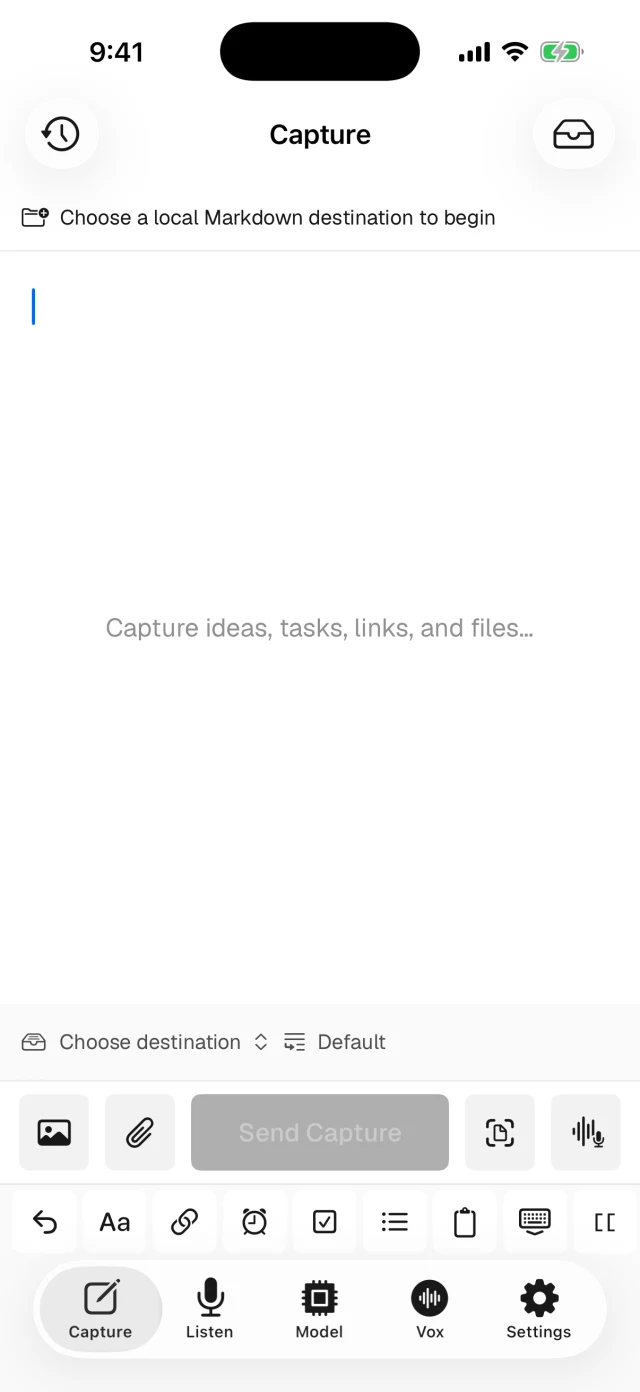
- Di Bilah Tangkapan, ketuk Ekstrak teks, lalu Foto Halaman Jurnal.
- Bingkai satu halaman lalu tekan rana. Kamera hanya mengambil foto saat Anda menekannya. Ulangi untuk setiap halaman, hingga 10 halaman per tangkapan.
- Selesaikan tangkapan dan tunggu banner ekstraksi teks di perangkat selesai.
Tips foto: gunakan cahaya merata, letakkan halaman datar, buat tulisan memenuhi bingkai, dan ambil satu halaman per foto.
Anda tidak dapat mengekstrak teks saat perekaman suara atau transkripsi sedang berlangsung. Selesaikan itu dulu.
Tinjau teks yang dikenali
Teks yang dikenali ditambahkan ke draf Tangkapan sebagai Markdown yang dapat diedit. Baca dan cocokkan dengan halamannya sebelum mengirim. Perbaiki nama, tanggal, angka, dan kata yang dicoret, lalu tambahkan judul atau penanda daftar sesuai keinginan.
Vox.md memakai pengenalan teks Apple Vision pada tingkat akurat, dengan koreksi bahasa dan deteksi bahasa otomatis, semuanya di perangkat. Hasilnya bervariasi sesuai keterbacaan tulisan dan bahasanya, jadi anggaplah keluarannya sebagai draf pertama.
Ekstrak teks hanya menambahkan teks. Gambar halaman tidak dilampirkan.
Simpan halaman aslinya
Pilih Pindai Dokumen jika halamannya sendiri penting: tanda tangan, diagram, sketsa, atau halaman hukum dan keuangan. Ini menyimpan gambar halaman, membuat PDF, dan menambahkan teks hasil pengenalan sebaik mungkin. Tinjau teks itu juga sebelum mengirim.
Lokasi penulisan gambar dan PDF bergantung pada pengaturan lampiran tujuan. Simpan tautan, foto, dan pindaian ke Obsidian menjelaskan jalur lampiran, dan halaman bantuan Obsidian tentang lampiran menjelaskan bagaimana Obsidian memperlakukannya.
Kirim teks ke vault Anda
Rute menentukan ke mana teks dikirim. Keluaran ini hanya contoh; kata-kata, tanggal, dan isi catatan yang ada akan berbeda.
Resep 1: satu catatan per sesi buku catatan
Gunakan Rute Catatan Baru, dan letakkan source: paper di metadata Rute dengan Frontmatter Catatan. Setiap tangkapan menjadi file tersendiri:
---
source: paper
---
Call with Priya, Tuesday
- Ship the pricing page by Friday
- Ask Sam about the 2027 budget
- Book flights for March
Resep 2: tambahkan ke catatan harian hari ini
Gunakan Rute Rolling Note harian dengan penempatan judul untuk tingkat dua Handwritten judul. Di opsi judul, pilih Buat judul jika Anda ingin Vox.md menambahkannya saat belum ada.
# 2026-11-20

## Handwritten
Morning pages: slept badly, walk helped.
Idea for the newsletter: one tip per issue.
Resep 3: catatan buku rapat ke dalam catatan rapat
Gunakan Rute Catatan yang ada yang mengarah ke catatan rapat, dengan penempatan judul di bawah ## Notes. Foto buku rapat setelah rapat selesai. Generator templat untuk catatan rapat dapat membuat struktur catatannya.
## Notes
Agenda: launch checklist
- Design sign-off done
- Docs still need a review
Opsional: olah teksnya
Pengolahan nonaktif kecuali Anda mengaktifkan Gunakan Apple Intelligence di Rute. Lalu Terapkan Ke menentukan apa yang diproses: Suara & Teks (default), Hanya Suara, atau Hanya Teks. Teks yang diekstrak dari foto dihitung sebagai teks. Dengan Gunakan Apple Intelligence aktif dan mode Daftar Tugas dipilih, teks yang dikenali dapat diubah menjadi daftar periksa. Apple Intelligence memerlukan perangkat keras iOS 26 yang kompatibel; bagian Rute di dokumentasi menjelaskan detail dan alternatifnya. Biarkan nonaktif untuk mempertahankan teks yang dikenali persis seperti hasil ekstraksi.
Foto yang sudah Anda miliki
Jika Anda sudah memotret halaman sebelumnya, ketuk Ekstrak teks lalu Pilih Foto Jurnal untuk memilihnya dari pustaka foto Anda. Batas yang sama berlaku: hingga 10 halaman per tangkapan, jadi tumpukan yang lebih besar memerlukan beberapa tangkapan. Tidak ada impor massal seluruh pustaka.
Privasi
- Pengenalan teks berjalan di perangkat. Isi halaman tidak dikirim ke server Vox.md untuk itu.
- Teks hanya dikirim ke folder yang Anda pilih. Jika folder itu disinkronkan lewat iCloud Drive, Obsidian Sync, atau Git, penyedia tersebut menanganinya sesuai ketentuannya sendiri.
- Lihat kebijakan privasi dan dokumentasi Cepat menangkap.
Pemecahan Masalah
“Tidak ada teks yang ditemukan di gambar jurnal tersebut.”
Coba foto yang lebih terang dan lebih lurus dengan tulisan memenuhi bingkai.
Kata-kata salah atau dalam bahasa yang salah
Foto ulang halaman dengan cahaya lebih baik, atau perbaiki kata-katanya di draf sebelum mengirim. Pengenalan bergantung pada keterbacaan dan bahasa.
Ekstrak teks tidak tersedia
Perekaman suara atau transkripsi sedang berlangsung. Selesaikan dulu, lalu coba lagi.
Judul saya hilang di catatan
Buka penempatan judul pada Rute dan atur opsi judul yang hilang ke Buat judul, atau tambahkan judulnya sendiri ke catatan.
Apakah ada biayanya?
Capture memerlukan Vox.md Unlimited, dengan uji coba gratis 7 hari untuk akun yang memenuhi syarat; lihat dokumentasi untuk detail terbaru.
Ubah halaman buku malam ini menjadi Markdown
Tanpa plugin atau akun. Tangkapan gratis dicoba dengan 10 pengiriman.