iPhone에서 손글씨 노트를 텍스트로 Obsidian에 넣으려면 다음으로 페이지를 촬영하세요: 텍스트 추출 을 Vox.md에서 사용해 인식된 텍스트를 초안에서 검토하고, 보관함에 기록하는 루트로 보내세요. 다음을 사용하세요: 문서 스캔 텍스트와 함께 페이지 이미지나 PDF도 보관하고 싶을 때 사용하세요.
“Obsidian에서 손글씨”는 두 가지 다른 의미일 수 있으니, 필요한 쪽부터 시작하세요.
Obsidian에서 쓰나요, 종이를 디지털로 옮기나요?
- Obsidian 안에서 스타일러스로 그리거나 쓰고 싶습니다. 커뮤니티 플러그인이 이 역할을 합니다. Ink 플러그인 은(는) 노트의 문단 사이에 스타일러스로 손글씨를 쓰거나 스케치할 수 있게 해 주며, Excalidraw 플러그인 은(는) Obsidian에 스케치 도구를 추가하며, 그림은 보관함에 저장됩니다. 잉크를 잉크로 남기고 싶다면 적합합니다. 이 가이드는 그에 대해 더 다루지 않습니다.
- 이미 종이에 쓰고 있고, 그 글을 텍스트로 얻고 싶습니다. 이 가이드는 바로 그 내용을 다룹니다. 노트북, 저널, 화이트보드, 회의 패드를 휴대폰으로 촬영해 검색하고 링크할 수 있는 Markdown으로 바꾸는 방법입니다.
| 방식 | 결과물 | 적합한 경우 |
|---|---|---|
| Ink나 Excalidraw 같은 스타일러스 플러그인 | 보관함 안의 잉크 또는 그림 파일 | Obsidian 안에서 쓰거나 스케치하기 |
| Apple Live Text 후 붙여넣기 | 사진에서 직접 복사하는 일반 텍스트 | 몇 줄씩, 하나씩 |
| Vox.md 텍스트 추출 | 일반 텍스트, 초안에 추가되어 루트로 전송 | 여러 페이지의 노트를 하나의 노트로 |
| Vox.md 문서 스캔 | 텍스트와 페이지 이미지, PDF | 나중에 확인이 필요할 수 있는 페이지 |
Apple 지원 페이지: 라이브 텍스트 은(는) 사진에서 텍스트를 복사해 다른 앱에 붙여넣는 방법을 설명합니다. Vox.md의 텍스트 인식은 Apple의 Vision 프레임워크.
시작 전
- Vox.md에서 Obsidian 보관함 폴더 또는 쓰기 가능한 파일 폴더를 선택하세요. Obsidian 플러그인이나 계정은 필요 없습니다.
- 오픈 루트 설정에서 종이 노트용 루트를 만드세요. 두 가지 예: 다음으로 가는 새 노트 루트
Inbox/Handwritten, 또는 텍스트를 다음 아래에 놓는 롤링 노트 루트를 사용하세요:## Notebook제목 아래에 넣습니다. - iOS에서 요청하면 카메라 접근을 허용하세요. 페이지를 촬영할 때만 필요합니다.
일일 노트 경로와 제목 배치는 다음을 참고하세요: Obsidian 일일 노트에 추가. 인박스와 저널 구조는 캡처 템플릿. 캡처 전송의 기본은 iPhone에서 Obsidian 빠른 캡처.
페이지 촬영하기
- 빠른 캡처를 열고 종이 노트용 루트를 선택하세요.
- 캡처 바에서 다음을 탭하세요: 텍스트 추출, 그다음 저널 페이지 촬영.
- 페이지를 프레임에 맞추고 셔터를 누르세요. 카메라는 셔터를 누를 때만 사진을 찍습니다. 페이지마다 반복하며, 캡처당 최대 10페이지입니다.
- 캡처를 마치고 기기 내 텍스트 추출 배너가 끝날 때까지 기다리세요.
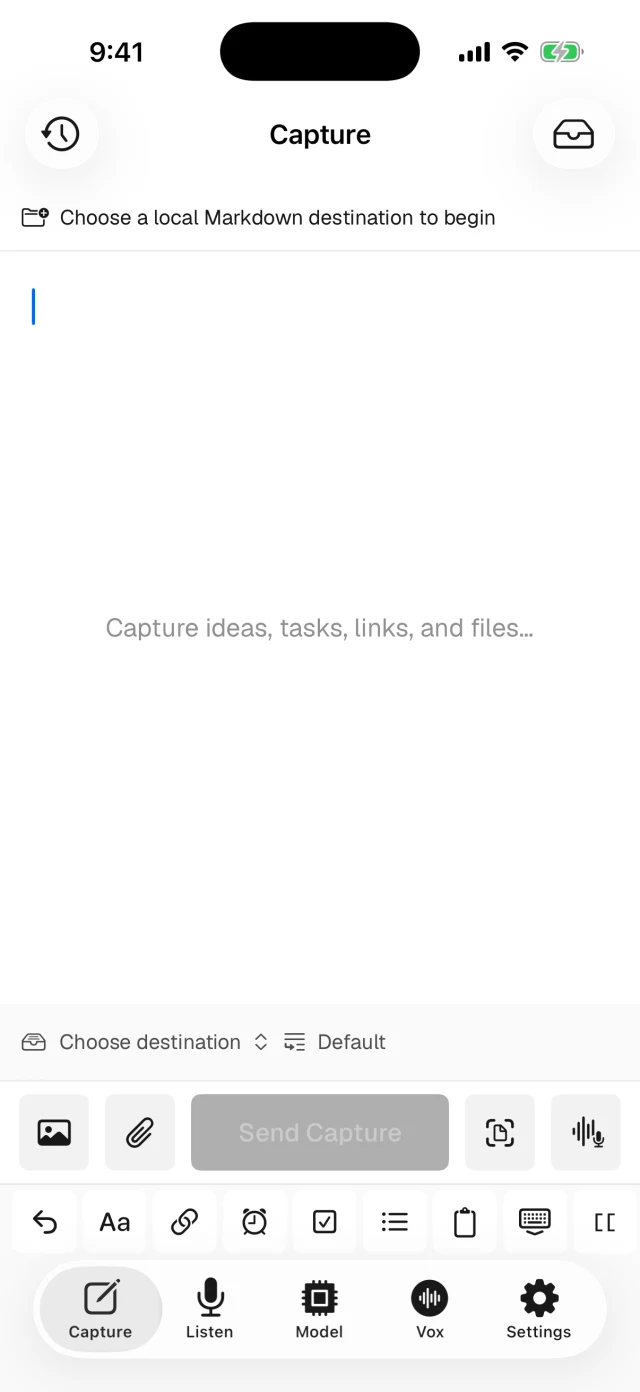
사진 팁: 고른 조명을 쓰고, 페이지를 평평하게 놓고, 글씨가 프레임을 채우게 하고, 한 번에 한 페이지씩 찍으세요.
음성 캡처나 전사가 진행 중일 때는 텍스트를 추출할 수 없습니다. 먼저 그 작업을 끝내세요.
인식된 텍스트 검토하기
인식된 텍스트는 편집 가능한 Markdown으로 캡처 초안에 추가됩니다. 보내기 전에 원본 페이지와 대조해 읽어 보세요. 이름, 날짜, 숫자, 취소선이 그어진 단어를 고치고, 원하는 곳에 제목이나 목록 기호를 추가하세요.
Vox.md는 언어 보정과 자동 언어 감지를 적용한 Apple Vision 텍스트 인식의 정확도 우선 수준을 사용하며, 모두 기기에서 처리됩니다. 결과는 글씨의 가독성과 언어에 따라 달라지므로 출력은 초안으로 취급하세요.
텍스트 추출 은(는) 텍스트만 추가합니다. 페이지 이미지는 첨부하지 않습니다.
원본 페이지 보관하기
선택: 문서 스캔 을 대신 사용하세요. 서명, 다이어그램, 스케치, 법률·금융 문서처럼 페이지 자체가 중요할 때 좋습니다. 페이지 이미지를 보관하고 PDF를 만들며, 최선의 노력으로 인식한 텍스트도 추가합니다. 이 텍스트도 보내기 전에 검토하세요.
이미지와 PDF가 기록되는 위치는 대상의 첨부 파일 설정에 따라 달라집니다. 링크, 사진, 스캔을 Obsidian에 저장 은(는) 첨부 파일 경로를 설명하고, Obsidian의 도움말 페이지 첨부 파일 은(는) Obsidian이 이를 어떻게 처리하는지 설명합니다.
텍스트를 보관함으로 보내기
루트가 텍스트가 놓일 위치를 결정합니다. 이 출력은 예시이며, 실제 내용, 날짜, 기존 노트 내용은 다를 수 있습니다.
레시피 1: 노트북 세션마다 노트 하나
새 노트 루트를 사용하고 다음을 넣으세요: source: paper 루트의 메타데이터에서 다음으로 설정하세요: 노트 프런트매터. 각 캡처는 별도의 파일이 됩니다:
---
source: paper
---
Call with Priya, Tuesday
- Ship the pricing page by Friday
- Ask Sam about the 2027 budget
- Book flights for March
레시피 2: 오늘의 일일 노트에 추가
일별 롤링 노트 루트를 사용하고 제목 배치를 2단계 Handwritten 제목. 제목 옵션에서 다음을 선택하세요: 제목 만들기 제목이 없을 때 Vox.md가 추가하게 하려면 설정하세요.
# 2026-11-20

## Handwritten
Morning pages: slept badly, walk helped.
Idea for the newsletter: one tip per issue.
레시피 3: 회의 패드 노트를 회의 노트로
회의 노트를 가리키는 기존 노트 루트를 사용하고, 제목 배치는 다음 아래로 설정하세요: ## Notes. 회의가 끝난 뒤 패드를 촬영하세요. 템플릿 생성기: 회의 노트 이(가) 노트 구조를 만들 수 있습니다.
## Notes
Agenda: launch checklist
- Design sign-off done
- Docs still need a review
선택 사항: 텍스트 처리
다음을 켜지 않으면 처리가 꺼져 있습니다: Apple Intelligence 사용 루트에서 설정하세요. 그런 다음 적용 대상 은(는) 처리 대상을 선택합니다: 음성 및 텍스트(기본값), 음성만 또는 텍스트만. 사진에서 추출한 텍스트는 텍스트로 간주됩니다. Apple Intelligence 사용을 켜고 할 일 체크리스트 모드를 선택하면 인식된 텍스트를 체크리스트로 바꿀 수 있습니다. Apple Intelligence에는 iOS 26을 지원하는 기기가 필요합니다. 문서의 루트 섹션 은(는) 세부 사항과 대체 방법을 설명합니다. 꺼 두면 인식된 텍스트가 추출된 그대로 유지됩니다.
이미 가지고 있는 사진
이전에 페이지를 촬영했다면 다음을 탭하세요: 텍스트 추출 그리고 저널 사진 선택 을 눌러 사진 보관함에서 고르세요. 제한은 같습니다. 캡처당 최대 10페이지이므로 밀린 양이 많으면 여러 번 캡처해야 합니다. 보관함 전체를 한꺼번에 가져오는 기능은 없습니다.
개인정보 보호
- 텍스트 인식은 기기에서 실행됩니다. 이를 위해 페이지 내용이 Vox.md 서버로 전송되지 않습니다.
- 텍스트는 선택한 폴더에만 전달됩니다. 해당 폴더가 iCloud Drive, Obsidian Sync 또는 Git으로 동기화되면 해당 제공업체가 자체 약관에 따라 처리합니다.
- 다음을 참조하세요: 개인정보 처리방침 및 다음을 빠른 캡처 문서.
문제 해결
“해당 저널 이미지에서 텍스트를 찾지 못했습니다.”
더 밝고 똑바른 사진으로, 글씨가 프레임을 가득 채우게 다시 시도하세요.
단어가 잘못 나오거나 언어가 틀립니다
더 밝은 곳에서 페이지를 다시 촬영하거나, 보내기 전에 초안의 단어를 고치세요. 인식 결과는 글씨의 가독성과 언어에 따라 달라집니다.
텍스트 추출을 사용할 수 없음
음성 캡처나 전사가 진행 중입니다. 먼저 끝낸 다음 다시 시도하세요.
노트에 제목이 없습니다
루트의 제목 배치를 열고 제목이 없을 때의 옵션을 다음으로 설정하세요: 제목 만들기, 또는 직접 노트에 제목을 추가하세요.
비용이 드나요?
Capture에는 Vox.md Unlimited가 필요하며, 대상 계정은 7일 무료 체험을 받을 수 있습니다. 자세한 내용: 문서 에서 최신 내용을 확인하세요.
오늘 밤 노트북 페이지를 Markdown으로
플러그인이나 계정이 필요 없습니다. 캡처는 10회 전송까지 무료로 체험할 수 있습니다.