Vox.md registra localmente su Apple Watch, trasferisce a iPhone abbinato e usa il Cattura di preset scelto per trascrivere e inviare al vault Obsidian. Watch registra; iPhone trascrive e scrive. Non serve un plugin Obsidian.
Prepara prima iPhone, registra brevemente su Watch e conferma la nota prima dell’uso lontano dal telefono.
Prova gratis 15 minuti di trascrizione e 10 invii di acquisizione riusciti. L’uso illimitato è un acquisto unico a vita; l’App Store mostra il prezzo regionale.
1. Prepara iPhone e vault
- Installa Vox.md su iPhone abbinato con iOS 17.6 o successivo e Apple Watch con watchOS 10 o successivo.
- Apri Vox.md su iPhone, autorizza il microfono e prepara un motore locale disponibile. Supporto di motori e lingue varia col telefono e sistema; la preparazione iniziale può richiedere download.
- Attiva un Cattura di preset e collega il vault tramite File. Inizia da Nuova nota per trovare facilmente il risultato.
- Acquisisci su iPhone e verifica in Obsidian. Il percorso iPhone funzionante distingue errori di cartella o modello da trasferimento Watch.
La guida alle note vocali iPhone illustra i passaggi. Vox.md scrive in una cartella, non si collega direttamente a Obsidian Sync. Se non è selezionabile in File, la destinazione non è pronta.
2. Scegli preset e registra su Watch
- Apri Vox.md su iPhone per sincronizzare con Watch i preset di acquisizione attivati.
- Apri Vox.md su Watch. Usa la Cattura di preset per scegliere il preset desiderato, poi conferma la selezione mostrata prima di registrare.
- Tocca Registra e di’ un breve pensiero. Usa Pausa e Riprendi: la pausa mantiene una registrazione.
- Tocca Interrompi quando hai finito. Watch mette la registrazione in coda per trasferirla. Annulla la elimina: usa Interrompi se vuoi conservarla.
Senza iPhone, cambiare preset può restare pendente e l’ultimo confermato attivo. Scegli e conferma quando i dispositivi comunicano, prima di uscire.
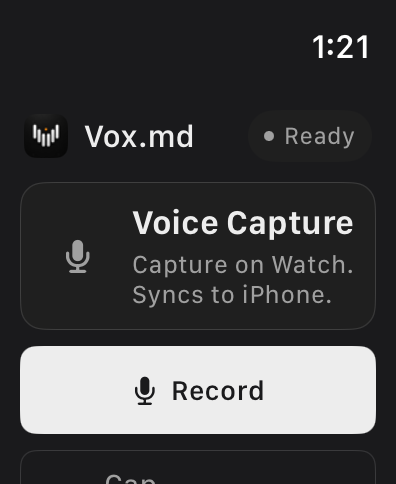
Per un accesso più rapido aggiungi la Record di voce a un quadrante compatibile. La presentazione dipende da quadrante e spazio complicazione. Consulta la riferimento complicazioni.
3. Verifica l’invio Markdown
Il tuo iPhone riceve l’audio, lo trascrive sul dispositivo e lo salva tramite il preset selezionato. Durante il processo Watch può mostrare gli stati in coda, trascrizione, salvataggio, inviato o attenzione. Una registrazione in coda non conferma che il Markdown sia arrivato nel vault.
Per verificare apri Vox.md iPhone e ispeziona Guarda i record. Dopo l’invio apri il file in Obsidian. «Cerca la mappa del sentiero prima di sabato» potrebbe diventare questo corpo semplice:
Look up the trail map before Saturday.Output illustrativo. Riconoscimento, punteggiatura, nome, metadati ed elaborazione dipendono da registrazione e preset. Rileggi le trascrizioni importanti.
Quando l’invio funziona, usa una Rolling note giornaliera o Nota esistente invece di creare sempre un file. Segui la guida percorsi giornalieri per tenere diario o attività sotto il titolo scelto.
Cosa succede lontano dal telefono?
Watch conserva audio locale in attesa. Trascrizione e Markdown richiedono iPhone abbinato, motore pronto e cartella accessibile. È invio differito, non trascrizione Watch autonoma.
Le registrazioni restano su Watch finché iPhone conferma invio o eliminazione. iOS può ritardare il background. Chiudere forzatamente Vox.md su iPhone blocca l’invio fino a riapertura. Per note urgenti verifica il file, non presumere il trasferimento.
La trascrizione locale non determina come si sincronizza il vault. Una destinazione cloud può richiedere connessione per accedere ai file o sincronizzarli secondo le condizioni del provider.
Risolvi registrazioni in coda o fallite
La registrazione resta in coda
Apri Vox.md su iPhone, apri Guarda i record e usa Aggiorna o Riprova quando proposti. Verifica che il preset sia attivo, il motore vocale sia pronto e il permesso della cartella funzioni ancora. Mantieni l’app installata e disponibile per il passaggio della registrazione.
La destinazione non è più disponibile
Nella coda iPhone scegli un preset valido o riprova dopo aver ripristinato l’accesso. Puoi acquisire senza testo se proposto. Scartare elimina audio e invio in coda: usalo solo se non serve più la registrazione.
Voglio solo l’audio
Configura un preset con Solo registrazione come output e scegli la cartella delle registrazioni su iPhone. Copia audio M4A senza trascriverlo; non crea la trascrizione Markdown descritta qui e non consuma minuti. Consulta Configurazione Solo registrazione.
Acquisisci dal polso.
Trova il pensiero nelle note.
Configura iPhone una volta, conferma il preset Watch e prova una breve registrazione.
Scegli tra metodi di acquisizione iPhone, oppure confronta Obsidian nativo e Vox.md.