Vox.md 在 Apple Watch 上本地錄音,傳輸到配對的 iPhone,再使用所選擷取預設轉錄並傳送到 Obsidian 儲存庫資料夾。手錶負責錄音,iPhone 負責轉錄和寫入筆記。不需要 Obsidian 外掛程式。
先準備 iPhone 目標位置,再錄一段簡短手錶錄音,確認筆記已送達後,才在遠離手機時依賴此工作流程。
免費試用 15 分鐘轉錄和 10 次成功擷取傳送。無限使用為一次購買、終身有效;App Store 會顯示你所在地區的價格。
1. 準備 iPhone 和儲存庫
- 在執行 iOS 17.6 或更高版本的配對 iPhone 和執行 watchOS 10 或更高版本的 Apple Watch 上安裝 Vox.md。
- 在 iPhone 上打開 Vox.md,授予麥克風權限,準備可用的本地語音後端。後端與語言支援因手機和系統而異;首次模型或語言準備可能需要下載。
- 啟用擷取預設,將目標位置連接到通過檔案開放的儲存庫資料夾。先用新筆記目標,方便找到首個結果。
- 在 iPhone 上擷取一次,在 Obsidian 中檢查生成檔案。正常的 iPhone 路線可將資料夾和模型設定問題與手錶傳輸問題區分開來。
該 iPhone 語音筆記指南 介紹這些步驟。Vox.md 寫入所選資料夾,不直接連接 Obsidian Sync 服務。如果無法通過檔案選擇儲存庫,該目標位置尚不能用於此工作流程。
2. 選擇預設並在手錶上錄音
- 在 iPhone 上打開 Vox.md,讓已啟用的擷取預設同步到手錶。
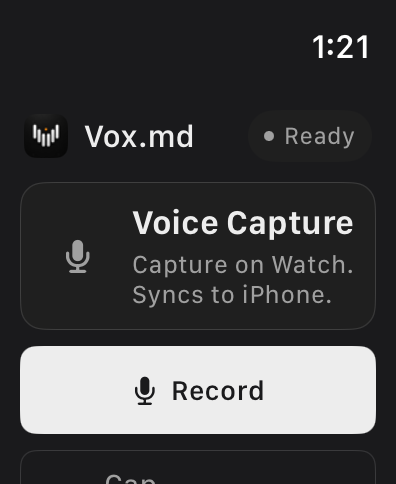
- 在手錶上打開 Vox.md。使用 抓取預先 卡片選擇所需預設,錄音前確認顯示的選擇。
- 輕點 錄音 並說一個簡短想法。需要時暫停和繼續;暫停仍保持為同一段錄音。
- 輕點 停止 完成後使用。手錶會將錄音加入傳輸隊列。取消會丟棄錄音,因此要保留時請使用停止。
請求更換預設時若 iPhone 不可用,選擇可能保持待定,最近確認的預設仍生效。外出前,在裝置可通信時選擇並確認路線。
想要更快的入口,請添加 音頻記錄 複雜功能添加到相容錶盤。其顯示方式取決於錶盤和複雜功能槽位。請參閱 複雜功能參考.
3. 檢查 Markdown 傳送
iPhone 接收音訊,在裝置上轉錄,再通過所選預設儲存。過程中手錶可顯示已排隊、轉錄中、儲存中、已傳送或需要關注狀態。錄音已排隊並不確認 Markdown 已到達儲存庫。
首次檢查請在 iPhone 上打開 Vox.md,查看 觀看錄音。傳送成功後,在 Obsidian 中打開目標檔案。口述“週六前查一下步道地圖”這樣的想法,可成為以下純文字筆記正文:
Look up the trail map before Saturday.這是範例輸出。識別、標點、檔名、後設資料和處理結果取決於錄音和預設。請核對重要轉錄文字。
確認傳送正常後,使用每日滾動筆記或現有筆記,不必每次建立新檔案。請按照 每日筆記路線指南 將日誌條目或任務保留在所選標題下。
離開手機時會怎樣?
等待傳輸時,手錶可在本地保留錄音。轉錄和 Markdown 傳送仍需配對的 iPhone、準備好的語音後端和目標資料夾取用權限。這是延遲傳送,不是手錶獨立轉錄。
錄音會保留在手錶上,直到 iPhone 確認傳送或丟棄。iOS 可能延遲後台處理。在 iPhone 上強制退出 Vox.md 會阻止後台傳送,直到再次打開App。如果筆記有時效要求,請檢查已傳送檔案,不要假定傳輸已完成。
本地轉錄也不決定儲存庫的同步方式。雲端支援的目標位置可能需要聯網,才能按提供商條款取用檔案或稍後同步。
修復排隊或失敗錄音
錄音仍在隊列中
在 iPhone 上打開 Vox.md,打開手錶錄音,使用界面提供的重新整理或重試。檢查預設是否啟用、語音後端是否就緒,以及資料夾權限是否仍有效。保持App已安裝且可用於交接。
所選目標位置已不可用
在 iPhone 隊列中選擇有效預設,或恢復資料夾取用後重試。如果界面提供,也可不帶轉錄文字擷取。丟棄會移除保留音訊和排隊傳送,因此僅在不再需要錄音時使用。
我只要音訊檔案
配置預設,使用 僅錄音 輸出,並在 iPhone 上選擇錄音資料夾。這只複製 M4A 音訊,不進行轉錄;不會生成此處所述的 Markdown 轉錄文字,也不消耗轉錄分鐘數。請參閱 僅錄音設定.
在手腕上擷取。
在筆記中找到那個想法。
一次設定好 iPhone 目標位置,確認手錶預設,試錄一段簡短內容。