如果你正在尋找 最適合 iPhone 的語音轉文字鍵盤,你想要的可能比普通筆記錄音工具更具體:直接對正在編輯的文字框說話,無論是 Safari 表單、消息對話、郵件草稿、筆記、搜尋框還是團隊聊天。
這個區別很重要。語音備忘錄App錄制音訊;轉錄App建立供稍後複製的文件。語音轉文字鍵盤應像鍵盤一樣:打開文字框、切換鍵盤、輕點麥克風、說話,並在光標所在位置插入文字。
Vox.md 為希望在每個App中進行私密 iPhone 聽寫的人打造。 它為 iOS 添加麥克風鍵盤,設定後進行裝置端轉錄,解釋必需的完全取用設定,並將轉錄儲存在本地歷史中,而不將口述文字傳送到伺服器。

在擷取編輯器中錄音
Vox.md 主App打開快速捕捉,可鍵入、添加附件或錄制語音筆記。鍵盤將聽寫文字插入另一App的目前輸入框。要直接儲存到 Markdown 目標位置,請使用主App中的路線。
iPhone 語音轉文字鍵盤,什麼最重要?
iPhone 上聽寫的方式很多,包括 Apple 內置鍵盤麥克風。但選擇專用語音轉文字鍵盤時,重要標準應著眼於實用性和隱私權。
關鍵權衡不只是“語音轉文字還是打字”。真正的問題是:你想要聯網雲助手、Apple 預設系統聽寫,還是圍繞私密文字輸入設計的本地鍵盤工作流程。
| 選項 | 適合 | 權衡 |
|---|---|---|
| Apple 聽寫 | 快速內置聽寫,無需安裝額外App。 | 對專用本地轉錄工作流程和App專屬鍵盤設定的控制較少。 |
| 雲端轉錄App | 長錄音、會議、摘要和共享文件。 | 通常需要上傳音訊,或將文字複製回實際需要它的App。 |
| Vox.md | 在正在編輯的文字框中進行私密 iPhone 語音轉文字。 | 需要安裝並啟用自訂鍵盤,同時設定本地模型以進行裝置端轉錄。 |
設定 Vox.md 鍵盤
- 打開 Vox.md,授予麥克風取用權限,並準備一個可用的本地轉錄後端。
- 在 iOS 設定中打開通用 → 鍵盤 → 鍵盤 → 添加新鍵盤,選擇 Vox.md。
- 打開 Vox.md 鍵盤設定,開啟允許完全取用。它用於與主App協調,是必需權限;啟用前請閱讀下方說明。
- 打開受支援的文字框,通過鍵盤選擇器切換到 Vox.md,然後按錄音控制項操作。傳送前請檢查插入的轉錄文字。
鍵盤插入文字,不會再執行路線匯出筆記。若要將轉錄直接儲存到儲存庫, 按照 iPhone 語音筆記存入 Obsidian 指南操作。可用控制項與故障排查請參閱 鍵盤參考.
Vox.md 如何處理私密聽寫
Vox.md 是 iOS App和鍵盤擴展。安裝後,在 iOS 設定中啟用 Vox.md 鍵盤。在允許第三方鍵盤的文字框中,切換到 Vox.md 並向目前輸入框聽寫。安全輸入框和禁用自訂鍵盤的App使用系統鍵盤。錄音與主App協調,因此請保持 Vox.md 已安裝,並先在其中完成麥克風和後端設定。
隱私權模型刻意保持簡單: 完成自動模式準備或可選本地模型設定後,核心轉錄在 iPhone 上本地執行。 Vox.md 網站和隱私權政策說明,麥克風音訊在裝置上處理,不上傳至伺服器,轉錄後會丟棄,除非你明確選擇保留。App聽寫也不要求帳號。
Vox.md 的鍵盤 需要 Apple 的允許完全取用設定 用於目前語音轉文字工作流程。該權限讓鍵盤使用共享 App Group 狀態,並與 Vox.md 主App協調錄音。Vox.md 不會借此將按鍵記錄、聽寫文字、轉錄文字或麥克風音訊上傳至 Vox.md 或第三方伺服器。
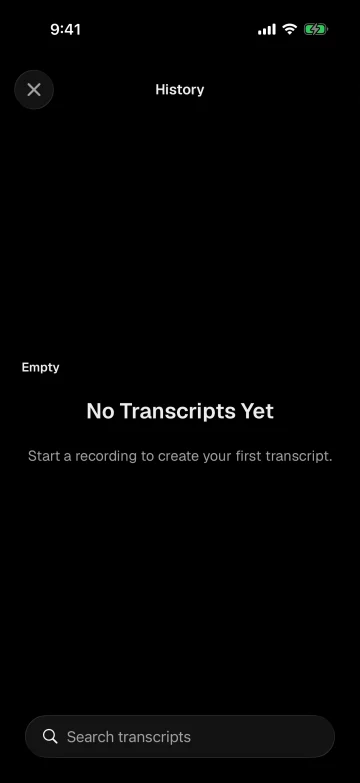
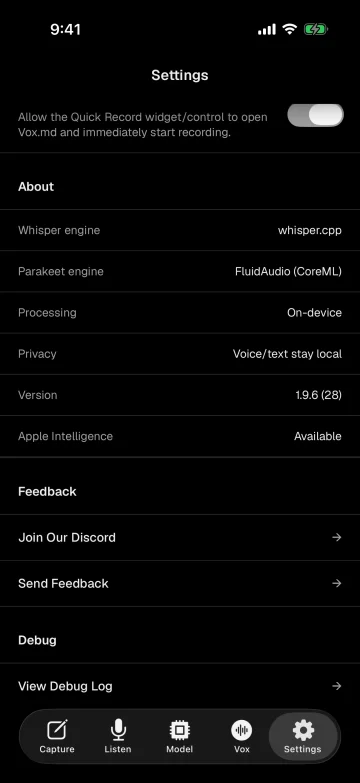
本地歷史記錄視圖對實際工作很有用。重要的轉錄可以回頭查看,不重要的則刪除。這就是一次性鍵盤聽寫操作與可恢復寫作工作流程的區別。
iPhone 語音轉文字鍵盤的最佳使用場景
消息與簡短回復
回復太長不想用拇指輸入,又太隨意不值得走完整錄音流程時,鍵盤聽寫App就是最快路徑。打開對話,切換到 Vox.md,說話,核對文字後傳送。
Safari 表單與搜尋框
多數轉錄App不適合網頁表單,因為它們把轉錄文字放在別處。Vox.md 的鍵盤方式專為目前輸入框設計:搜尋查詢、支援表單、產品回饋、帳號備注,以及任何瀏覽器文字框。
筆記、草稿和大綱
語音很適合初稿。想在備忘錄中記錄想法、開始寫郵件、草擬段落,或留下稍後整理的本地轉錄時,就用 Vox.md。
工作聊天,無需雲端聽寫服務
在 Slack、Discord、電子郵件和項目工具中,人們的隱私權預期可能高於隨手筆記。Vox.md 面向偏好本地轉錄、不願僅為往輸入框填字就上傳原始音訊的人。
如何為 iPhone 選擇最適合的語音轉文字鍵盤
想用預設選項、不需要獨立本地歷史或自訂鍵盤工作流程時,請用 Apple 內置聽寫。若需圍繞長錄音的會議筆記、摘要、說話人標籤或團隊協作,可使用雲端轉錄產品。
如果主要需求是以下內容,請選擇 Vox.md: 在已有App內進行私密語音轉文字。它以鍵盤擴展、明確說明的完全取用設定、本地處理和本地轉錄歷史記錄為核心。
最後提醒:語音識別仍是機器學習。轉錄品質可能受模型選擇、麥克風品質、背景噪聲、口音、語速節奏和所說詞語影響。傳送重要文字前務必核對;沒有獨立驗證時,不要依賴任何聽寫工具進行關鍵的法律、醫療、安全或緊急情況轉錄。
在 iPhone 上試用私密語音轉文字
安裝 Vox.md,啟用鍵盤和允許完全取用,準備裝置端後端,然後在平時打字的位置直接說話。