Si vous cherchez le meilleur clavier vocal pour iPhone, vous cherchez probablement plus qu’un enregistreur de notes générique. Vous voulez parler dans le champ exact que vous modifiez : formulaire Safari, conversation, brouillon d’e-mail, note, recherche ou discussion d’équipe.
La distinction compte. Un dictaphone enregistre l’audio. Une app de transcription crée un document à copier plus tard. Un clavier vocal doit agir comme un clavier : ouvrez le champ, changez de clavier, touchez le micro, parlez et insérez le texte à l’emplacement du curseur.
Vox.md s’adresse à ceux qui veulent une dictée privée sur iPhone dans toutes les apps. Il ajoute à iOS un clavier avec micro, utilise la transcription sur appareil après configuration, explique Accès complet et conserve les transcriptions dans l’historique local plutôt que d’envoyer votre texte parlé à un serveur.

Enregistrer depuis l’éditeur de capture
L’app principale Vox.md ouvre Capture rapide pour saisir, joindre ou enregistrer une note vocale. Le clavier insère la dictée dans le champ actif d’une autre app. Pour enregistrer directement vers Markdown, utilisez un Parcours dans l’app principale.
Qu’est-ce qui compte dans un clavier vocal pour iPhone ?
Il existe de nombreuses façons de dicter sur iPhone, dont le micro du clavier intégré d’Apple. Pour choisir un clavier vocal dédié, les critères importants sont pratiques et liés à la confidentialité.
Le choix ne se résume pas à « voix ou saisie ». Voulez-vous un assistant cloud, la dictée système Apple par défaut ou un flux clavier local conçu pour la saisie privée ?
| Option | Idéal pour | Compromis |
|---|---|---|
| Dictée Apple | Dictée intégrée rapide sans app supplémentaire. | Moins de maîtrise d’un flux local dédié de transcription et de la configuration clavier propre à l’app. |
| Apps de transcription cloud | Longs enregistrements, réunions, résumés et documents partagés. | Exigent souvent l’envoi de l’audio ou la copie du texte vers l’app où il vous sert réellement. |
| Vox.md | Transcription vocale privée sur iPhone dans le champ que vous modifiez déjà. | Nécessite l’installation et l’activation d’un clavier personnalisé ainsi qu’un modèle local pour la transcription sur appareil. |
Configurer le clavier Vox.md
- Ouvrez Vox.md, autorisez l’accès au micro et préparez un moteur local de transcription disponible.
- Dans Réglages iOS, ouvrez Général → Clavier → Claviers → Ajouter un clavier et choisissez Vox.md.
- Ouvrez les réglages du clavier Vox.md et activez Autoriser l’accès complet. C’est nécessaire à la coordination avec l’app principale ; lisez l’explication ci-dessous avant activation.
- Ouvrez un champ de texte compatible, passez à Vox.md avec le sélecteur de clavier et suivez les commandes d’enregistrement. Relisez la transcription insérée avant l’envoi.
Le clavier insère le texte sans exécuter un Parcours exportant une note. Pour sauvegarder la transcription directement dans le coffre, suivez le guide des notes vocales d’iPhone vers Obsidian. Pour les commandes disponibles et le dépannage, consultez la référence du clavier.
Comment Vox.md gère la dictée privée
Vox.md est une app iOS avec extension clavier. Après installation, activez le clavier Vox.md dans Réglages iOS. Dans les champs acceptant les claviers tiers, passez à Vox.md et dictez. Les champs sécurisés et apps refusant les claviers personnalisés utilisent le clavier système. L’enregistrement se coordonne avec l’app principale : gardez Vox.md installé et préparez-y micro et moteur d’abord.
Le modèle de confidentialité est volontairement simple : la transcription principale s’exécute localement sur votre iPhone après préparation d’automatique ou configuration d’un modèle local facultatif. Le site et la politique de confidentialité de Vox.md expliquent que l’audio du micro est traité sur l’appareil, pas envoyé à un serveur, puis supprimé après transcription sauf conservation explicite. L’app ne demande pas non plus de compte pour dicter.
Le clavier de Vox.md exige Autoriser l’accès complet d’Apple pour le flux vocal actuel. Cette autorisation permet au clavier d’utiliser l’état partagé de l’App Group et de coordonner l’enregistrement avec l’app principale Vox.md. Vox.md ne l’utilise pas pour envoyer frappes clavier, texte dicté, transcriptions ou audio du micro aux serveurs Vox.md ou tiers.
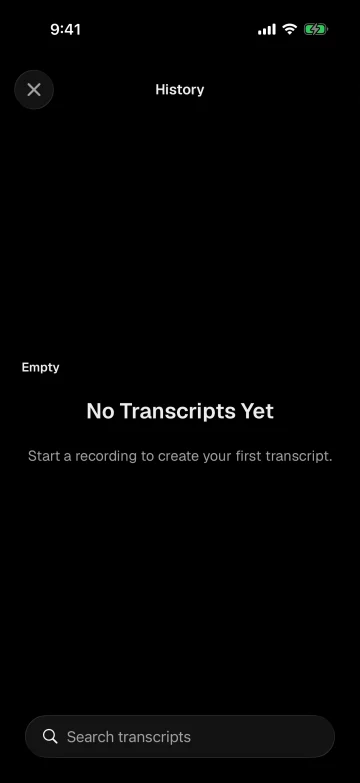
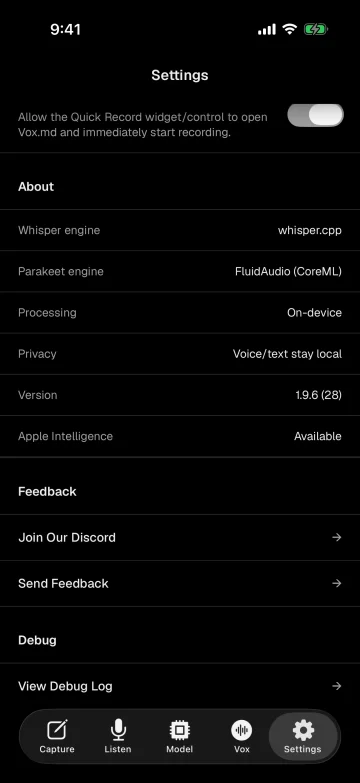
L’historique local sert au travail réel. Si une transcription compte, vous pouvez y revenir. Sinon, supprimez-la. C’est la différence entre une dictée jetable au clavier et un flux d’écriture récupérable.
Meilleurs usages d’un clavier vocal iPhone
Messages et réponses courtes
Lorsqu’une réponse est trop longue à saisir au pouce mais trop informelle pour un flux complet d’enregistrement, une app de dictée au clavier est le chemin le plus court. Ouvrez la conversation, passez à Vox.md, parlez, puis relisez le texte avant l’envoi.
Formulaires et recherches Safari
La plupart des apps de transcription conviennent mal aux formulaires web, car elles placent le texte ailleurs. Le clavier Vox.md vise le champ actif : recherches, formulaires d’assistance, avis produit, notes de compte et tout champ du navigateur.
Notes, brouillons et plans
La voix est idéale pour les premiers jets. Utilisez Vox.md pour capturer une idée dans Notes, commencer un e-mail, ébaucher un paragraphe ou garder une transcription locale à nettoyer plus tard.
Discussion professionnelle sans dictée cloud
Pour Slack, Discord, les e-mails et les outils de projet, les attentes de confidentialité peuvent dépasser celles d’une note informelle. Vox.md vise les personnes préférant la transcription locale sans envoyer l’audio brut juste pour remplir un champ.
Comment choisir le meilleur clavier vocal pour votre iPhone
Utilisez la dictée intégrée Apple pour l’option par défaut sans historique local séparé ni clavier personnalisé. Choisissez un produit cloud pour notes de réunion, résumés, intervenants ou collaboration autour d’enregistrements longs.
Choisissez Vox.md si votre besoin principal est la transcription privée dans les apps déjà utilisées. Il repose sur une extension clavier, une configuration Accès complet clairement expliquée, le traitement local et un historique local de transcriptions.
Dernière remarque : la reconnaissance vocale reste de l’apprentissage automatique. La qualité de transcription varie selon le modèle, le micro, le bruit de fond, l’accent, le rythme et les mots prononcés. Relisez toujours le texte important avant envoi et ne vous fiez à aucun outil de dictée pour une transcription critique juridique, médicale, de sécurité ou d’urgence sans vérification indépendante.
Essayer la transcription vocale privée sur iPhone
Installez Vox.md, activez le clavier et Autoriser l’accès complet, préparez un moteur sur appareil et parlez là où vous saisissez déjà du texte.