Vox.md transkrybuje na Twoim urządzeniu przy użyciu dostępnego silnika Apple Speech lub jawnie pobranego modelu Whisper albo Parakeet. Aby zapisać transkrypcję jako Markdown offline, potrzebujesz też lokalnie dostępnego folderu z prawem zapisu. Przygotuj silnik i folder przed odłączeniem.
„Lokalna transkrypcja” opisuje miejsce działania rozpoznawania. Nie obiecuje, że model jest już zainstalowany, każdy język jest obsługiwany ani że folder chmurowy jest dostępny offline. Ten poradnik wyjaśnia konfigurację i test do wykonania na własnym telefonie; nie jest raportem z testu trybu samolotowego na każdym obsługiwanym urządzeniu.
1. Przygotuj silnik z siecią
Otwórz ustawienia modeli Vox.md i wybierz silnik dostępny dla Twojego urządzenia i języka. Tryb „automatycznie” preferuje Apple Speech na obsługiwanych urządzeniach z iOS 26 i w obsługiwanych językach. Opcjonalne modele Whisper i Parakeet są pobierane, gdy je wybierzesz.
Zakończ pobieranie modelu lub przygotowanie języka systemowego przed przejściem offline. Tryb „automatycznie” nie pobiera potajemnie zapasowego Whisper ani Parakeet; może użyć tylko modelu zapasowego, który wcześniej wybrano do pobrania. Jeśli żaden silnik nie jest gotowy, odłączenie od sieci nie sprawi, że któryś stanie się dostępny.
Jawnie wybrane Whisper i Parakeet wykonują transkrypcję po zatrzymaniu nagrywania. Apple Speech na żywo może pokazywać wstępny i zatwierdzony tekst na obsługiwanych urządzeniach. Podgląd na żywo nie jest wymagany do utworzenia transkrypcji Markdown.
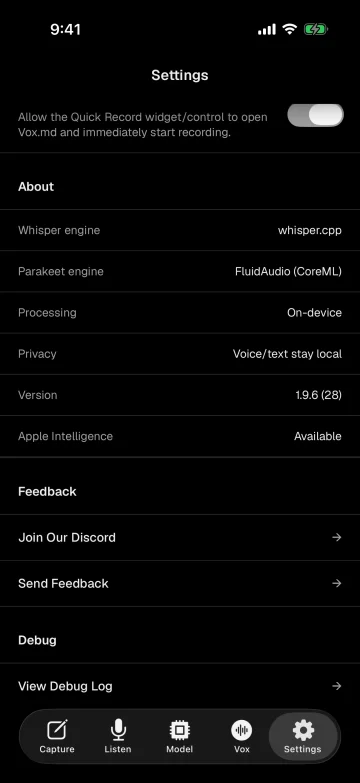
Wybór modelu zmienia zużycie pamięci, czas przetwarzania, zakres obsługiwanych języków i jakość rozpoznawania. Sprawdź dokumentacja modeli zamiast zakładać obsługę większego modelu lub każdego języka jednym wyborem.
2. Wybierz miejsce Markdown
Utwórz lub wybierz preset przechwytywania i połącz go z folderem przez Pliki. W pierwszym teście wybierz cel „Nowe notatki”, aby łatwo rozpoznać wynik. Obróbka „Zachowaj oryginał” jest dobrym punktem wyjścia, gdy chcesz transkrypcję bez opcjonalnego przepisywania.
Upewnij się, że miejsce docelowe jest dostępne lokalnie i zezwala na zapis. Nazwa folderu widoczna w Plikach nie musi oznaczać, że jego zawartość jest pobrana. Jeśli wybierasz skarbiec Obsidian, musi być dostępny dla Vox.md przez okno wyboru; Vox.md nie łączy się bezpośrednio z usługą Obsidian Sync.
Szczegóły folderu znajdziesz w zapisuj głos iPhone do Obsidian. Zapisywalny folder Markdown też działa; transkrypcja nie wymaga Obsidian.
Wypróbuj 15 minut transkrypcji i 10 udanych dostaw przechwyconej treści. Użycie bez limitów to jednorazowy zakup dożywotni. Skonfiguruj zakupy lub przygotowanie modelu przy połączeniu z siecią, zamiast liczyć na ukończenie nowej konfiguracji offline.
Zaczynasz z Dyktafonu Apple? Użyj Wybór tekstu i eksportu audio Dyktafonu przed importem.
3. Nagraj lub importuj audio
- Otwórz szybkie przechwytywanie i wybierz preset z przygotowanym miejscem. Wybierz Dodaj do wersji roboczej w głosie przed startem, by sprawdzić tekst.
- Nagraj krótką notatkę głosową lub użyj Importuj audio lub wideo w sterowaniu głosem, aby wybrać obsługiwany istniejący plik.
- Poczekaj, aż wybrany silnik zakończy rozpoznawanie, sprawdź transkrypcję w wersji roboczej, a następnie stuknij Wyślij.
- Sprawdź, czy dostawa się zakończyła, a następnie otwórz plik Markdown w miejscu docelowym.
Krótkie nagranie może dać taki przykładowy tekst:
Review the outline before the next meeting.Faktyczne słowa i interpunkcja zależą od rozpoznawania i przetwarzania. Zachowaj źródłowe audio, gdy potrzebujesz punktu odniesienia, i porównuj z nim ważne transkrypcje. Opcjonalne porządkowanie ma własne wymagania sprzętowe i warianty awaryjne; transkrypcja na urządzeniu nie oznacza, że przetwarzanie Apple Intelligence jest dostępne na każdym obsługiwanym telefonie.
Sprawdź cały proces offline
Po udanym teście z siecią powtórz bez niej. Przy trybie samolotowym wyłącz też Wi-Fi.
- Potwierdź, że wybrany silnik został przygotowany, a miejsce docelowe jest dostępne lokalnie.
- Odłącz, nagraj krótko i czekaj na tekst.
- Sprawdź i wyślij tekst. Otwórz gotowy Markdown nadal bez sieci.
- Połącz, gdy gotowe, i osobno sprawdź synchronizację innego urządzenia.
W przypadku importowanego nagrania przygotuj także plik źródłowy: pobierz go przy dostępnym połączeniu, a następnie sprawdź, czy otwiera się offline. Powtórz test importowania i zapisywania z krótką próbką bez poufnych treści; udane nowe nagranie nie sprawdza dostępu do istniejącego pliku.
Sukces oznacza ukończenie zarówno rozpoznawania, jak i lokalnego zapisu. Transkrypcja widoczna w wersji roboczej dowodzi działania rozpoznawania; przechwycenie w kolejce nie dowodzi jeszcze zapisu w miejscu docelowym. Jeśli dostawa się nie powiedzie, zachowaj przechwycenie do odzyskania i ponów po przywróceniu dostępu do folderu, zamiast tworzyć kolejną kopię nagrania.
Poznaj prywatność i ograniczenia dostępności
Vox.md nie wysyła audio do transkrypcji. Gdy celowo zapiszesz tekst lub dźwięk w chmurze, dostawca synchronizuje na swoich warunkach. Użyj lokalnego miejsca, jeśli nie chcesz tego.
Na praktyczne wyniki wpływają długie nagrania, dostępna pamięć, jakość audio i obsługa modelu. Ten poradnik nie formułuje uniwersalnych twierdzeń o szybkości ani dokładności transkrypcji. Sprawdź wrażliwe lub brzemienne w skutki sformułowania przed ich użyciem.
Dla nagrań zegarka sparowany iPhone nadal transkrybuje i dostarcza. Nagranie na zegarku bez telefonu to odroczona dostawa, nie niezależna transkrypcja.
Przygotuj raz.
Sprawdź przed odłączeniem.
Zacznij od krótkiego nagrania i dostępnego lokalnego folderu, a następnie sprawdź cały wynik Markdown.