Vox.md nagrywa audio lokalnie na Apple Watch, przesyła je do sparowanego iPhone i używa wybranego presetu przechwytywania do transkrypcji oraz dostawy do folderu skarbca Obsidian. Zegarek nagrywa; iPhone transkrybuje i zapisuje notatkę. Wtyczka Obsidian nie jest wymagana.
Najpierw przygotuj miejsce docelowe na iPhone, potem zrób krótkie nagranie zegarkiem i potwierdź dotarcie notatki, zanim zaczniesz polegać na tym procesie z dala od telefonu.
Wypróbuj za darmo 15 minut transkrypcji i 10 udanych dostaw przechwyconej treści. Użycie bez limitów to jednorazowy zakup dożywotni; App Store pokazuje cenę dla Twojego regionu.
1. Przygotuj iPhone i skarbiec
- Zainstaluj Vox.md na sparowanym iPhone z iOS 17.6+ i Apple Watch z watchOS 10+.
- Otwórz Vox.md na iPhone, przyznaj uprawnienie mikrofonu i przygotuj dostępny lokalny silnik mowy. Obsługa silników i języków zależy od telefonu oraz systemu operacyjnego; początkowe przygotowanie modelu lub języka może wymagać pobrania.
- Włącz preset przechwytywania i połącz jego miejsce docelowe z folderem skarbca udostępnionym przez Pliki. Zacznij od celu „Nowe notatki”, aby łatwo znaleźć pierwszy wynik.
- Wykonaj jedno przechwycenie na iPhone i sprawdź wynikowy plik w Obsidian. Działająca trasa iPhone pozwala oddzielić problemy konfiguracji folderu i modelu od problemów przesyłania z zegarka.
Ponadto poradnik notatek głosowych iPhone prowadzi przez te kroki. Vox.md zapisuje do wybranego folderu; nie łączy się bezpośrednio z usługą Obsidian Sync. Jeśli skarbca nie można wybrać przez Pliki, to miejsce nie jest gotowe do tego procesu.
2. Wybierz preset i nagraj na zegarku
- Otwórz Vox.md na iPhone, by włączone presety zsynchronizowały się z zegarkiem.
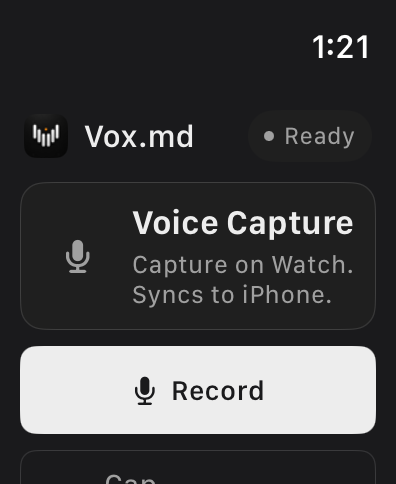
- Otwórz Vox.md na zegarku. Użyj Złapanie pre- dla właściwego presetu, potem potwierdź wyświetlony wybór przed nagraniem.
- Stuknij Nagraj i powiedz myśl. Pauza i wznowienie według potrzeby; zostaje jedno nagranie.
- Stuknij Zatrzymaj po skończeniu. Zegarek kolejkuje przesłanie. Anulowanie usuwa nagranie, więc zatrzymaj, jeśli chcesz je zachować.
Jeśli iPhone jest niedostępny, gdy żądasz innego presetu, wybór może pozostać oczekujący, a ostatni potwierdzony preset pozostaje aktywny. Przed wyjściem wybierz i potwierdź trasę, gdy urządzenia mogą się komunikować.
Dla szybszego wejścia dodaj Zapis głosowy jako komplikację na zgodnej tarczy zegarka. Dostępny wygląd zależy od tarczy i miejsca na komplikację. Zobacz dokumentacja komplikacji.
3. Sprawdź dostawę Markdown
Twój iPhone odbiera audio, transkrybuje je na urządzeniu i zapisuje przez wybrany preset. W trakcie zegarek może pokazywać stany oczekiwania w kolejce, transkrypcji, zapisywania, wysłania lub potrzeby uwagi. Nagranie w kolejce nie potwierdza, że Markdown dotarł do Twojego skarbca.
Na pierwszy test otwórz Vox.md na iPhone i sprawdź Zobacz nagrania. Po dostawie otwórz plik w Obsidian. „Sprawdź mapę szlaku przed sobotą” może stać się taką notatką:
Look up the trail map before Saturday.To przykładowy wynik. Rozpoznawanie, interpunkcja, nazwa, metadane i obróbka zależą od nagrania i presetu. Sprawdzaj ważny tekst.
Gdy dostawa działa, użyj dziennej Rolling Note lub istniejącej notatki zamiast nowego pliku za każdym razem. Zobacz poradnik tras dziennych dla dziennika lub zadań pod nagłówkiem.
Co z dala od telefonu?
Zegarek może zachować nagranie lokalnie podczas oczekiwania na przesłanie. Transkrypcja i dostawa Markdown nadal wymagają sparowanego iPhone, przygotowanego silnika mowy i dostępu do folderu docelowego. To odroczona dostawa, a nie niezależna transkrypcja na zegarku.
Nagrania pozostają na zegarku, dopóki iPhone nie potwierdzi dostawy lub odrzucenia. iOS może opóźniać przetwarzanie w tle. Wymuszone zamknięcie Vox.md na iPhone uniemożliwia dostawę w tle do ponownego otwarcia aplikacji. Jeśli notatka jest pilna, sprawdź dostarczony plik zamiast zakładać, że przesyłanie się zakończyło.
Lokalny silnik nie określa synchronizacji skarbca. Chmurowe miejsce może wymagać sieci do dostępu lub późniejszej synchronizacji na warunkach dostawcy.
Napraw kolejkę i błędy nagrań
Nagranie zostaje w kolejce
Otwórz Vox.md na iPhone, potem „Zobacz nagrania” i odśwież lub ponów. Sprawdź włączenie presetu, gotowość silnika i dostęp do folderu. Pozostaw aplikację zainstalowaną i dostępną do przekazania.
Wybrane miejsce już niedostępne
W kolejce iPhone wybierz poprawny preset lub ponów próbę po przywróceniu dostępu do folderu. Możesz też przechwycić bez transkrypcji, jeśli taka opcja jest oferowana. Odrzucenie usuwa zachowane audio i dostawę z kolejki, więc używaj go tylko wtedy, gdy nagranie nie jest już potrzebne.
Chcę tylko plik audio
Ustaw preset z Tylko nagranie jako wynik i wybierz dla niego folder nagrań na iPhone. Kopiuje to audio M4A bez transkrypcji; nie tworzy opisanej tutaj transkrypcji Markdown ani nie zużywa minut transkrypcji. Zobacz Ustawienia tylko nagrania.
Zapis z nadgarstka.
Znajdź myśl w notatkach.
Raz skonfiguruj miejsce docelowe na iPhone, potwierdź preset zegarka i wypróbuj krótkie nagranie.