Vox.md merekam audio secara lokal di Apple Watch, mentransfernya ke iPhone yang dipasangkan, lalu menggunakan Menangkap Preset pilihan untuk mentranskripsikan dan mengirimnya ke folder vault Obsidian. Watch merekam; iPhone mentranskripsikan dan menulis catatan. Tidak perlu plugin Obsidian.
Siapkan tujuan iPhone dahulu, lalu buat rekaman Watch singkat dan pastikan catatan sampai sebelum mengandalkan alur ini jauh dari ponsel.
Coba gratis 15 menit transkripsi dan 10 pengiriman Tangkapan yang berhasil. Penggunaan tanpa batas adalah pembelian sekali untuk seumur hidup; App Store menampilkan harga wilayah Anda.
1. Siapkan iPhone dan vault Anda
- Pasang Vox.md di iPhone berpasangan dengan iOS 17.6 atau lebih baru dan Apple Watch dengan watchOS 10 atau lebih baru.
- Buka Vox.md di iPhone, izinkan mikrofon, dan siapkan backend ucapan lokal yang tersedia. Dukungan backend dan bahasa berbeda menurut ponsel dan OS; persiapan model atau bahasa awal mungkin memerlukan unduhan.
- Aktifkan Menangkap Preset dan hubungkan tujuannya ke folder vault yang tersedia melalui Files. Mulai dengan target Catatan Baru agar hasil pertama mudah ditemukan.
- Buat satu tangkapan di iPhone dan periksa hasilnya di Obsidian. Rute iPhone yang berfungsi memisahkan masalah penyiapan folder dan model dari masalah transfer Watch.
Bagian panduan catatan suara iPhone menjelaskan langkah tersebut. Vox.md menulis ke folder pilihan; tidak terhubung langsung ke layanan Obsidian Sync. Jika vault tidak dapat dipilih melalui Files, tujuan itu belum siap untuk alur ini.
2. Pilih preset dan rekam di Watch
- Buka Vox.md di iPhone agar Preset Tangkapan yang diaktifkan dapat disinkronkan ke Watch.
- Buka Vox.md di Watch. Gunakan Menangkap Preset untuk memilih preset yang diinginkan, lalu pastikan pilihan yang ditampilkan benar sebelum merekam.
- Ketuk Rekam dan ucapkan gagasan singkat. Gunakan Jeda dan Lanjutkan bila perlu; jeda tetap mempertahankan satu rekaman.
- Ketuk Hentikan setelah selesai. Watch mengantrekan rekaman untuk ditransfer. Batal membuang rekaman, jadi gunakan Berhenti jika ingin menyimpannya.
Jika iPhone tidak tersedia saat Anda meminta preset lain, pilihan dapat tetap tertunda dan preset terakhir yang dikonfirmasi tetap aktif. Pilih dan konfirmasikan rute saat perangkat dapat berkomunikasi sebelum bepergian.
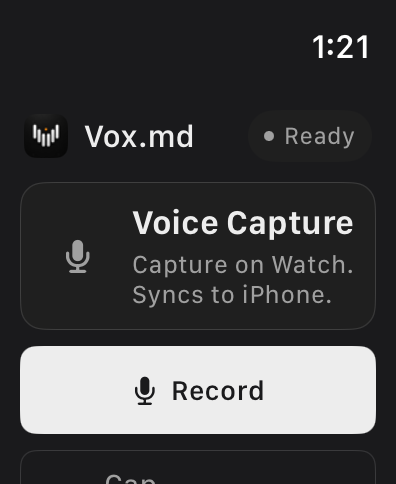
Untuk titik masuk lebih cepat, tambahkan Catatan suara ke tampilan jam yang kompatibel. Tampilannya bergantung pada tampilan jam dan slot komplikasi. Lihat referensi komplikasi.
3. Periksa pengiriman Markdown
iPhone menerima audio, mentranskripsikannya di perangkat, lalu menyimpan melalui preset pilihan. Watch dapat menampilkan status antrean, transkripsi, penyimpanan, terkirim, atau perlu perhatian selama prosesnya. Rekaman dalam antrean bukan konfirmasi bahwa Markdown sudah mencapai vault.
Untuk pemeriksaan pertama, buka Vox.md di iPhone dan periksa Lihat Rekaman. Setelah berhasil dikirim, buka berkas target di Obsidian. Gagasan lisan seperti “Cari peta jalur sebelum Sabtu” dapat menjadi isi catatan biasa ini:
Look up the trail map before Saturday.Ini contoh keluaran. Pengenalan, tanda baca, nama berkas, metadata, dan pemrosesan bergantung pada rekaman serta preset Anda. Tinjau transkrip penting.
Setelah pengiriman berfungsi, gunakan Rolling Note yang harian atau Catatan yang ada alih-alih membuat berkas baru setiap kali. Ikuti panduan perutean catatan harian untuk menyimpan entri jurnal atau tugas di bawah judul pilihan.
Apa yang terjadi saat jauh dari ponsel?
Watch dapat menyimpan rekaman lokal sambil menunggu transfer. Transkripsi dan pengiriman Markdown tetap membutuhkan iPhone berpasangan, backend ucapan siap, serta akses folder tujuan. Ini pengiriman tertunda, bukan transkripsi mandiri di Watch.
Rekaman tetap di Watch hingga iPhone mengonfirmasi pengiriman atau pembuangan. iOS dapat menunda pemrosesan latar belakang. Menutup paksa Vox.md di iPhone mencegah pengiriman latar belakang hingga aplikasi dibuka lagi. Jika catatan mendesak, periksa berkas terkirim, jangan menganggap transfer selesai.
Transkripsi lokal juga tidak menentukan sinkronisasi vault Anda. Tujuan berbasis cloud mungkin memerlukan koneksi untuk akses berkas atau sinkronisasi berikutnya menurut ketentuan penyedia itu.
Perbaiki rekaman antrean atau gagal
Rekaman tetap dalam antrean
Buka Vox.md di iPhone, buka Rekaman Watch, dan gunakan Segarkan atau Retrika jika ditawarkan. Pastikan preset aktif, backend ucapan siap, dan izin folder masih berfungsi. Biarkan aplikasi tetap terpasang dan tersedia untuk serah terima.
Tujuan pilihan tidak lagi tersedia
Gunakan antrean iPhone untuk memilih preset valid atau mencoba ulang setelah memulihkan akses folder. Anda juga dapat menyimpan tanpa transkrip jika ditawarkan. Buang menghapus audio tersimpan dan pengiriman antrean, jadi gunakan hanya jika rekaman tidak lagi diperlukan.
Saya hanya ingin berkas audio
Atur preset dengan Hanya Rekaman sebagai keluaran dan pilih folder rekamannya di iPhone. Ini menyalin audio M4A tanpa transkripsi; tidak membuat transkrip Markdown yang dijelaskan di sini atau memakai jatah menit transkripsi. Lihat Penyiapan Hanya Rekaman.
Catat dari pergelangan tangan.
Temukan gagasan dalam catatan Anda.
Siapkan tujuan iPhone sekali, pastikan preset Watch Anda, lalu coba rekaman singkat.
Pilih metode pencatatan iPhone, atau bandingkan fitur bawaan Obsidian dengan Vox.md.