Vox.md grava áudio localmente no Apple Watch, transfere-o ao iPhone pareado e usa o Capturar pré- selecionado para transcrevê-lo e enviá-lo a uma pasta de cofre Obsidian. Watch grava; iPhone transcreve e grava a nota. Não é necessário um plugin Obsidian.
Prepare primeiro o destino no iPhone, depois faça uma gravação curta no Watch e confirme que a nota chegou antes de depender do fluxo longe do telefone.
Experimente grátis 15 minutos de transcrição e 10 envios de Captura concluídos com sucesso. O uso ilimitado é uma compra única vitalícia; a App Store mostra o preço da sua região.
1. Prepare o iPhone e o cofre
- Instale Vox.md em iPhone pareado com iOS 17.6+ e Apple Watch com watchOS 10+.
- Abra Vox.md no iPhone, conceda permissão de microfone e prepare um mecanismo de fala local disponível. O suporte a mecanismos e idiomas varia conforme o telefone e o sistema operacional; a preparação inicial de modelo ou idioma pode exigir download.
- Ative um Capturar pré- e conecte seu destino a uma pasta de cofre exposta por Arquivos. Comece com o destino Nova nota para facilitar encontrar o primeiro resultado.
- Capture no iPhone e confira Obsidian. Rota iPhone funcional separa pasta/modelo de problemas Watch.
O guia de notas de voz do iPhone detalha os passos. Vox.md grava na pasta, sem conexão direta ao Obsidian Sync. Sem seleção em Arquivos, o destino não está pronto.
2. Escolha e grave no Watch
- Abra o Vox.md no iPhone para sincronizar as predefinições de captura ativas com o Watch.
- Abra Vox.md no Watch. Use o Capturar pré- para escolher a predefinição desejada e confirmar antes de gravar.
- Toque Gravar e diga uma ideia curta. Pausar/Retomar mantém uma gravação.
- Toque Parar ao terminar. Watch põe na fila de transferência. Cancelar descarta; use Parar para manter.
Sem iPhone, outra predefinição pode ficar pendente e a última confirmada ativa. Selecione/confirme enquanto comunicam antes de sair.
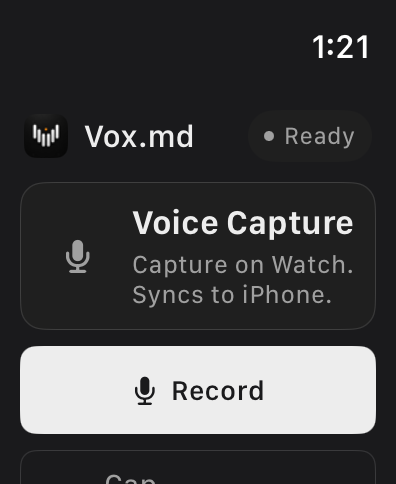
Para acesso mais rápido adicione o Record de Voz a um mostrador compatível. Apresentação depende do mostrador e espaço da complicação. Veja o referência de complicação.
3. Confira o envio Markdown
Seu iPhone recebe o áudio, transcreve-o no dispositivo e salva pela predefinição selecionada. Watch pode mostrar os estados na fila, transcrevendo, salvando, enviado ou atenção durante esse processo. Uma gravação na fila não confirma que o Markdown chegou ao seu cofre.
Para conferir abra Vox.md no iPhone e veja Veja as gravações. Após sucesso abra no Obsidian. “Procure o mapa da trilha antes de sábado” pode virar:
Look up the trail map before Saturday.Saída ilustrativa. Reconhecimento, pontuação, nome, metadados e processamento dependem do áudio e da predefinição. Revise textos importantes.
Após o envio funcionar, use Rolling Notes diária ou Nota existente em vez de sempre criar arquivo. Siga o guia rotas diárias para diário/tarefas sob título.
E longe do telefone?
Watch guarda local enquanto espera. Texto/Markdown ainda precisam de iPhone pareado, mecanismo e pasta. Envio adiado, não transcrição Watch independente.
As gravações ficam no Watch até o iPhone confirmar o envio ou descarte. iOS pode atrasar o processamento em segundo plano. Forçar o fechamento do Vox.md no iPhone impede o envio em segundo plano até você abrir o app novamente. Se a nota for urgente, confira o arquivo entregue em vez de presumir que a transferência foi concluída.
Transcrição local não define sync. Destino cloud pode exigir rede para acesso ou sync posterior sob os termos do provedor.
Corrija gravações pendentes ou falhas
A gravação fica na fila
Abra Vox.md no iPhone, abra Veja as gravações e use Atualizar ou Tentar novamente conforme oferecido. Confira se a predefinição está ativada, o mecanismo de fala está pronto e a permissão da pasta continua funcionando. Mantenha o app instalado e disponível para a transferência.
Destino não mais disponível
Use a fila do iPhone para escolher uma predefinição válida ou tentar novamente após restaurar o acesso à pasta. Você também pode capturar sem transcrição quando essa opção for oferecida. Descartar remove o áudio preservado e o envio na fila; use apenas quando não precisar mais da gravação.
Só quero áudio
Configure predefinição com Somente gravação como saída e escolha a pasta de gravações no iPhone. Isso copia o áudio M4A sem transcrição; não cria a transcrição Markdown descrita aqui nem consome minutos de transcrição. Veja Configuração Somente gravação.
Capture no pulso.
Encontre a ideia nas notas.
Configure o destino no iPhone uma vez, confirme sua predefinição do Watch e experimente uma gravação curta.
Escolha o método no iPhone, ou compare Obsidian nativo e Vox.md.