Vox.md は Apple Watch 上でローカル録音し、ペアリングした iPhone に転送して、選択したキャプチャプレスで文字起こしと Obsidian の保管庫フォルダへの配信を行います。Watch が録音し、iPhone が文字起こししてノートを書き込みます。Obsidian のプラグインは不要です。
先に iPhone の保存先を準備し、Watch で短く録音して、ノートが届くことを確認してください。端末から離れた場所でその手順を頼りにするのは、その後です。
15分の文字起こしと10回の成功したキャプチャ配信を無料で試せます。無制限利用は1回限りの永久ライセンス購入です。地域別の価格は App Store に表示されます。
1. iPhone と保管庫を準備
- iOS 17.6 以降のペアリング済み iPhone と、watchOS 10 以降の Apple Watch に Vox.md をインストールしてください。
- iPhone で Vox.md を開き、マイクの使用を許可して、利用可能なローカル音声バックエンドを準備します。対応するバックエンドと言語は端末と OS により異なります。モデルや言語の初回準備にダウンロードが必要な場合があります。
- キャプチャプレスを有効にし、Files が公開する保管庫フォルダに保存先を接続します。最初の結果を見つけやすいよう、新しいノートを対象にして始めてください。
- iPhone で1件キャプチャし、Obsidian で出力ファイルを確認します。iPhone のルートが動けば、フォルダやモデルの設定問題と、Watch の転送問題を切り分けられます。
この iPhone の音声メモガイド で、その手順を説明しています。Vox.md は選んだフォルダに書き込むもので、Obsidian Sync サービスに直接接続するわけではありません。Files から保管庫を選べなければ、この手順に使う保存先の準備はできていません。
2. Watch でプリセットを選んで録音
- iPhone で Vox.md を開くと、有効なキャプチャプリセットを Watch に同期できます。
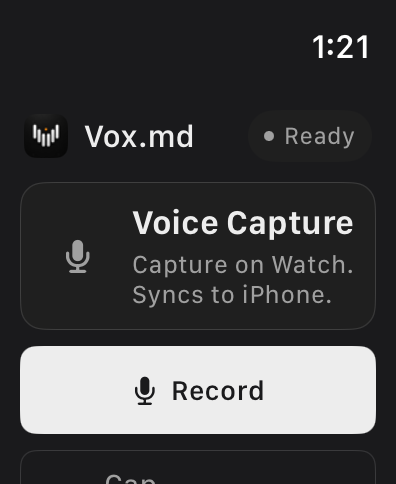
- Watch で Vox.md を開き、次を使います。 キャプチャプレス カードで目的のプリセットを選択し、録音前に表示された選択内容を確認します。
- タップする項目は、 録音 を選び、短い考えを話します。必要に応じて一時停止と再開を使ってください。一時停止しても録音は1件のままです。
- タップする項目は、 停止 で終了します。Watch は転送待ちの録音をキューに入れます。キャンセルすると録音が破棄されるため、残す場合は停止を使ってください。
別のプリセットを要求したときに iPhone が使えないと、選択が保留になり、最後に確認済みのプリセットが有効なままになる場合があります。外出前に、デバイス同士が通信できる状態でルートを選択し、確認してください。
すばやく始めるには、次を追加します。 音声ノートレコード コンプリケーションを対応する文字盤に追加します。表示形式は、文字盤とコンプリケーションのスロットによって異なります。次を参照してください。 コンプリケーションのリファレンス.
3. Markdown の配信を確認
iPhone が音声を受信し、デバイス上で文字起こしして、選択したプリセットで保存します。その進行に応じて、Watch は待機中、文字起こし中、保存中、送信済み、対応が必要、といった状態を表示できます。録音が待機中であるだけでは、Markdown が保管庫に届いたことにはなりません。
初回の確認には、iPhone で Vox.md を開き、次を調べます。 レコード見る。配信が成功したら、Obsidian で対象ファイルを開きます。「土曜日までに登山道の地図を調べる」と話した内容は、たとえば次のプレーンな本文になります。
Look up the trail map before Saturday.これは出力例です。認識結果、句読点、ファイル名、メタデータ、処理は、録音とプリセットによって異なります。重要な文字起こしは確認してください。
配信を確認できたら、毎回新しいファイルを作る代わりに、日単位のローリングノートや既存のノートを使います。次に沿って進めてください。 デイリーノートへの振り分けガイド で、日記の項目やタスクを選んだ見出しの下にまとめられます。
端末が手元にないときは?
Watch は、転送を待つ間、録音をローカルに保持できます。文字起こしと Markdown 配信には、引き続きペアリングした iPhone、準備済みの音声バックエンド、保存先フォルダへのアクセスが必要です。これは配信の遅延であり、Watch 単独の文字起こしではありません。
録音は、iPhone が配信または破棄を確認するまで Watch に残ります。iOS によってバックグラウンド処理が遅れる場合があります。iPhone の Vox.md を強制終了すると、再びアプリを開くまでバックグラウンド配信できません。急ぎのノートは、転送が終わったと決めつけず、配信先のファイルを確認してください。
ローカル文字起こしは、保管庫の同期方法も決めません。クラウド連携の保存先では、ファイルへのアクセスや後の同期に、そのプロバイダの規約に基づく接続が必要な場合があります。
待機中や失敗した録音を修復する
録音はキューに残ります
iPhone で Vox.md の Watch 録音を開き、表示される更新や再試行を使います。プリセットが有効か、音声バックエンドの準備が済んでいるか、フォルダへのアクセス権が機能しているかを確認してください。アプリをインストールしたまま、引き継ぎに使える状態に保ちます。
選択した保存先が利用できなくなった
iPhone のキューで有効なプリセットを選択するか、フォルダへのアクセスを復元してから再試行します。表示される場合は、文字起こしなしでキャプチャすることもできます。破棄すると保持している音声と待機中の配信が削除されるため、録音が不要になった場合にだけ使ってください。
音声ファイルだけが欲しい
プリセットに次を設定します。 録音のみ 出力を選び、iPhone 上の録音フォルダを指定します。文字起こしをせず M4A 音声をコピーするもので、ここで説明する Markdown の文字起こしファイルは作成せず、文字起こし時間も消費しません。次を参照してください。 「録音のみ」の設定.
手首からキャプチャ。
考えをノートの中で見つける。
iPhone の保存先を一度設定し、Watch のプリセットを確認して、短い録音を試してください。