Vox.md 在 Apple Watch 上本地录音,传输到配对的 iPhone,再使用所选采集预设转录并投递到 Obsidian 仓库文件夹。手表负责录音,iPhone 负责转录和写入笔记。不需要 Obsidian 插件。
先准备 iPhone 目标位置,再录一段简短手表录音,确认笔记已送达后,才在远离手机时依赖此工作流。
免费试用 15 分钟转录和 10 次成功采集投递。无限使用为一次购买、终身有效;App Store 会显示你所在地区的价格。
1. 准备 iPhone 和仓库
- 在运行 iOS 17.6 或更高版本的配对 iPhone 和运行 watchOS 10 或更高版本的 Apple Watch 上安装 Vox.md。
- 在 iPhone 上打开 Vox.md,授予麦克风权限,准备可用的本地语音后端。后端与语言支持因手机和系统而异;首次模型或语言准备可能需要下载。
- 启用采集预设,将目标位置连接到通过文件开放的仓库文件夹。先用新笔记目标,方便找到首个结果。
- 在 iPhone 上采集一次,在 Obsidian 中检查生成文件。正常的 iPhone 路由可将文件夹和模型设置问题与手表传输问题区分开来。
该 iPhone 语音笔记指南 介绍这些步骤。Vox.md 写入所选文件夹,不直接连接 Obsidian Sync 服务。如果无法通过文件选择仓库,该目标位置尚不能用于此工作流。
2. 选择预设并在手表上录音
- 在 iPhone 上打开 Vox.md,让已启用的采集预设同步到手表。
- 在手表上打开 Vox.md。使用 抓取预先 卡片选择所需预设,录音前确认显示的选择。
- 轻点 录音 并说一个简短想法。需要时暂停和继续;暂停仍保持为同一段录音。
- 轻点 停止 完成后使用。手表会将录音加入传输队列。取消会丢弃录音,因此要保留时请使用停止。
请求更换预设时若 iPhone 不可用,选择可能保持待定,最近确认的预设仍生效。外出前,在设备可通信时选择并确认路由。
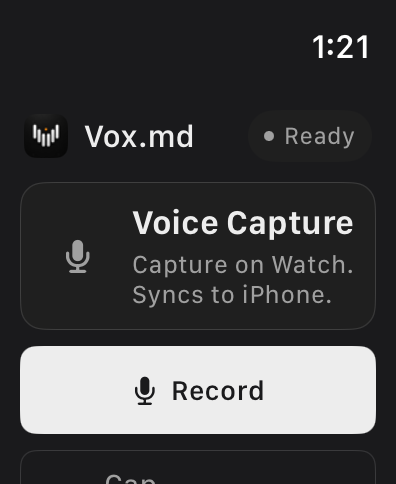
想要更快的入口,请添加 音频记录 复杂功能添加到兼容表盘。其显示方式取决于表盘和复杂功能槽位。请参阅 复杂功能参考.
3. 检查 Markdown 投递
iPhone 接收音频,在设备上转录,再通过所选预设保存。过程中手表可显示已排队、转录中、保存中、已发送或需要关注状态。录音已排队并不确认 Markdown 已到达仓库。
首次检查请在 iPhone 上打开 Vox.md,查看 观看录音。投递成功后,在 Obsidian 中打开目标文件。口述“周六前查一下步道地图”这样的想法,可成为以下纯文本笔记正文:
Look up the trail map before Saturday.这是示例输出。识别、标点、文件名、元数据和处理结果取决于录音和预设。请核对重要转录文本。
确认投递正常后,使用每日滚动笔记或现有笔记,不必每次创建新文件。请按照 每日笔记路由指南 将日志条目或任务保留在所选标题下。
离开手机时会怎样?
等待传输时,手表可在本地保留录音。转录和 Markdown 投递仍需配对的 iPhone、准备好的语音后端和目标文件夹访问权限。这是延迟投递,不是手表独立转录。
录音会保留在手表上,直到 iPhone 确认投递或丢弃。iOS 可能延迟后台处理。在 iPhone 上强制退出 Vox.md 会阻止后台投递,直到再次打开应用。如果笔记有时效要求,请检查已投递文件,不要假定传输已完成。
本地转录也不决定仓库的同步方式。云端支持的目标位置可能需要联网,才能按提供商条款访问文件或稍后同步。
修复排队或失败录音
录音仍在队列中
在 iPhone 上打开 Vox.md,打开手表录音,使用界面提供的刷新或重试。检查预设是否启用、语音后端是否就绪,以及文件夹权限是否仍有效。保持应用已安装且可用于交接。
所选目标位置已不可用
在 iPhone 队列中选择有效预设,或恢复文件夹访问后重试。如果界面提供,也可不带转录文本采集。丢弃会移除保留音频和排队投递,因此仅在不再需要录音时使用。
我只要音频文件
配置预设,使用 仅录音 输出,并在 iPhone 上选择录音文件夹。这只复制 M4A 音频,不进行转录;不会生成此处所述的 Markdown 转录文本,也不消耗转录分钟数。请参阅 仅录音设置.
在手腕上采集。
在笔记中找到那个想法。
一次设置好 iPhone 目标位置,确认手表预设,试录一段简短内容。