Vox.md neemt audio lokaal op de Apple Watch op, draagt die over naar je gekoppelde iPhone en gebruikt de geselecteerde vastlegvoorinstelling om te transcriberen en af te leveren in een Obsidian-kluismap. De Watch neemt op; de iPhone transcribeert en schrijft de notitie. Een Obsidian-plugin is niet vereist.
Bereid eerst de iPhone-bestemming voor, maak dan een korte Watch-opname en bevestig dat de notitie aankwam voordat je zonder je telefoon op de werkwijze vertrouwt.
Probeer 15 transcriptieminuten en 10 geslaagde vastlegafleveringen gratis. Onbeperkt gebruik is een eenmalige levenslange aankoop; de App Store toont jouw regionale prijs.
1. Je iPhone en kluis voorbereiden
- Installeer Vox.md op een gekoppelde iPhone met iOS 17.6 of nieuwer en op Apple Watch met watchOS 10 of nieuwer.
- Open Vox.md op iPhone, geef microfoontoestemming en bereid een beschikbare lokale spraakbackend voor. Backend- en taalondersteuning verschillen per telefoon en OS; eerste model- of taalvoorbereiding kan een download vereisen.
- Schakel een vastlegvoorinstelling in en verbind de bestemming met een via Bestanden toegankelijke kluismap. Begin met Nieuwe notitie als doel om het eerste resultaat makkelijk te vinden.
- Maak één vastlegging op iPhone en controleer het resultaat in Obsidian. Een werkende iPhone-route scheidt map- en modelinstelproblemen van Watch-overdrachtsproblemen.
De Handleiding voor iPhone-spraaknotities loopt die stappen door. Vox.md schrijft naar een geselecteerde map; het verbindt niet rechtstreeks met de Obsidian Sync-dienst. Als de kluis niet via Bestanden kan worden geselecteerd, is die bestemming niet klaar voor deze werkwijze.
2. Kies een voorinstelling en neem op met de Watch
- Open Vox.md op je iPhone zodat je ingeschakelde Vastlegvoorinstellingen naar de Watch kunnen synchroniseren.
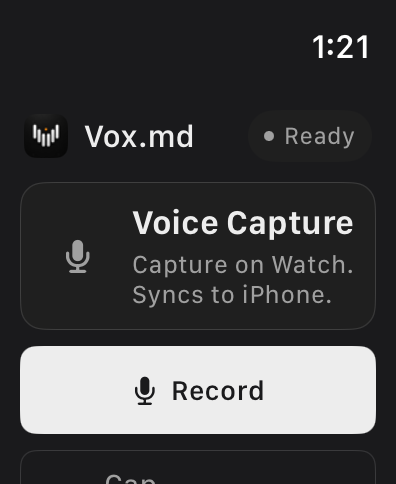
- Open Vox.md op de Watch. Gebruik de Capture vooruit kaart om de bedoelde voorinstelling te kiezen en bevestig vervolgens vóór het opnemen de getoonde selectie.
- Tik op Opnemen en spreek een korte gedachte uit. Gebruik Pauze en Hervatten waar nodig; pauzeren behoudt één opname.
- Tik op Stoppen als je klaar bent. De Watch zet de opname klaar voor overdracht. Annuleren verwijdert een opname, dus gebruik Stoppen wanneer je die wilt behouden.
Als de iPhone niet beschikbaar is wanneer je een andere voorinstelling aanvraagt, kan de selectie blijven wachten en blijft de laatst bevestigde voorinstelling actief. Selecteer en bevestig je route voordat je vertrekt terwijl apparaten kunnen communiceren.
Voeg voor een sneller startpunt de Record van de stem complicatie toe aan een compatibele wijzerplaat. De beschikbare weergave hangt af van de wijzerplaat en complicatiepositie. Zie de complicatiereferentie.
3. Controleer de Markdown-aflevering
Je iPhone ontvangt de audio, transcribeert op het apparaat en slaat op via de gekozen voorinstelling. De Watch kan daarbij In wachtrij, Transcriberen, Opslaan, Verstuurd of Aandacht nodig tonen. Een opname in de wachtrij bevestigt niet dat Markdown je kluis heeft bereikt.
Open voor een eerste controle Vox.md op iPhone en bekijk Bekijk de opnames. Open na geslaagde aflevering het doelbestand in Obsidian. Een gesproken gedachte zoals ‘Zoek vóór zaterdag de wandelkaart op’ kan deze eenvoudige notitietekst worden:
Look up the trail map before Saturday.Dit is voorbeelduitvoer. Herkenning, interpunctie, bestandsnaam, metagegevens en verwerking hangen af van je opname en voorinstelling. Controleer belangrijke transcripten.
Zodra de aflevering werkt, gebruik je een dagelijkse Rolling Note of Bestaande notitie in plaats van steeds een nieuw bestand te maken. Volg de handleiding voor dagnotitieroutering om dagboekitems of taken onder een gekozen kop te houden.
Wat gebeurt er zonder je telefoon?
De Watch kan een opname lokaal bewaren terwijl die wacht op overdracht. Transcriptie en Markdown-aflevering vereisen nog steeds de gekoppelde iPhone, een voorbereide spraakbackend en toegang tot de doelmap. Dit is uitgestelde aflevering, geen zelfstandige transcriptie op de Watch.
Opnamen blijven op de Watch totdat de iPhone aflevering of verwijdering bevestigt. iOS kan achtergrondverwerking vertragen. Vox.md geforceerd afsluiten op iPhone verhindert achtergrondaflevering totdat je de app weer opent. Controleer bij tijdgevoelige notities het afgeleverde bestand in plaats van aan te nemen dat de overdracht klaar is.
Lokale transcriptie bepaalt ook niet hoe je kluis synchroniseert. Een cloudbestemming kan verbinding nodig hebben voor bestandstoegang of latere synchronisatie onder de voorwaarden van die aanbieder.
Wachtende of mislukte opnamen herstellen
De opname blijft in de wachtrij
Open Vox.md op je iPhone, open Bekijk de opnames en gebruik Verfrissen of Retraite waar aangeboden. Controleer of de voorinstelling aanstaat, de spraakbackend gereed is en de mapmachtiging nog werkt. Houd de app geïnstalleerd en beschikbaar voor overdracht.
De geselecteerde bestemming is niet meer beschikbaar
Gebruik de iPhone-wachtrij om een geldige voorinstelling te kiezen of probeer opnieuw na herstel van maptoegang. Je kunt ook zonder transcript vastleggen waar aangeboden. Verwijderen wist bewaarde audio en geplande aflevering, dus doe dit alleen als je de opname niet meer nodig hebt.
Ik wil alleen het audiobestand
Stel een voorinstelling in met Alleen opnemen als uitvoer en kies de opnamemap op je iPhone. Dat kopieert M4A-audio zonder transcriptie; het maakt niet het hier beschreven Markdown-transcript en verbruikt geen transcriptieminuten. Zie Alleen opnemen instellen.
Vastleggen vanaf je pols.
Vind de gedachte in je notities.
Stel de iPhone-bestemming één keer in, bevestig je Watch-voorinstelling en probeer een korte opname.
Kiezen tussen iPhone-vastlegmethodenof ingebouwd Obsidian met Vox.md vergelijken.