Vox.md, Apple Watch पर स्थानीय ऑडियो रिकॉर्ड करता है, उसे पेयर किए iPhone पर भेजता है और चुने कैप्चर सेट से उसका लिप्यंतरण कर Obsidian वॉल्ट फ़ोल्डर में पहुँचाता है। Watch रिकॉर्ड करता है; iPhone लिप्यंतरण करता और नोट लिखता है। Obsidian प्लगइन की ज़रूरत नहीं।
पहले iPhone गंतव्य तैयार करें, फिर Watch पर छोटी रिकॉर्डिंग बनाकर नोट पहुँचने की पुष्टि करें; उसके बाद ही फ़ोन से दूर इस कार्यप्रवाह पर निर्भर हों।
15 लिप्यंतरण मिनट और 10 सफल कैप्चर डिलीवरी मुफ़्त आज़माएँ। असीमित उपयोग एक बार की आजीवन खरीद है; App Store आपकी क्षेत्रीय कीमत दिखाता है।
1. अपना iPhone और वॉल्ट तैयार करें
- iOS 17.6 या बाद के संस्करण वाले पेयर किए iPhone और watchOS 10 या बाद के संस्करण वाले Apple Watch पर Vox.md इंस्टॉल करें।
- iPhone पर Vox.md खोलें, माइक्रोफ़ोन अनुमति दें और उपलब्ध स्थानीय वाक् बैकएंड तैयार करें। बैकएंड व भाषा समर्थन फ़ोन और OS के अनुसार बदलता है; शुरुआती मॉडल या भाषा तैयारी में डाउनलोड चाहिए हो सकता है।
- कैप्चर सेट सक्षम करें और उसका गंतव्य फ़ाइल्स से उपलब्ध वॉल्ट फ़ोल्डर से जोड़ें। पहला परिणाम आसानी से खोजने के लिए नई नोट लक्ष्य से शुरू करें।
- iPhone पर एक कैप्चर बनाकर Obsidian में बनी फ़ाइल जाँचें। काम करने वाला iPhone रूट फ़ोल्डर व मॉडल सेटअप की समस्याओं को Watch हस्तांतरण की समस्याओं से अलग करता है।
यह iPhone वॉइस नोट गाइड उन चरणों को समझाता है। Vox.md चुने फ़ोल्डर में लिखता है; यह सीधे Obsidian Sync सेवा से नहीं जुड़ता। वॉल्ट फ़ाइल्स से नहीं चुना जा सकता तो वह गंतव्य इस कार्यप्रवाह के लिए तैयार नहीं।
2. प्रीसेट चुनें और Watch पर रिकॉर्ड करें
- iPhone पर Vox.md खोलें ताकि आपके सक्षम कैप्चर सेट Watch पर सिंक हो सकें।
- Watch पर Vox.md खोलें। उपयोग करें कैप्चर सेट कार्ड में इच्छित प्रीसेट चुनें, फिर रिकॉर्डिंग से पहले दिखे चयन की पुष्टि करें।
- टैप करें रिकॉर्ड करें और छोटा विचार बोलें। ज़रूरत पर विराम और फिर शुरू करें इस्तेमाल करें; विराम एक ही रिकॉर्डिंग बनाए रखता है।
- टैप करें रोकें पूरा होने पर। Watch रिकॉर्डिंग हस्तांतरण की कतार में रखता है। रद्द करने पर रिकॉर्डिंग हटती है, इसलिए उसे रखना हो तो रोकें इस्तेमाल करें।
अलग प्रीसेट माँगते समय iPhone उपलब्ध न हो तो चयन लंबित रह सकता है और पिछला पुष्ट प्रीसेट सक्रिय रहता है। निकलने से पहले जब डिवाइस संपर्क कर सकते हों तभी रूट चुनकर पुष्टि करें।
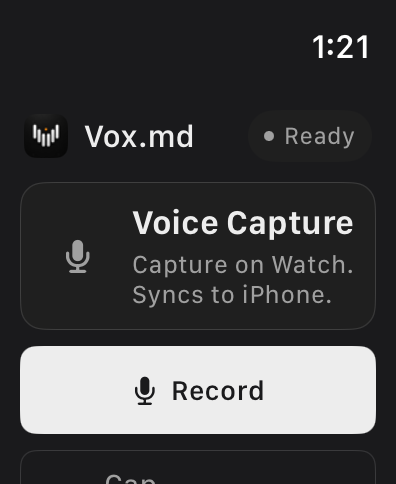
जल्दी पहुँचने के लिए जोड़ें रिकॉर्ड Voice Note कॉम्प्लिकेशन किसी संगत वॉच फ़ेस पर। उसका उपलब्ध रूप फ़ेस और कॉम्प्लिकेशन स्लॉट पर निर्भर है। देखें कॉम्प्लिकेशन संदर्भ.
3. Markdown डिलीवरी जाँचें
आपका iPhone ऑडियो लेता है, डिवाइस पर उसका लिप्यंतरण करता है और चुने प्रीसेट से सहेजता है। इस दौरान Watch कतार में, लिप्यंतरण, सहेजा जा रहा है, भेजा गया या ध्यान चाहिए स्थितियाँ दिखा सकता है। कतारबद्ध रिकॉर्डिंग Markdown के वॉल्ट तक पहुँचने की पुष्टि नहीं है।
पहली जाँच के लिए iPhone पर Vox.md खोलें और देखें रिकॉर्डिंग देखें. सफल डिलीवरी के बाद Obsidian में लक्षित फ़ाइल खोलें। “शनिवार से पहले पगडंडी का नक्शा देखना” जैसा बोला विचार ऐसा सादा नोट पाठ बन सकता है:
Look up the trail map before Saturday.यह उदाहरणात्मक आउटपुट है। पहचान, विराम चिह्न, फ़ाइल नाम, मेटाडेटा और प्रोसेसिंग आपकी रिकॉर्डिंग व प्रीसेट पर निर्भर हैं। महत्त्वपूर्ण ट्रांसक्रिप्ट जाँचें।
डिलीवरी चलने लगे, तो हर बार नई फ़ाइल बनाने के बजाय दैनिक रोल नोट या मौजूदा नोट इस्तेमाल करें। पालन करें दैनिक नोट रूटिंग गाइड जर्नल प्रविष्टियाँ या कार्य चुने शीर्षक के नीचे रखने के लिए।
फ़ोन से दूर होने पर क्या होता है?
हस्तांतरण का इंतज़ार करते समय Watch रिकॉर्डिंग स्थानीय रूप से रख सकता है। लिप्यंतरण और Markdown डिलीवरी के लिए फिर भी पेयर किया iPhone, तैयार वाक् बैकएंड और गंतव्य फ़ोल्डर की पहुँच चाहिए। यह विलंबित डिलीवरी है, Watch पर स्वतंत्र लिप्यंतरण नहीं।
रिकॉर्डिंग Watch पर तब तक रहती है जब तक iPhone डिलीवरी या हटाने की पुष्टि न करे। iOS पृष्ठभूमि प्रोसेसिंग में देर कर सकता है। iPhone पर Vox.md जबरन बंद करने से ऐप फिर खोलने तक पृष्ठभूमि डिलीवरी रुकती है। नोट समय-संवेदनशील हो तो हस्तांतरण पूरा मानने के बजाय भेजी फ़ाइल जाँचें।
स्थानीय लिप्यंतरण यह भी तय नहीं करता कि वॉल्ट कैसे सिंक होगा। क्लाउड-आधारित गंतव्य को उस प्रदाता की शर्तों के तहत फ़ाइल ऐक्सेस या बाद के सिंक के लिए कनेक्टिविटी चाहिए हो सकती है।
कतारबद्ध या विफल रिकॉर्डिंग ठीक करें
रिकॉर्डिंग कतार में बनी रहती है
iPhone पर Vox.md खोलें, रिकॉर्डिंग देखें खोलें और दिए गए रीफ़्रेश या दोबारा प्रयास विकल्प इस्तेमाल करें। जाँचें कि प्रीसेट सक्षम है, वाक् बैकएंड तैयार है और फ़ोल्डर अनुमति अब भी काम करती है। हस्तांतरण के लिए ऐप इंस्टॉल व उपलब्ध रखें।
चुना गंतव्य अब उपलब्ध नहीं है
iPhone की कतार में वैध प्रीसेट चुनें या फ़ोल्डर ऐक्सेस बहाल करके फिर प्रयास करें। विकल्प मिले तो बिना ट्रांसक्रिप्ट कैप्चर भी कर सकते हैं। हटाने से रखा ऑडियो और कतारबद्ध डिलीवरी हटते हैं, इसलिए केवल रिकॉर्डिंग न चाहिए होने पर ही ऐसा करें।
मुझे केवल ऑडियो फ़ाइल चाहिए
प्रीसेट इस तरह सेट करें: केवल रिकॉर्डिंग आउटपुट और iPhone पर उसका रिकॉर्डिंग फ़ोल्डर चुनें। इससे M4A ऑडियो बिना लिप्यंतरण के कॉपी होता है; यहाँ बताया Markdown ट्रांसक्रिप्ट नहीं बनता और लिप्यंतरण मिनट नहीं लगते। देखें केवल रिकॉर्डिंग का सेटअप.
कलाई पर कैप्चर करें।
अपने नोट में विचार ढूँढ़ें।
iPhone गंतव्य एक बार सेट करें, Watch प्रीसेट की पुष्टि करें और छोटी रिकॉर्डिंग आज़माएँ।
iPhone कैप्चर तरीकों में से चुनें, या Obsidian की अंतर्निहित सुविधा की तुलना Vox.md से करें.