Vox.md sesi Apple Watch'ta yerel olarak kaydeder, eşlenmiş iPhone'unuza aktarır ve dökümünü oluşturup Obsidian kasa klasörüne teslim etmek için seçilen yakalama ön ayarını kullanır. Watch kaydeder; iPhone dökümü oluşturur ve notu yazar. Obsidian eklentisi gerekmez.
Önce iPhone hedefini hazırlayın, sonra kısa Watch kaydı yapıp telefondan uzaktayken iş akışına güvenmeden önce notun ulaştığını doğrulayın.
15 dakikalık ses dökümünü ve 10 başarılı Yakalama teslimatını ücretsiz deneyin. Sınırsız kullanım, ömür boyu geçerli tek seferlik bir satın alımdır; App Store bölgesel fiyatınızı gösterir.
1. iPhone'unuzu ve kasanızı hazırlayın
- Vox.md'yi iOS 17.6 veya sonraki sürümde çalışan eşlenmiş iPhone'a ve watchOS 10 veya sonraki sürümde çalışan Apple Watch'a yükleyin.
- iPhone'da Vox.md'yi açın, mikrofon izni verin ve kullanılabilir yerel konuşma arka ucu hazırlayın. Arka uç ve dil desteği telefona ve işletim sistemine göre değişir; ilk model veya dil hazırlığı indirme gerektirebilir.
- Yakalama ön ayarını etkinleştirip hedefini Dosyalar üzerinden sunulan kasa klasörüne bağlayın. İlk sonucu kolay bulmak için Yeni Not hedefiyle başlayın.
- iPhone'da bir yakalama yapıp oluşan dosyayı Obsidian'da kontrol edin. Çalışan iPhone rotası, klasör ve model kurulumu sorunlarını Watch aktarım sorunlarından ayırır.
Bu iPhone sesli not kılavuzu bu adımları açıklar. Vox.md seçili klasöre yazar; Obsidian Sync hizmetine doğrudan bağlanmaz. Kasa Dosyalar üzerinden seçilemiyorsa hedef bu iş akışına hazır değildir.
2. Ön ayar seçip Watch'ta kaydedin
- Etkin yakalama ön ayarlarınızın Watch'a eşitlenebilmesi için iPhone'da Vox.md'yi açın.
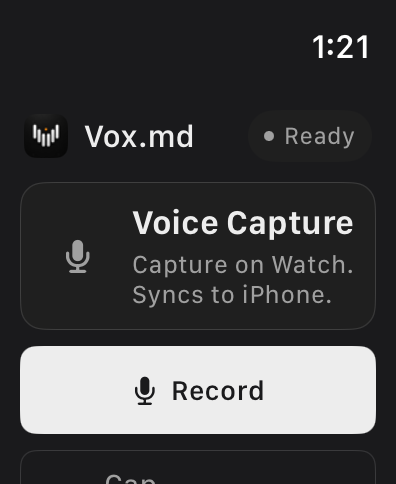
- Watch'ta Vox.md'yi açın. Şunu kullanın: Önceki İçerikKapı kartını kullanarak istediğiniz ön ayarı seçin, ardından kaydetmeden önce gösterilen seçimi doğrulayın.
- Dokunun: Kaydet ve kısa bir düşünce söyleyin. Gerektiğinde Duraklat ve Sürdür'ü kullanın; duraklatma tek kayıt olarak tutar.
- Dokunun: Durdur bitirdiğinizde. Watch kaydı aktarım kuyruğuna alır. İptal, kaydı siler; kaydı korumak istediğinizde Durdur'u kullanın.
Farklı ön ayar isterken iPhone kullanılamıyorsa seçim beklemede kalabilir ve son doğrulanan ön ayar etkin kalır. Dışarı çıkmadan önce cihazlar iletişim kurabiliyorken rotanızı seçip doğrulayın.
Daha hızlı giriş noktası için şunu ekleyin: Sesli Notlar komplikasyonunu uyumlu bir saat kadranına ekleyin. Görünümü, kadrana ve komplikasyon yuvasına bağlıdır. Bkz. komplikasyon başvurusu.
3. Markdown teslimatını kontrol edin
iPhone sesi alır, cihazda döküm oluşturur ve seçili ön ayarla kaydeder. Süreç ilerledikçe Watch kuyrukta, döküm oluşturuluyor, kaydediliyor, gönderildi veya ilgilenilmesi gerekiyor durumlarını gösterebilir. Kuyruktaki kayıt Markdown'ın kasanıza ulaştığının onayı değildir.
İlk kontrol için iPhone'da Vox.md'yi açıp şunu inceleyin: Kayıtları izle. Başarılı teslimattan sonra hedef dosyayı Obsidian'da açın. “Cumartesiden önce yürüyüş rotası haritasına bak” gibi söylenen düşünce şu düz not gövdesine dönüşebilir:
Look up the trail map before Saturday.Bu, örnek bir çıktıdır. Tanıma, noktalama, dosya adı, meta veriler ve işleme, kaydınıza ve ön ayarınıza bağlıdır. Önemli dökümleri gözden geçirin.
Teslimat çalıştığında her seferinde yeni dosya oluşturmak yerine günlük Rolling Notları veya Mevcut not kullanın. Şunu izleyin: günlük nota yönlendirme kılavuzu günlük girdilerini veya görevleri seçili başlık altında tutmak için.
Telefonunuzdan uzaktayken ne olur?
Watch aktarımı beklerken kaydı yerelde tutabilir. Döküm ve Markdown teslimatı yine eşlenmiş iPhone, hazırlanmış konuşma arka ucu ve hedef klasöre erişim gerektirir. Bu, Watch'ta bağımsız döküm değil gecikmiş teslimattır.
iPhone teslimatı veya silmeyi doğrulayana kadar kayıtlar Watch'ta kalır. iOS arka plan işlemesini geciktirebilir. iPhone'da Vox.md'yi zorla kapatmak, uygulamayı yeniden açana kadar arka plan teslimatını engeller. Not zamana duyarlıysa aktarımın bittiğini varsaymak yerine teslim edilen dosyayı kontrol edin.
Yerel ses dökümü, kasanızın nasıl eşitlendiğini de belirlemez. Bulut destekli hedef, dosya erişimi veya sonraki eşitleme için sağlayıcının koşulları kapsamında bağlantı gerektirebilir.
Kuyruktaki veya başarısız kayıtları düzeltin
Kayıt kuyrukta kalıyor
iPhone'da Vox.md'yi ve ardından Watch Kayıtları'nı açın; sunulan Yenile veya yeniden deneme seçeneğini kullanın. Ön ayarın etkin, konuşma arka ucunun hazır ve klasör izninin hâlâ geçerli olduğunu kontrol edin. Devir için uygulamayı yüklü ve kullanılabilir tutun.
Seçili hedef artık kullanılamıyor
Geçerli ön ayar seçmek veya klasör erişimini sağladıktan sonra yeniden denemek için iPhone kuyruğunu kullanın. Sunulduğunda dökümsüz yakalama da yapabilirsiniz. Silme, saklanan sesi ve kuyruktaki teslimatı kaldırır; yalnızca kayda artık ihtiyacınız yoksa kullanın.
Yalnızca ses dosyasını istiyorum
Şununla ön ayar yapılandırın: Yalnızca Kayıt çıktısını seçin ve iPhone'da kayıt klasörünü belirleyin. Bu, M4A sesini döküm olmadan kopyalar; burada açıklanan Markdown dökümünü oluşturmaz ve döküm dakikalarını tüketmez. Bkz. Yalnızca Kayıt kurulumu.
Bileğinizden yakalayın.
Düşünceyi notlarınızda bulun.
iPhone hedefini bir kez kurun, Watch ön ayarınızı doğrulayın ve kısa kayıt deneyin.
iPhone yakalama yöntemleri arasından seçin, veya yerleşik Obsidian ile Vox.md'yi karşılaştırın.