หากกำลังหา คีย์บอร์ดพูดเป็นข้อความที่ดีที่สุดสำหรับ iPhone คุณคงต้องการมากกว่าเครื่องบันทึกโน้ตทั่วไป คุณต้องการพูดลงช่องข้อความที่กำลังแก้ไขโดยตรง ไม่ว่าจะเป็นฟอร์ม Safari บทสนทนา ฉบับร่างอีเมล โน้ต ช่องค้นหา หรือแชตทีม
ความต่างนี้สำคัญ แอปบันทึกเสียงเก็บเสียง แอปถอดเสียงสร้างเอกสารให้คัดลอกทีหลัง คีย์บอร์ดพูดเป็นข้อความควรทำเหมือนคีย์บอร์ด: เปิดช่องข้อความ สลับคีย์บอร์ด แตะไมโครโฟน พูด และแทรกตรงเคอร์เซอร์ที่มีอยู่
Vox.md สร้างสำหรับคนที่ต้องการพูดเป็นข้อความส่วนตัวบน iPhone ในทุกแอป เพิ่มคีย์บอร์ดไมโครโฟนให้ iOS ใช้ถอดเสียงบนอุปกรณ์หลังตั้งค่า อธิบายสิทธิ์เต็มที่จำเป็น และเก็บข้อความถอดเสียงในประวัติในเครื่องแทนส่งคำพูดไปเซิร์ฟเวอร์

บันทึกจากตัวเขียนการจดบันทึก
แอปหลัก Vox.md เปิด การจับภาพอย่างรวดเร็ว ให้พิมพ์ เพิ่มไฟล์แนบ หรือบันทึกโน้ตเสียง คีย์บอร์ดแทรกข้อความที่พูดลงช่องแอปอื่น หากเก็บตรงปลายทาง Markdown ให้ใช้เส้นทางในแอปหลัก
อะไรสำคัญในคีย์บอร์ดพูดเป็นข้อความบน iPhone?
มีหลายวิธีพูดเป็นข้อความบน iPhone รวมถึงไมโครโฟนคีย์บอร์ดในตัวของ Apple แต่หากเลือกคีย์บอร์ดพูดเป็นข้อความโดยเฉพาะ สิ่งสำคัญคือการใช้งานจริงและความเป็นส่วนตัว
สิ่งที่ต้องชั่งใจไม่ใช่แค่ "พูดเป็นข้อความหรือพิมพ์" แต่คือคุณต้องการผู้ช่วยเชื่อมคลาวด์ การป้อนตามคำบอกเริ่มต้นของ Apple หรือขั้นตอนคีย์บอร์ดในเครื่องที่ออกแบบเพื่อข้อความส่วนตัว
| ตัวเลือก | เหมาะสำหรับ | ข้อแลกเปลี่ยน |
|---|---|---|
| การป้อนตามคำบอกของ Apple | พูดเป็นข้อความในตัวรวดเร็ว ไม่ต้องติดตั้งแอปเพิ่ม | ควบคุมขั้นตอนถอดเสียงในเครื่องเฉพาะทางและการตั้งค่าคีย์บอร์ดเฉพาะแอปได้น้อยกว่า |
| แอปถอดเสียงบนคลาวด์ | เสียงยาว ประชุม สรุป และเอกสารร่วม | มักต้องอัปโหลดเสียงหรือคัดลอกข้อความกลับไปยังแอปที่ต้องการใช้จริง |
| Vox.md | พูดเป็นข้อความส่วนตัวบน iPhone ลงช่องที่กำลังแก้ไข | ต้องติดตั้งและเปิดคีย์บอร์ดกำหนดเอง พร้อมตั้งค่าโมเดลในเครื่องเพื่อถอดเสียงบนอุปกรณ์ |
ตั้งคีย์บอร์ด Vox.md
- เปิด Vox.md อนุญาตไมโครโฟน แล้วเตรียมระบบถอดเสียงในเครื่องที่ใช้ได้
- ในการตั้งค่า iOS เปิด ทั่วไป → คีย์บอร์ด → คีย์บอร์ด → เพิ่มคีย์บอร์ดใหม่ แล้วเลือก Vox.md
- เปิดการตั้งค่าคีย์บอร์ด Vox.md และเปิดอนุญาตสิทธิ์เข้าถึงแบบเต็ม จำเป็นเพื่อประสานกับแอปหลัก อ่านคำอธิบายด้านล่างก่อนเปิด
- เปิดช่องข้อความที่รองรับ สลับเป็น Vox.md ด้วยตัวเลือกคีย์บอร์ด แล้วใช้ตัวควบคุมบันทึก ตรวจทานข้อความถอดเสียงที่แทรกก่อนส่ง
คีย์บอร์ดแทรกข้อความ ไม่เรียกเส้นทางส่งออกโน้ตด้วย หากต้องการเก็บข้อความตรงในคลัง ทำตามคู่มือโน้ตเสียง iPhone ไปยัง Obsidian ดูตัวควบคุมที่ใช้ได้และการแก้ปัญหาที่ อ้างอิงคีย์บอร์ด.
Vox.md จัดการการป้อนข้อความด้วยเสียงแบบส่วนตัวอย่างไร
Vox.md เป็นแอป iOS และส่วนขยายคีย์บอร์ด หลังติดตั้ง เปิดคีย์บอร์ด Vox.md ในการตั้งค่า iOS ในช่องที่อนุญาตคีย์บอร์ดภายนอก สลับเป็น Vox.md แล้วพูดลงช่องที่ใช้งาน ช่องปลอดภัยและแอปที่ปิดคีย์บอร์ดกำหนดเองใช้คีย์บอร์ดระบบ การบันทึกประสานกับแอปหลัก จึงต้องคง Vox.md ติดตั้งและตั้งไมโครโฟนกับระบบให้เสร็จที่นั่นก่อน
รูปแบบความเป็นส่วนตัวจงใจเรียบง่าย: การถอดเสียงหลักทำงานในเครื่องบน iPhone หลังเตรียม อัตโนมัติ หรือตั้งค่าโมเดลในเครื่องที่เลือกใช้ได้ เว็บไซต์และนโยบายความเป็นส่วนตัวของ Vox.md อธิบายว่าเสียงไมโครโฟนประมวลผลบนอุปกรณ์ ไม่อัปโหลดขึ้นเซิร์ฟเวอร์ และลบหลังถอดเสียง เว้นแต่คุณเลือกเก็บไว้อย่างชัดเจน แอปไม่ต้องใช้บัญชีสำหรับพูดเป็นข้อความ
คีย์บอร์ดของ Vox.md ต้องใช้การตั้งค่าอนุญาตสิทธิ์เข้าถึงแบบเต็มของ Apple สำหรับขั้นตอนพูดเป็นข้อความปัจจุบัน สิทธิ์นี้ให้คีย์บอร์ดใช้สถานะ App Group ร่วมและประสานการบันทึกกับแอปหลัก Vox.md โดย Vox.md ไม่ใช้สิทธิ์นี้อัปโหลดการกดแป้น ข้อความที่พูด ข้อความถอดเสียง หรือเสียงไมโครโฟนไปเซิร์ฟเวอร์ Vox.md หรือภายนอก
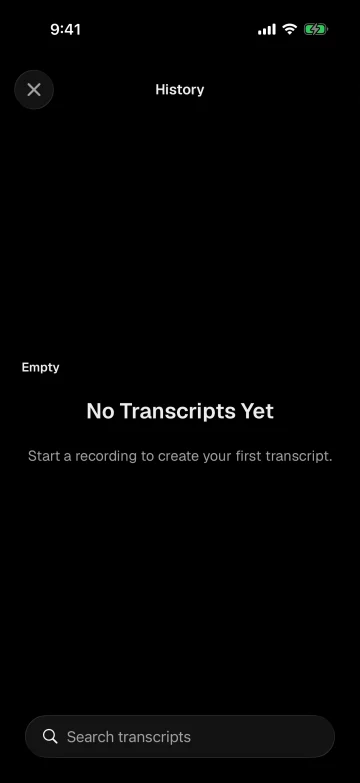
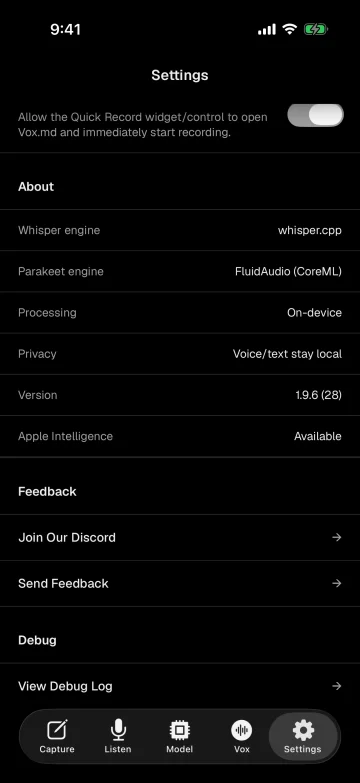
ประวัติในเครื่องมีประโยชน์กับงานจริง หากข้อความถอดเสียงสำคัญ คุณกลับมาดูได้ หากไม่สำคัญก็ลบ นี่คือความต่างระหว่างการพูดเป็นข้อความแบบใช้แล้วทิ้งบนคีย์บอร์ด กับขั้นตอนเขียนที่กู้คืนได้
การใช้งานคีย์บอร์ดพูดเป็นข้อความ iPhone ที่เหมาะที่สุด
ข้อความและตอบสั้น
เมื่อคำตอบยาวเกินกว่าจะพิมพ์ด้วยนิ้ว แต่ไม่เป็นทางการพอจะใช้ขั้นตอนบันทึกเสียงเต็มรูปแบบ แอปพูดเป็นข้อความผ่านคีย์บอร์ดเป็นทางที่เร็วที่สุด เปิดบทสนทนา สลับเป็น Vox.md พูด ตรวจทานข้อความ แล้วส่ง
ฟอร์ม Safari และช่องค้นหา
แอปถอดเสียงส่วนใหญ่ใช้กับฟอร์มเว็บไม่สะดวกเพราะวางข้อความไว้ที่อื่น คีย์บอร์ด Vox.md ออกแบบสำหรับช่องที่ใช้งาน: คำค้น ฟอร์มช่วยเหลือ ความเห็นผลิตภัณฑ์ โน้ตบัญชี และช่องข้อความในเบราว์เซอร์ใดก็ได้
โน้ต ฉบับร่าง และโครงเรื่อง
เสียงเหมาะกับร่างแรก ใช้ Vox.md เมื่อจดความคิดใน Notes เริ่มอีเมล ร่างย่อหน้า หรือเก็บข้อความถอดเสียงในเครื่องไว้ปรับทีหลัง
แชตงานโดยไม่ใช้บริการพูดเป็นข้อความบนคลาวด์
สำหรับ Slack, Discord อีเมล และเครื่องมือโครงการ ความคาดหวังความเป็นส่วนตัวอาจสูงกว่าโน้ตทั่วไป Vox.md ออกแบบสำหรับผู้ที่ชอบถอดเสียงในเครื่องและไม่ต้องการอัปโหลดเสียงดิบเพียงเพื่อป้อนคำลงช่องข้อความ
วิธีเลือกคีย์บอร์ดพูดเป็นข้อความที่ดีที่สุดสำหรับ iPhone
ใช้การป้อนตามคำบอกในตัว Apple หากต้องการตัวเลือกเริ่มต้นและไม่ต้องการประวัติในเครื่องแยกหรือขั้นตอนคีย์บอร์ดกำหนดเอง ใช้ผลิตภัณฑ์ถอดเสียงคลาวด์หากต้องการโน้ตประชุม สรุป ป้ายผู้พูด หรือร่วมงานทีมกับเสียงยาว
เลือก Vox.md หากสิ่งสำคัญที่ต้องการคือ พูดเป็นข้อความส่วนตัวในแอปที่ใช้อยู่แล้ว สร้างจากส่วนขยายคีย์บอร์ด การตั้งค่าสิทธิ์เต็มที่ชี้แจงชัดเจน การประมวลผลในเครื่อง และประวัติถอดเสียงในเครื่อง
อีกข้อหนึ่ง: การรู้จำเสียงยังเป็นการเรียนรู้ของเครื่อง คุณภาพการถอดเสียงอาจต่างกันตามโมเดล คุณภาพไมโครโฟน เสียงรบกวน สำเนียง จังหวะ และคำที่พูด ตรวจทานข้อความสำคัญก่อนส่งเสมอ และอย่าพึ่งพาเครื่องมือพูดเป็นข้อความใดเพื่อถอดเสียงที่สำคัญด้านกฎหมาย การแพทย์ ความปลอดภัย หรือเหตุฉุกเฉินโดยไม่มีการตรวจสอบอิสระ
ลองพูดเป็นข้อความส่วนตัวบน iPhone
ติดตั้ง Vox.md เปิดคีย์บอร์ดและอนุญาตสิทธิ์เข้าถึงแบบเต็ม เตรียมระบบบนอุปกรณ์ แล้วเริ่มพูดลงที่ที่คุณพิมพ์อยู่แล้ว