Wenn du nach der beste Spracherkennungstastatur fürs iPhonemöchtest du vermutlich etwas Spezifischeres als einen gewöhnlichen Notizrekorder. Du willst direkt in das Textfeld sprechen, das du bearbeitest: ein Safari-Formular, einen Nachrichtenverlauf, E-Mail-Entwurf, eine Notiz, ein Suchfeld oder einen Teamchat.
Diese Unterscheidung zählt. Eine Sprachmemo-App nimmt Audio auf. Eine Transkriptions-App erstellt ein Dokument, aus dem du später kopierst. Eine Spracherkennungstastatur sollte sich wie eine Tastatur verhalten: Textfeld öffnen, Tastatur wechseln, Mikrofon antippen, sprechen und den Text dort einfügen, wo dein Cursor bereits steht.
Vox.md ist für Menschen gemacht, die private iPhone-Diktate in jeder App möchten. Sie ergänzt iOS um eine Mikrofontastatur, nutzt nach Einrichtung die Transkription auf dem Gerät, erklärt die erforderliche Einstellung für vollen Zugriff und behält Transkripte im lokalen Verlauf, statt deinen gesprochenen Text an einen Server zu senden.

Im Erfassungseditor aufnehmen
Die Vox.md-Haupt-App öffnet Schnelle Erfassung, wo du tippen, Anhänge ergänzen oder eine Sprachnotiz aufnehmen kannst. Die Tastatur fügt diktierten Text in das aktive Feld einer anderen App ein. Zum direkten Speichern an einem Markdown-Ziel verwende eine Route in der Haupt-App.
Worauf kommt es bei einer iPhone-Spracherkennungstastatur an?
Es gibt viele Möglichkeiten, auf dem iPhone zu diktieren, einschließlich Apples integriertem Tastaturmikrofon. Bei der Wahl einer eigenen Spracherkennungstastatur zählen aber praktische und datenschutzbezogene Kriterien.
Die zentrale Abwägung ist nicht einfach „Sprache zu Text oder Tippen“. Die eigentliche Frage ist, ob du einen cloudverbundenen Assistenten, Apples Standard-Systemdiktierfunktion oder einen lokalen Tastaturablauf für private Texteingabe möchtest.
| Auswahl | Am besten für | Abwägung |
|---|---|---|
| Apple-Diktierfunktion | Schnelles integriertes Diktieren ohne zusätzliche App-Installation. | Weniger Kontrolle über einen eigenen lokalen Transkriptablauf und die App-spezifische Tastatureinrichtung. |
| Cloud-Transkriptions-Apps | Lange Aufnahmen, Besprechungen, Zusammenfassungen und geteilte Dokumente. | Erfordern oft das Hochladen von Audio oder das Zurückkopieren von Text in die App, in der du ihn tatsächlich brauchst. |
| Vox.md | Private Spracherkennung auf dem iPhone direkt im Textfeld, das du gerade bearbeitest. | Erfordert Installation und Aktivierung einer eigenen Tastatur sowie die Einrichtung eines lokalen Modells zur Transkription auf dem Gerät. |
Die Vox.md-Tastatur einrichten
- Öffne Vox.md, erlaube den Mikrofonzugriff und bereite ein verfügbares lokales Transkriptions-Backend vor.
- Öffne in iOS-Einstellungen Allgemein → Tastatur → Tastaturen → Tastatur hinzufügen und wähle Vox.md.
- Öffne die Einstellungen der Vox.md-Tastatur und aktiviere „Vollen Zugriff erlauben“. Das ist für die Koordination mit der Haupt-App erforderlich; lies vor dem Aktivieren die Erklärung unten.
- Öffne ein unterstütztes Textfeld, wechsle über die Tastaturauswahl zu Vox.md und folge den Aufnahmesteuerelementen. Prüfe das eingefügte Transkript vor dem Senden.
Die Tastatur fügt Text ein; sie führt nicht zusätzlich eine Route zum Notizexport aus. Wenn du das Transkript direkt im Vault speichern möchtest, folge der Anleitung für iPhone-Sprachnotizen in Obsidian. Für verfügbare Steuerelemente und Fehlerbehebung siehe die Tastaturreferenz.
So behandelt Vox.md private Diktate
Vox.md ist eine iOS-App und Tastaturerweiterung. Nach der Installation aktivierst du die Vox.md-Tastatur in den iOS-Einstellungen. Wechsle in Textfeldern, die Drittanbietertastaturen zulassen, zu Vox.md und diktiere in das aktive Feld. Geschützte Felder und Apps, die eigene Tastaturen deaktivieren, verwenden stattdessen die Systemtastatur. Aufnahmen werden mit der Haupt-App koordiniert; lass Vox.md daher installiert und richte dort zuerst Mikrofon und Backend vollständig ein.
Das Datenschutzmodell ist bewusst einfach: die eigentliche Transkription läuft nach Vorbereitung von „Automatisch“ oder Einrichtung eines optionalen lokalen Modells lokal auf deinem iPhone. Die Website und Datenschutzerklärung von Vox.md beschreiben, dass Mikrofonaudio auf dem Gerät verarbeitet, nicht auf einen Server hochgeladen und nach der Transkription verworfen wird, sofern du es nicht ausdrücklich behältst. Die App erfordert auch kein Konto zum Diktieren.
Die Vox.md-Tastatur erfordert Apples Einstellung „Vollen Zugriff erlauben“ für den aktuellen Spracherkennungsablauf. Diese Berechtigung lässt die Tastatur den gemeinsamen App Group-Zustand nutzen und Aufnahmen mit der Vox.md-Haupt-App koordinieren. Vox.md verwendet sie nicht, um Tastatureingaben, diktierten Text, Transkripte oder Mikrofonaudio auf Vox.md- oder Drittserver hochzuladen.
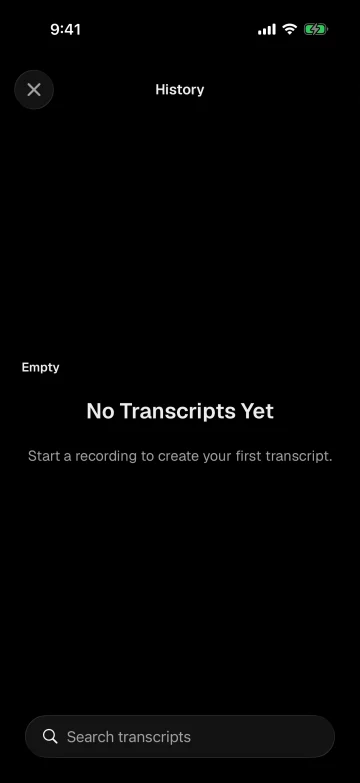
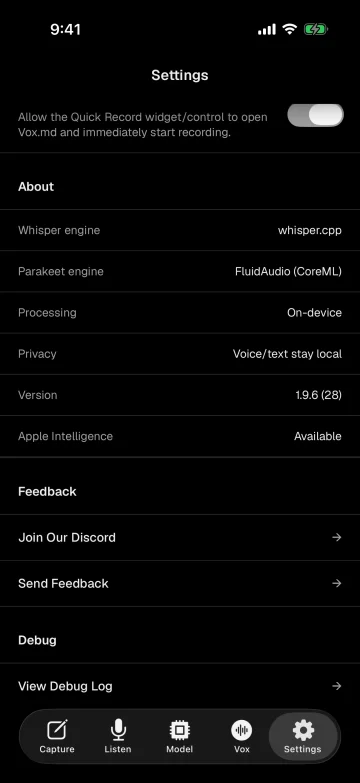
Der lokale Verlauf ist für echte Arbeit nützlich. Ist ein Transkript wichtig, kannst du darauf zurückkommen. Ist es unwichtig, lösche es. Das unterscheidet Diktieren als flüchtige Tastaturaktion vom Diktieren als wiederherstellbarem Schreibablauf.
Beste Anwendungsfälle für iPhone-Spracherkennungstastaturen
Nachrichten und kurze Antworten
Ist eine Antwort zu lang zum Tippen mit den Daumen, aber zu beiläufig für einen vollständigen Aufnahmeablauf, ist eine tastaturbasierte Diktier-App der schnellste Weg. Öffne den Gesprächsverlauf, wechsle zu Vox.md, sprich und sende nach Prüfung des Texts.
Safari-Formulare und Suchfelder
Die meisten Transkriptions-Apps sind für Webformulare umständlich, weil das Transkript anderswo landet. Die Vox.md-Tastatur ist für das aktive Feld gedacht: Suchanfragen, Supportformulare, Produktfeedback, Kontonotizen und jedes Textfeld im Browser.
Notizen, Entwürfe und Gliederungen
Sprache eignet sich hervorragend für erste Entwürfe. Verwende Vox.md, wenn du einen Gedanken in Notizen erfassen, eine E-Mail beginnen, einen Absatz skizzieren oder ein lokales Transkript zum späteren Überarbeiten behalten möchtest.
Arbeitschat ohne Cloud-Diktierdienst
Bei Slack, Discord, E-Mail und Projektwerkzeugen können die Datenschutzerwartungen höher sein als bei einer beiläufigen Notiz. Vox.md richtet sich an Menschen, die lokale Transkription bevorzugen und ihr Roh-Audio nicht hochladen möchten, nur um Wörter in ein Feld zu bekommen.
So wählst du die beste Spracherkennungstastatur für dein iPhone
Verwende Apples integrierte Diktierfunktion, wenn du die Standardoption möchtest und weder separaten lokalen Verlauf noch eigenen Tastaturablauf brauchst. Verwende ein Cloud-Transkriptionsprodukt, wenn du Besprechungsnotizen, Zusammenfassungen, Sprecherbezeichnungen oder Teamzusammenarbeit rund um lange Aufnahmen benötigst.
Wähle Vox.md, wenn du hauptsächlich private Spracherkennung in den Apps, die du bereits nutzt. Grundlage sind eine Tastaturerweiterung, eine klar erklärte Einrichtung des vollen Zugriffs, lokale Verarbeitung und ein lokaler Transkriptverlauf.
Noch ein Hinweis: Spracherkennung bleibt maschinelles Lernen. Die Transkriptionsqualität kann je nach Modellwahl, Mikrofonqualität, Hintergrundgeräuschen, Akzent, Sprechtempo und gesprochenen Wörtern schwanken. Prüfe wichtige Texte immer vor dem Senden und verlasse dich bei kritischen rechtlichen, medizinischen, sicherheits- oder notfallrelevanten Transkriptionen ohne unabhängige Überprüfung auf kein Diktierwerkzeug.
Private Spracherkennung auf dem iPhone testen
Installiere Vox.md, aktiviere die Tastatur und „Vollen Zugriff erlauben“, bereite ein Backend auf dem Gerät vor und sprich direkt dort, wo du sonst tippst.