Se procura o melhor teclado de voz iPhone, deve querer mais que um gravador genérico: falar no campo exato editado, seja Safari, conversa, e-mail, nota, pesquisa ou chat da equipe.
A diferença importa. Gravador cria áudio; transcrição cria documento para copiar depois. Teclado vocal deve agir como teclado: abra campo, troque, toque microfone, fale e insira no cursor.
Vox.md é para ditado privado iPhone em todo app. Adiciona teclado com microfone ao iOS, transcreve local após preparo, explica Acesso completo e guarda histórico em vez de enviar fala a servidor.

Grave pelo editor de captura
O app principal Vox.md abre em Rápida captura, onde você pode digitar, adicionar anexos ou gravar uma nota de voz. O teclado insere o texto ditado no campo ativo de outro app. Para salvar diretamente em um destino Markdown, use uma Rota no app principal.
O que importa num teclado de voz iPhone?
Há muitos ditados no iPhone, incluindo o microfone Apple. Ao escolher teclado dedicado, importam praticidade e privacidade.
Não é só “voz ou digitar”. Quer assistente cloud, ditado padrão Apple ou teclado local privado?
| Opção | Ideal para | Compromisso |
|---|---|---|
| Ditado Apple | Ditado integrado rápido sem outro app. | Menos controle sobre um fluxo dedicado de transcrição local e a configuração de teclado específica do app. |
| Apps de transcrição na nuvem | Áudios longos, reuniões, resumos e documentos compartilhados. | Costumam exigir upload ou copiar o texto de volta ao app onde precisa. |
| Vox.md | Voz privada iPhone no campo já editado. | Exige instalar e ativar teclado personalizado e preparar modelo local. |
Configure teclado Vox.md
- Abra o Vox.md, conceda acesso ao microfone e prepare um mecanismo de transcrição local disponível.
- Em Ajustes iOS abra Geral → Teclado → Teclados → Adicionar Novo Teclado e Vox.md.
- Abra ajustes do teclado Vox.md e Permitir Acesso Completo. Necessário à coordenação; leia antes de ativar.
- Abra um campo de texto compatível, mude para Vox.md usando o seletor de teclado e siga os controles de gravação. Revise a transcrição inserida antes de enviar.
Teclado só insere, sem Rota exportando nota. Para salvar direto no cofre, siga o guia de notas de voz iPhone para Obsidian. Para controles e problemas, veja a referência de teclado.
Como o Vox.md lida com ditado privado
Vox.md é um app iOS e uma extensão de teclado. Após instalar o app, ative o teclado Vox.md nos Ajustes do iOS. Em campos de texto que permitem teclados de terceiros, mude para Vox.md e dite no campo ativo. Campos seguros e apps que desativam teclados personalizados usam o teclado do sistema. A gravação é coordenada com o app principal, então mantenha Vox.md instalado e conclua primeiro os ajustes de microfone e mecanismo de transcrição nele.
Privacidade é simples por intenção: a transcrição principal é local no iPhone após preparar automaticamente ou modelo opcional. O site e a política de privacidade do Vox.md explicam que o áudio do microfone é processado no dispositivo, não é enviado a um servidor e é descartado após a transcrição, a menos que você escolha explicitamente mantê-lo. O app também não exige conta para ditado.
Teclado Vox.md exige Permitir Acesso Completo Apple para o fluxo vocal atual. Permite estado App Group compartilhado e coordenação com Vox.md principal. Vox.md não usa para enviar teclas, ditado, transcrições ou áudio aos servidores Vox.md ou terceiros.
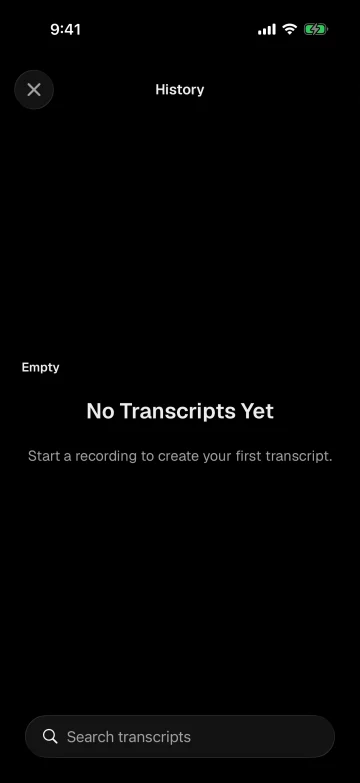
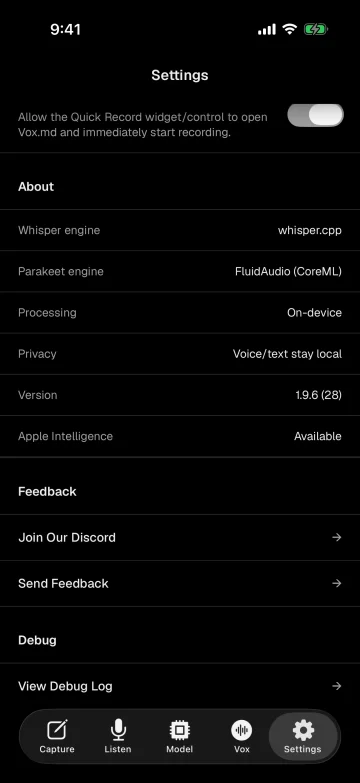
O histórico local serve para trabalho real. Volte à transcrição importante; exclua a inútil. É a diferença entre ditado descartável e escrita recuperável.
Melhores usos de teclado vocal iPhone
Mensagens e respostas curtas
Para respostas longas demais para digitar, mas casuais demais para um fluxo completo de gravação, ditado no teclado é o mais rápido. Abra a conversa, mude para Vox.md, fale, revise e envie.
Formulários e pesquisas Safari
Apps de transcrição costumam pôr texto em outro lugar e atrapalham formulários. Vox.md visa o campo ativo: pesquisas, suporte, feedback, notas e caixas do navegador.
Notas, rascunhos e esquemas
Voz é ótima para os primeiros rascunhos. Use Vox.md para capturar uma ideia no Notas, começar um e-mail, esboçar um parágrafo ou guardar uma transcrição local que você possa limpar depois.
Chat de trabalho sem ditado na nuvem
Em Slack, Discord, e-mail e projetos, a privacidade pode importar mais que numa nota casual. Vox.md atende quem prefere local sem upload de áudio bruto só para preencher campo.
Como escolher teclado de voz para iPhone
Use o ditado integrado da Apple se quiser a opção padrão e não precisar de um histórico local separado nem de um fluxo de teclado personalizado. Use um produto de transcrição na nuvem se precisar de notas de reunião, resumos, rótulos de falantes ou colaboração em equipe em torno de gravações longas.
Escolha Vox.md se precisa principalmente de voz privada nos apps que já usa. Usa extensão de teclado, Acesso completo explicado, processamento e histórico locais.
Reconhecimento ainda é aprendizado de máquina. A qualidade da transcrição pode variar conforme o modelo escolhido, a qualidade do microfone, o ruído de fundo, o sotaque, o ritmo e as palavras pronunciadas. Sempre revise textos importantes antes de enviá-los e não dependa de nenhuma ferramenta de ditado para transcrições críticas de natureza jurídica, médica, de segurança ou de emergência sem verificação independente.
Experimente voz privada no iPhone
Instale Vox.md, ative teclado e Acesso completo, prepare mecanismo e fale onde já digita.