次をお探しなら、 iPhone に最適な音声文字入力キーボードなら、汎用的なノート録音アプリよりも、具体的なものを求めているはずです。Safari のフォーム、メッセージのスレッド、メールのドラフト、ノート、検索欄、チームチャットなど、今編集しているテキスト欄に直接話しかけたいのです。
この違いは重要です。音声メモアプリは音を録音します。文字起こしアプリは、後でコピーする文書を作ります。音声文字入力キーボードは、キーボードらしく動くべきです。テキスト欄を開き、キーボードを切り替え、マイクをタップして話せば、カーソルのある場所に文字が入ります。
Vox.md は、すべてのアプリで非公開の iPhone 音声入力を使いたい人向けに作られています。 iOS にマイク付きキーボードを追加し、設定後はデバイス上で文字起こしします。必要なフルアクセス設定を説明し、話したテキストをサーバーに送る代わりに、文字起こしをローカル履歴に残します。

キャプチャ入力画面から録音
メインの Vox.md アプリは、入力、添付ファイルの追加、音声メモの録音ができる速い捕獲を開きます。キーボードは、音声入力した文字を別のアプリの編集中の欄に挿入します。Markdown の保存先に直接保存する場合は、メインアプリのルートを使ってください。
iPhone の音声文字入力キーボードで大切なことは?
Apple 標準キーボードのマイクを含め、iPhone で音声入力する方法はたくさんあります。ただ、専用の音声文字入力キーボードを選ぶときは、実用性とプライバシーに即した基準が重要です。
主な選択は、単に「音声入力かタイピングか」ではありません。本当の問いは、クラウドにつながるアシスタント、Apple 標準の音声入力、非公開のテキスト入力を中心にしたローカルキーボードの手順のどれを使いたいか、です。
| 選択肢 | 向いている用途 | トレードオフ |
|---|---|---|
| Apple の音声入力 | 追加アプリなしで、すばやい標準音声入力。 | 専用のローカル文字起こし手順や、アプリ固有のキーボード設定を細かく制御する余地は少なくなります。 |
| クラウド文字起こしアプリ | 長い録音、会議、要約、共有文書。 | 音声のアップロードや、実際にテキストが必要なアプリへのコピーを要する場合が多くあります。 |
| Vox.md | 今編集しているテキスト欄で使える、iPhone の非公開音声文字入力。 | カスタムキーボードのインストールと有効化に加え、デバイス上の文字起こし用にローカルモデルの設定が必要です。 |
Vox.md キーボードを設定する
- Vox.md を開き、マイクへのアクセスを許可し、利用可能なローカル文字起こしバックエンドを準備します。
- iOS の設定で「一般」→「キーボード」→「キーボード」→「新しいキーボードを追加」を開き、Vox.md を選択します。
- Vox.md キーボードの設定で「フルアクセスを許可」を有効にします。メインアプリとの連携に必要です。有効にする前に、以下の説明をお読みください。
- 対応するテキスト欄を開き、キーボード切り替えで Vox.md を選んで、録音操作に従います。送信前に、挿入された文字起こしを確認してください。
キーボードは文字を挿入するもので、ルートを実行してノートも書き出すわけではありません。文字起こしを保管庫に直接保存したい場合は、 iPhone の音声メモを Obsidian に送るガイドに沿って進めてください。利用可能な操作とトラブルシューティングは、次を参照してください。 キーボードのリファレンス.
Vox.md の非公開音声入力の仕組み
Vox.md は iOS アプリ兼キーボード拡張機能です。アプリをインストールしたら、iOS の設定で Vox.md キーボードを有効にします。サードパーティ製キーボードを許可するテキスト欄で Vox.md に切り替え、編集中の欄に音声入力できます。保護された欄やカスタムキーボードを禁止するアプリでは、システムキーボードを使います。録音はメインアプリと連携するため、Vox.md をインストールしたまま、先にアプリでマイクとバックエンドの設定を済ませてください。
プライバシーの仕組みは、意図的にシンプルにしています。 基本の文字起こしは、「自動」の準備または任意のローカルモデルの設定後に、iPhone 上で実行します。 Vox.md のウェブサイトとプライバシーポリシーでは、マイク音声はデバイス上で処理し、サーバーにはアップロードせず、明示的に保持しない限り文字起こし後に破棄すると説明しています。音声入力にアカウントも必要ありません。
Vox.md のキーボード には Apple の「フルアクセスを許可」の設定が必要です が、現在の音声文字入力の手順に必要です。この権限によって、キーボードは共有 App Group の状態を利用し、メインの Vox.md アプリと録音を連携できます。Vox.md は、この権限を使ってキー入力、音声入力のテキスト、文字起こし、マイク音声を Vox.md やサードパーティのサーバーにアップロードすることはありません。
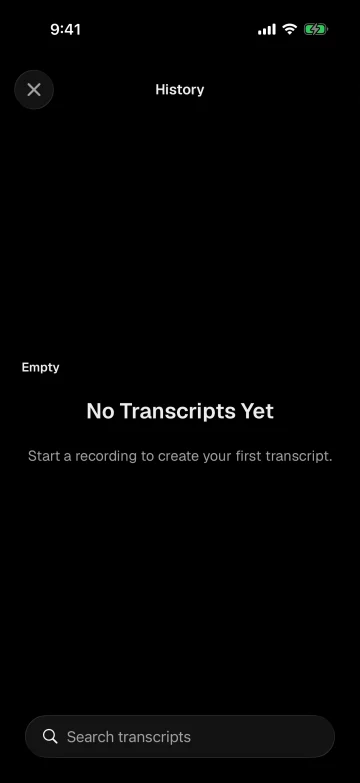
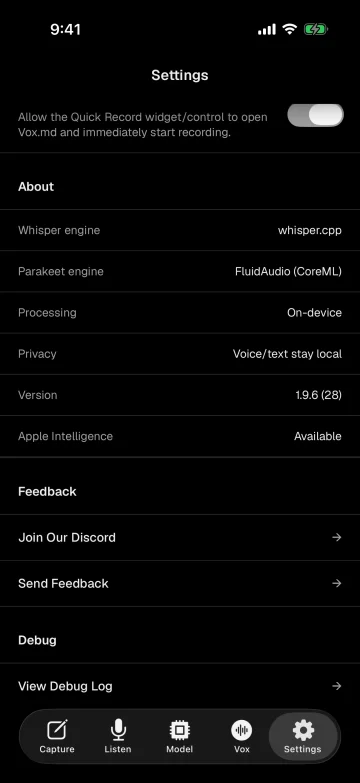
ローカル履歴は、実際の作業で役立ちます。必要な文字起こしには戻れますし、不要なら削除できます。使い捨てのキーボード操作としての音声入力と、復元できる執筆手順としての音声入力の違いは、ここにあります。
iPhone の音声文字入力キーボードが役立つ用途
メッセージと短い返信
指で打つには長すぎるけれど、本格的に録音するほどでもない返信には、キーボードの音声入力が近道です。スレッドを開き、Vox.md に切り替えて話し、テキストを確認してから送信します。
Safari のフォームと検索欄
多くの文字起こしアプリは、テキストを別の場所に置くため、ウェブフォームでは不便です。Vox.md のキーボードは、検索語、問い合わせフォーム、製品への意見、アカウントのメモ、ブラウザの入力欄など、編集中の欄で使うためのものです。
ノート、ドラフト、アウトライン
音声は下書きに向いています。メモに考えを残す、メールを書き始める、段落をざっと作る、後で整えられるローカルの文字起こしを残すときに、Vox.md を使ってください。
クラウド音声入力サービスを使わずに業務チャット
Slack、Discord、メール、プロジェクト管理ツールでは、気軽なメモより高いプライバシーが求められることがあります。Vox.md は、ローカルでの文字起こしを好み、入力欄に文字を入れるだけのために生の音声をアップロードしたくない人向けに設計されています。
iPhone に合う音声文字入力キーボードの選び方
標準の方法がよく、別のローカル履歴やカスタムキーボードの手順が不要なら、Apple 標準の音声入力を使ってください。長い録音の会議ノート、要約、話者ラベル、チーム共同作業が必要なら、クラウド文字起こし製品を使ってください。
主に次が必要な場合は Vox.md を選んでください。 いつも使うアプリの中で、非公開の音声文字入力。キーボード拡張機能、明確に説明したフルアクセス設定、ローカル処理、ローカルの文字起こし履歴を中心に構成されています。
最後に:音声認識は機械学習です。文字起こしの品質は、モデルの選択、マイクの品質、周囲の雑音、アクセント、話す速さやリズム、発話内容によって変わります。重要なテキストは送信前に必ず確認してください。重要な法務、医療、安全、緊急時の文字起こしでは、独立した検証なしに音声入力ツールを頼りにしないでください。
iPhone で非公開の音声文字入力を試す
Vox.md をインストールし、キーボードと「フルアクセスを許可」を有効にして、デバイス上のバックエンドを準備します。いつも文字を打つ場所で、そのまま話し始められます。