यदि आप खोज रहे हैं iPhone के लिए सबसे अच्छा आवाज-से-पाठ कीबोर्ड, तो शायद आपको सामान्य नोट रिकॉर्डर से कुछ खास चाहिए। आप ठीक उसी टेक्स्ट फ़ील्ड में बोलना चाहते हैं जिसे संपादित कर रहे हैं: Safari फ़ॉर्म, संदेश की बातचीत, ईमेल ड्राफ़्ट, नोट, खोज बॉक्स या टीम चैट।
यह अंतर महत्त्वपूर्ण है। वॉइस मेमो ऐप ऑडियो रिकॉर्ड करता है। लिप्यंतरण ऐप दस्तावेज़ बनाता है जिससे आप बाद में कॉपी करते हैं। आवाज-से-पाठ कीबोर्ड को कीबोर्ड जैसा काम करना चाहिए: टेक्स्ट फ़ील्ड खोलें, कीबोर्ड बदलें, माइक्रोफ़ोन टैप करें, बोलें और जहाँ कर्सर है वहीं पाठ डालें।
Vox.md उन लोगों के लिए बना है जिन्हें हर ऐप में निजी iPhone डिक्टेशन चाहिए। यह iOS में माइक्रोफ़ोन कीबोर्ड जोड़ता है, सेटअप के बाद डिवाइस पर लिप्यंतरण करता है, आवश्यक पूर्ण ऐक्सेस सेटिंग समझाता है और बोले पाठ को सर्वर पर भेजने के बजाय ट्रांसक्रिप्ट स्थानीय इतिहास में रखता है।

कैप्चर कंपोज़र से रिकॉर्ड करें
मुख्य Vox.md ऐप तेजी से पकड़ पर खुलता है, जहाँ टाइप कर सकते हैं, अटैचमेंट जोड़ सकते हैं या वॉइस नोट रिकॉर्ड कर सकते हैं। कीबोर्ड दूसरे ऐप के सक्रिय फ़ील्ड में बोलकर लिखा पाठ डालता है। सीधे Markdown गंतव्य में सहेजने के लिए मुख्य ऐप में रूट इस्तेमाल करें।
iPhone आवाज-से-पाठ कीबोर्ड में क्या महत्त्वपूर्ण है?
iPhone पर बोलकर लिखने के कई तरीके हैं, जिनमें Apple के अंतर्निहित कीबोर्ड का माइक्रोफ़ोन भी है। लेकिन अलग आवाज-से-पाठ कीबोर्ड चुनते समय महत्त्वपूर्ण मानदंड व्यावहारिक और गोपनीयता से जुड़े होते हैं।
मुख्य चुनाव केवल “आवाज-से-पाठ बनाम टाइपिंग” नहीं है। असली प्रश्न है कि आपको क्लाउड से जुड़ा सहायक, Apple का डिफ़ॉल्ट सिस्टम डिक्टेशन या निजी पाठ प्रविष्टि पर केंद्रित स्थानीय कीबोर्ड कार्यप्रवाह चाहिए।
| विकल्प | इसके लिए सबसे उपयुक्त | समझौता |
|---|---|---|
| Apple डिक्टेशन | बिना अतिरिक्त ऐप इंस्टॉल किए तेज़ अंतर्निहित डिक्टेशन। | समर्पित स्थानीय ट्रांसक्रिप्ट कार्यप्रवाह और ऐप-विशिष्ट कीबोर्ड सेटअप पर कम नियंत्रण। |
| क्लाउड लिप्यंतरण ऐप | लंबी रिकॉर्डिंग, मीटिंग, सारांश और साझा दस्तावेज़। | अक्सर ऑडियो अपलोड करने या पाठ को उस ऐप में वापस कॉपी करने की ज़रूरत पड़ती है जहाँ वह वास्तव में चाहिए। |
| Vox.md | उसी टेक्स्ट फ़ील्ड में निजी iPhone आवाज-से-पाठ जिसे आप संपादित कर रहे हैं। | कस्टम कीबोर्ड इंस्टॉल व सक्षम करना और डिवाइस पर लिप्यंतरण के लिए स्थानीय मॉडल सेटअप आवश्यक है। |
Vox.md कीबोर्ड सेट करें
- Vox.md खोलें, माइक्रोफ़ोन ऐक्सेस दें और उपलब्ध स्थानीय लिप्यंतरण बैकएंड तैयार करें।
- iOS सेटिंग्स में सामान्य → कीबोर्ड → कीबोर्ड → नया कीबोर्ड जोड़ें खोलें और Vox.md चुनें।
- Vox.md कीबोर्ड की सेटिंग्स खोलकर पूर्ण ऐक्सेस की अनुमति सक्षम करें। मुख्य ऐप से समन्वय के लिए यह ज़रूरी है; सक्षम करने से पहले नीचे का स्पष्टीकरण पढ़ें।
- समर्थित टेक्स्ट फ़ील्ड खोलें, कीबोर्ड चयनकर्ता से Vox.md पर जाएँ और रिकॉर्डिंग नियंत्रणों का पालन करें। भेजने से पहले डाला गया ट्रांसक्रिप्ट जाँचें।
कीबोर्ड पाठ डालता है; नोट निर्यात करने के लिए साथ में रूट नहीं चलाता। ट्रांसक्रिप्ट सीधे वॉल्ट में सहेजना चाहते हों तो, iPhone वॉइस नोट से Obsidian तक की गाइड का पालन करें. उपलब्ध नियंत्रण और समस्या निवारण के लिए देखें कीबोर्ड संदर्भ.
Vox.md निजी डिक्टेशन कैसे संभालता है
Vox.md एक iOS ऐप और कीबोर्ड एक्सटेंशन है। ऐप इंस्टॉल करके iOS सेटिंग्स में Vox.md कीबोर्ड सक्षम करें। तृतीय-पक्ष कीबोर्ड स्वीकार करने वाले टेक्स्ट फ़ील्ड में Vox.md पर जाएँ और सक्रिय फ़ील्ड में बोलकर लिखें। सुरक्षित फ़ील्ड और कस्टम कीबोर्ड बंद करने वाले ऐप इसके बजाय सिस्टम कीबोर्ड इस्तेमाल करते हैं। रिकॉर्डिंग मुख्य ऐप से समन्वय करती है, इसलिए Vox.md इंस्टॉल रखें और पहले वहाँ माइक्रोफ़ोन व बैकएंड सेटअप पूरा करें।
गोपनीयता का ढाँचा जानबूझकर सरल है: स्वचालित की तैयारी या वैकल्पिक स्थानीय मॉडल सेटअप के बाद मुख्य लिप्यंतरण आपके iPhone पर स्थानीय रूप से चलता है। Vox.md की वेबसाइट और गोपनीयता नीति बताती हैं कि माइक्रोफ़ोन ऑडियो डिवाइस पर प्रोसेस होता है, सर्वर पर अपलोड नहीं होता और लिप्यंतरण के बाद हटा दिया जाता है, जब तक आप स्पष्ट रूप से उसे रखना न चुनें। डिक्टेशन के लिए ऐप खाता भी नहीं माँगता।
Vox.md का कीबोर्ड के लिए Apple की पूर्ण ऐक्सेस की अनुमति सेटिंग आवश्यक है मौजूदा आवाज-से-पाठ कार्यप्रवाह के लिए। यह अनुमति कीबोर्ड को साझा App Group स्थिति इस्तेमाल करने और मुख्य Vox.md ऐप के साथ रिकॉर्डिंग का समन्वय करने देती है। Vox.md इसका उपयोग कुंजी दबाने के विवरण, बोलकर लिखे पाठ, ट्रांसक्रिप्ट या माइक्रोफ़ोन ऑडियो को Vox.md या तृतीय-पक्ष सर्वर पर अपलोड करने के लिए नहीं करता।
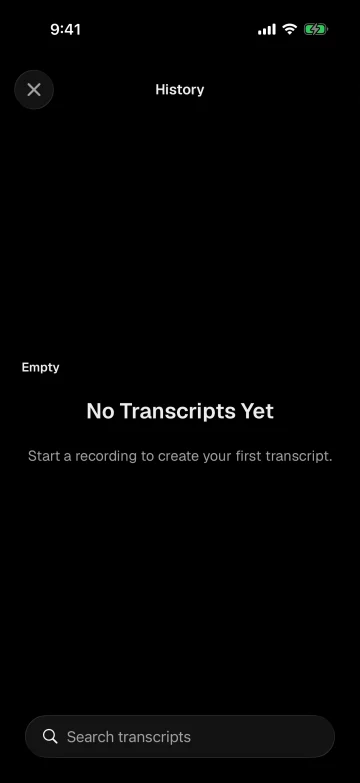
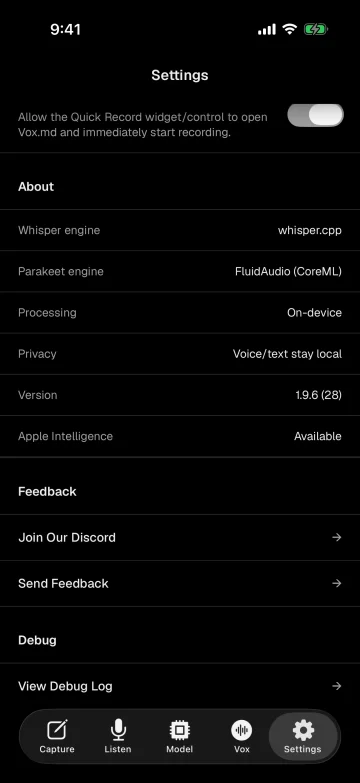
स्थानीय इतिहास असली काम में उपयोगी है। ट्रांसक्रिप्ट महत्त्वपूर्ण हो तो उस पर लौट सकते हैं। न हो तो हटा दें। यही डिक्टेशन को क्षणिक कीबोर्ड ऐक्शन के बजाय पुनर्प्राप्ति योग्य लेखन कार्यप्रवाह बनाता है।
iPhone आवाज-से-पाठ कीबोर्ड के सबसे अच्छे उपयोग
संदेश और छोटे जवाब
जवाब अँगूठों से टाइप करने के लिए लंबा हो लेकिन पूरी रिकॉर्डिंग प्रक्रिया के लिए बहुत अनौपचारिक हो, तो कीबोर्ड-आधारित डिक्टेशन ऐप सबसे तेज़ रास्ता है। बातचीत खोलें, Vox.md पर जाएँ, बोलें और पाठ जाँचकर भेजें।
Safari फ़ॉर्म और खोज बॉक्स
अधिकतर लिप्यंतरण ऐप वेब फ़ॉर्म के लिए असुविधाजनक हैं क्योंकि ट्रांसक्रिप्ट कहीं और रखते हैं। Vox.md का कीबोर्ड तरीका सक्रिय फ़ील्ड के लिए है: खोज, सहायता फ़ॉर्म, उत्पाद प्रतिक्रिया, खाते के नोट और ब्राउज़र का कोई भी टेक्स्ट बॉक्स।
नोट, ड्राफ़्ट और रूपरेखाएँ
पहले ड्राफ़्ट के लिए आवाज बेहतरीन है। Notes में विचार कैप्चर करना हो, ईमेल शुरू करना हो, अनुच्छेद का खाका बनाना हो या बाद में सुधारने के लिए स्थानीय ट्रांसक्रिप्ट रखना हो तो Vox.md इस्तेमाल करें।
क्लाउड डिक्टेशन सेवा के बिना काम की चैट
Slack, Discord, ईमेल और प्रोजेक्ट साधनों में गोपनीयता की अपेक्षाएँ साधारण नोट से अधिक हो सकती हैं। Vox.md उनके लिए बना है जो स्थानीय लिप्यंतरण पसंद करते हैं और सिर्फ़ फ़ील्ड में शब्द डालने के लिए मूल ऑडियो अपलोड नहीं करना चाहते।
अपने iPhone के लिए सबसे अच्छा आवाज-से-पाठ कीबोर्ड कैसे चुनें
डिफ़ॉल्ट विकल्प चाहिए और अलग स्थानीय इतिहास या कस्टम कीबोर्ड कार्यप्रवाह न चाहिए तो Apple का अंतर्निहित डिक्टेशन इस्तेमाल करें। लंबी रिकॉर्डिंग के लिए मीटिंग नोट, सारांश, वक्ता नाम या टीम सहयोग चाहिए तो क्लाउड लिप्यंतरण उत्पाद इस्तेमाल करें।
Vox.md चुनें यदि आपकी मुख्य ज़रूरत है आपके मौजूदा ऐप के भीतर निजी आवाज-से-पाठ. इसका आधार कीबोर्ड एक्सटेंशन, स्पष्ट रूप से समझाया पूर्ण ऐक्सेस सेटअप, स्थानीय प्रोसेसिंग और स्थानीय ट्रांसक्रिप्ट इतिहास हैं।
अंत में एक बात: वाक् पहचान अब भी मशीन लर्निंग है। मॉडल चयन, माइक्रोफ़ोन गुणवत्ता, पृष्ठभूमि शोर, उच्चारण, बोलने की लय और बोले शब्दों के अनुसार लिप्यंतरण गुणवत्ता बदल सकती है। महत्त्वपूर्ण पाठ भेजने से पहले हमेशा जाँचें और स्वतंत्र सत्यापन के बिना महत्त्वपूर्ण कानूनी, चिकित्सा, सुरक्षा या आपातकालीन लिप्यंतरण के लिए किसी डिक्टेशन साधन पर निर्भर न रहें।
iPhone पर निजी आवाज-से-पाठ आज़माएँ
Vox.md इंस्टॉल करें, कीबोर्ड और पूर्ण ऐक्सेस की अनुमति सक्षम करें, डिवाइस-आधारित बैकएंड तैयार करें और जहाँ पहले टाइप करते थे वहीं बोलना शुरू करें।