Şunu arıyorsanız: iPhone için en iyi sesi metne dönüştüren klavye, muhtemelen genel bir not kaydediciden daha özel bir şey istiyorsunuz. Tam da düzenlediğiniz metin alanına konuşmak istiyorsunuz: Safari formuna, mesaj dizisine, e-posta taslağına, nota, arama kutusuna veya ekip sohbetine.
Bu ayrım önemlidir. Sesli not uygulaması ses kaydeder. Döküm uygulaması sonradan kopyalayacağınız belge oluşturur. Sesi metne dönüştüren klavye ise klavye gibi davranmalıdır: metin alanını açın, klavyeyi değiştirin, mikrofona dokunun, konuşun ve metni imlecin bulunduğu yere ekleyin.
Vox.md, her uygulamada özel iPhone diktesi isteyenler için yapılmıştır. iOS'a mikrofonlu klavye ekler, kurulumdan sonra cihazda ses dökümü kullanır, gereken Tam Erişim ayarını açıklar ve konuşma metninizi sunucuya göndermek yerine dökümleri yerel geçmişte tutar.

Yakalama düzenleyicisinden kayıt yapın
Ana Vox.md uygulaması yazabileceğiniz, ek ekleyebileceğiniz veya sesli not kaydedebileceğiniz Hızlı yakalama'ya açılır. Klavye dikte metnini diğer uygulamanın etkin alanına ekler. Doğrudan Markdown hedefine kaydetmek için ana uygulamada Rota kullanın.
iPhone sesi metne dönüştüren klavyesinde neler önemli?
Apple'ın yerleşik klavye mikrofonu dahil iPhone'da dikte etmenin birçok yolu var. Ama özel bir sesi metne dönüştüren klavye seçerken önemli ölçütler pratiklik ve gizliliktir.
Temel tercih yalnızca "sesi metne dönüştürme mi, yazma mı" değildir. Asıl soru, buluta bağlı asistan mı, Apple'ın varsayılan sistem diktesi mi, yoksa özel metin girişi için tasarlanmış yerel klavye iş akışı mı istediğinizdir.
| Seçenek | En uygun kullanım | Ödünleşim |
|---|---|---|
| Apple Dikte | Ek uygulama yüklemeden hızlı yerleşik dikte. | Özel yerel döküm iş akışı ve uygulamaya özel klavye kurulumu üzerinde daha az kontrol. |
| Bulut ses dökümü uygulamaları | Uzun kayıtlar, toplantılar, özetler ve paylaşılan belgeler. | Çoğu zaman sesi yüklemeyi veya metni asıl ihtiyaç duyduğunuz uygulamaya geri kopyalamayı gerektirir. |
| Vox.md | Zaten düzenlediğiniz metin alanında özel iPhone ses dökümü. | Özel klavye yükleme ve etkinleştirmenin yanı sıra cihazda ses dökümü için yerel model kurulumu gerektirir. |
Vox.md klavyesini kurun
- Vox.md'yi açın, mikrofon erişimine izin verin ve kullanılabilir bir yerel ses dökümü arka ucu hazırlayın.
- iOS Ayarlar'da Genel → Klavye → Klavyeler → Yeni Klavye Ekle yolunu açıp Vox.md'yi seçin.
- Vox.md klavyesinin ayarlarını açıp Tam Erişime İzin Ver'i etkinleştirin. Ana uygulamayla koordinasyon için gereklidir; etkinleştirmeden önce aşağıdaki açıklamayı okuyun.
- Desteklenen bir metin alanını açın, klavye seçicisiyle Vox.md'ye geçin ve kayıt kontrollerini izleyin. Göndermeden önce eklenen dökümü gözden geçirin.
Klavye metin ekler; ayrıca not dışa aktarmak için Rota çalıştırmaz. Dökümün doğrudan kasanıza kaydedilmesini istiyorsanız, iPhone sesli notlarından Obsidian'a kılavuzunu izleyin. Kullanılabilir kontroller ve sorun giderme için bkz. klavye başvurusu.
Vox.md özel dikteyi nasıl işler?
Vox.md bir iOS uygulaması ve klavye uzantısıdır. Uygulamayı yükledikten sonra iOS Ayarlar'da Vox.md klavyesini açarsınız. Üçüncü taraf klavyelere izin veren metin alanlarında Vox.md'ye geçip etkin alana dikte edin. Güvenli alanlar ve özel klavyeleri kapatan uygulamalar sistem klavyesini kullanır. Kayıt ana uygulamayla koordine edilir; bu yüzden Vox.md'yi yüklü tutun ve önce orada mikrofon ve arka uç kurulumunu tamamlayın.
Gizlilik modeli bilerek basit tutulmuştur: temel ses dökümü, Otomatik hazırlığından veya isteğe bağlı yerel model kurulumundan sonra iPhone'unuzda yerel olarak çalışır. Vox.md'nin web sitesi ve gizlilik politikası, mikrofon sesinin cihazda işlendiğini, sunucuya yüklenmediğini ve siz açıkça saklamadıkça dökümden sonra atıldığını belirtir. Uygulama ayrıca dikte için hesap gerektirmez.
Vox.md klavyesi Apple'ın Tam Erişime İzin Ver ayarını gerektirir mevcut sesi metne dönüştürme iş akışı için. Bu izin, klavyenin paylaşılan App Group durumunu kullanmasını ve ana Vox.md uygulamasıyla kaydı koordine etmesini sağlar. Vox.md bunu tuş vuruşlarını, dikte edilen metni, dökümleri veya mikrofon sesini Vox.md ya da üçüncü taraf sunucularına yüklemek için kullanmaz.
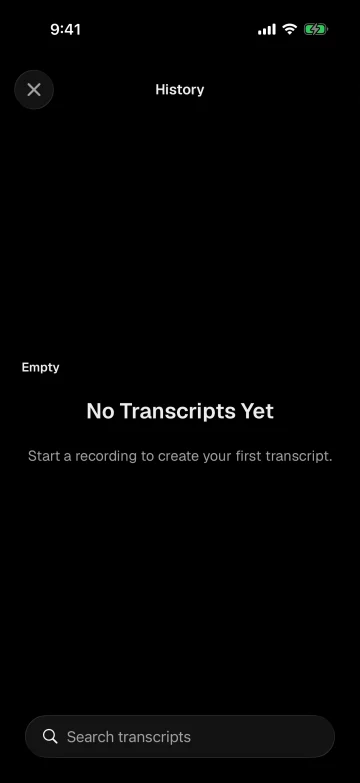
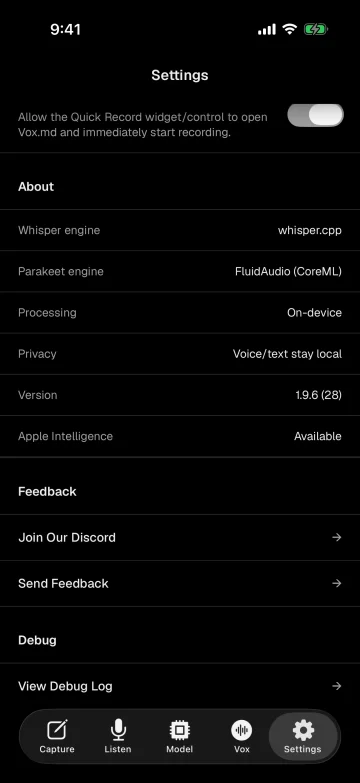
Yerel geçmiş görünümü gerçek çalışmalar için yararlıdır. Döküm önemliyse ona geri dönebilirsiniz. Değilse silin. Bu, tek kullanımlık bir klavye eylemi olarak dikte ile kurtarılabilir bir yazma iş akışı olarak dikte arasındaki farktır.
iPhone ses dökümü klavyesi için en iyi kullanım alanları
Mesajlar ve kısa yanıtlar
Bir yanıt parmakla yazmak için fazla uzun ama tam kayıt iş akışı için fazla gündelikse klavyeden dikte en hızlı yoldur. Konuşmayı açın, Vox.md'ye geçin, konuşun ve metni gözden geçirdikten sonra gönderin.
Safari formları ve arama kutuları
Çoğu ses dökümü uygulaması, dökümü başka bir yere koyduğu için web formlarında kullanışsızdır. Vox.md'nin klavye yaklaşımı etkin alan içindir: arama sorguları, destek formları, ürün geri bildirimi, hesap notları ve tarayıcıdaki her metin kutusu.
Notlar, taslaklar ve ana hatlar
Ses, ilk taslaklar için mükemmeldir. Notlar'da düşünce yakalamak, e-postaya başlamak, paragrafın taslağını çıkarmak veya sonradan temizleyebileceğiniz yerel döküm bırakmak için Vox.md'yi kullanın.
Bulut dikte hizmeti olmadan iş sohbeti
Slack, Discord, e-posta ve proje araçlarında gizlilik beklentileri gündelik notlardan yüksek olabilir. Vox.md, yerel ses dökümünü tercih eden ve yalnızca alana kelimeleri yazdırmak için ham sesinin yüklenmesini istemeyen kişiler için tasarlanmıştır.
iPhone'unuz için en iyi sesi metne dönüştüren klavye nasıl seçilir?
Varsayılan seçeneği istiyor, ayrı yerel geçmişe veya özel klavye akışına ihtiyaç duymuyorsanız Apple'ın yerleşik diktesini kullanın. Uzun kayıtlarda toplantı notları, özetler, konuşmacı etiketleri veya ekip iş birliği gerekiyorsa bulut döküm ürünü kullanın.
Asıl ihtiyacınız şuysa Vox.md'yi seçin: zaten kullandığınız uygulamalarda özel ses dökümü. Klavye uzantısı, açıkça açıklanan Tam Erişim kurulumu, yerel işleme ve yerel döküm geçmişi üzerine kuruludur.
Son bir not: konuşma tanıma hâlâ makine öğrenmesidir. Döküm kalitesi model seçimine, mikrofon kalitesine, arka plan gürültüsüne, aksana, konuşma ritmine ve söylenen kelimelere bağlı olarak değişebilir. Önemli metinleri göndermeden önce her zaman gözden geçirin; bağımsız doğrulama olmadan kritik hukuki, tıbbi, güvenlik veya acil durum dökümleri için hiçbir dikte aracına güvenmeyin.
Özel sesi metne dönüştürmeyi iPhone'da deneyin
Vox.md'yi yükleyin, klavyeyi ve Tam Erişime İzin Ver'i etkinleştirin, cihazda çalışan arka ucu hazırlayın ve zaten yazdığınız alanlara konuşmaya başlayın.