إن كنت تبحث عن أفضل لوحة تحويل صوت إلى نص لـ iPhone، فأنت على الأرجح تريد أكثر من مسجّل ملاحظات عام. تريد التحدث في حقل النص الذي تحرّره بالضبط: نموذج Safari أو محادثة رسائل أو مسودة بريد أو ملاحظة أو مربع بحث أو محادثة فريق.
هذا الفرق مهم. يسجّل تطبيق المذكرات الصوتية الصوت. ينشئ تطبيق التفريغ مستندًا تنسخ منه لاحقًا. ينبغي للوحة تحويل الصوت إلى نص أن تعمل كلوحة مفاتيح: افتح الحقل وبدّل اللوحة وانقر الميكروفون وتكلّم وأدرج النص حيث المؤشر بالفعل.
بُني Vox.md لمن يريدون إملاءً خاصًا على iPhone في كل تطبيق. يضيف لوحة مفاتيح بميكروفون إلى iOS، ويستخدم التفريغ على الجهاز بعد الإعداد، ويشرح إعداد الوصول الكامل المطلوب، ويحفظ التفريغات في سجل محلي بدل إرسال كلامك إلى خادم.

سجّل من محرّر الالتقاط
يفتح تطبيق Vox.md الرئيسي على السماح بسرعة، حيث تكتب أو تضيف مرفقات أو تسجّل ملاحظة صوتية. تدرج لوحة المفاتيح النص المملى في الحقل النشط بتطبيق آخر. للحفظ مباشرة إلى وجهة Markdown، استخدم مسارًا في التطبيق الرئيسي.
ما المهم في لوحة تحويل الصوت إلى نص على iPhone؟
توجد طرق كثيرة للإملاء على iPhone، منها ميكروفون لوحة مفاتيح Apple المدمج. لكن عند اختيار لوحة مخصصة لتحويل الصوت إلى نص، تكون المعايير المهمة عملية ومتعلقة بالخصوصية.
ليست المفاضلة ببساطة «تحويل الصوت إلى نص أم الكتابة». السؤال الحقيقي هو: هل تريد مساعدًا متصلًا بالسحابة أم إملاء Apple الافتراضي أم سير لوحة محليًا مصممًا لإدخال نص خاص؟
| الخيار | الأنسب لـ | المفاضلة |
|---|---|---|
| إملاء Apple | إملاء مدمج سريع دون تثبيت تطبيق إضافي. | تحكّم أقل في سير تفريغ محلي مخصص وإعداد لوحة مفاتيح خاص بالتطبيق. |
| تطبيقات التفريغ السحابية | تسجيلات طويلة واجتماعات وملخصات ومستندات مشتركة. | تتطلب غالبًا رفع الصوت أو نسخ النص إلى التطبيق الذي تحتاج إليه فيه فعلًا. |
| Vox.md | تحويل صوت خاص إلى نص على iPhone في حقل النص الذي تحرّره بالفعل. | يتطلب تثبيت لوحة مفاتيح مخصصة وتفعيلها، وإعداد نموذج محلي للتفريغ على الجهاز. |
أعدّ لوحة مفاتيح Vox.md
- افتح Vox.md وامنح الوصول إلى الميكروفون وجهّز محرّك تفريغ محليًا متاحًا.
- في إعدادات iOS، افتح عام ← لوحة المفاتيح ← لوحات المفاتيح ← إضافة لوحة مفاتيح جديدة، واختر Vox.md.
- افتح إعدادات لوحة Vox.md وفعّل السماح بالوصول الكامل. يلزم ذلك للتنسيق مع التطبيق الرئيسي؛ اقرأ الشرح أدناه قبل التفعيل.
- افتح حقل نص مدعومًا وانتقل إلى Vox.md بمحدّد لوحة المفاتيح، ثم اتبع عناصر التسجيل. راجع التفريغ المُدرج قبل الإرسال.
تدرج اللوحة النص؛ لا تشغّل أيضًا مسارًا لتصدير ملاحظة. إن أردت حفظ التفريغ مباشرة في خزنتك، اتبع دليل ملاحظات iPhone الصوتية إلى Obsidian. لعناصر التحكّم المتاحة واستكشاف الأخطاء، راجع مرجع لوحة المفاتيح.
كيف يعالج Vox.md الإملاء الخاص
Vox.md تطبيق iOS وامتداد لوحة مفاتيح. بعد التثبيت، فعّل لوحة Vox.md في إعدادات iOS. في حقول تسمح بلوحات خارجية، انتقل إلى Vox.md وأملِ في الحقل النشط. تستخدم الحقول الآمنة والتطبيقات التي تمنع اللوحات المخصصة لوحة النظام. ينسّق التسجيل مع التطبيق الرئيسي، فأبقِ Vox.md مثبّتًا وأكمل إعداد الميكروفون والمحرّك فيه أولًا.
نموذج الخصوصية بسيط عمدًا: يعمل التفريغ الأساسي محليًا على iPhone بعد تجهيز تلقائي أو إعداد النموذج المحلي الاختياري. يوضح موقع Vox.md وسياسة الخصوصية أن صوت الميكروفون يُعالج على الجهاز ولا يُرفع إلى خادم، ويُحذف بعد التفريغ إلا إذا احتفظت به صراحةً. ولا يتطلب التطبيق حسابًا للإملاء.
لوحة مفاتيح Vox.md يتطلب إعداد Apple للسماح بالوصول الكامل لسير تحويل الصوت إلى نص الحالي. يتيح هذا الإذن للوحة المفاتيح استخدام حالة App Group المشتركة وتنسيق التسجيل مع تطبيق Vox.md الرئيسي. لا يستخدمه Vox.md لرفع ضغطات المفاتيح أو النص المملى أو التفريغات أو صوت الميكروفون إلى خوادم Vox.md أو أطراف خارجية.
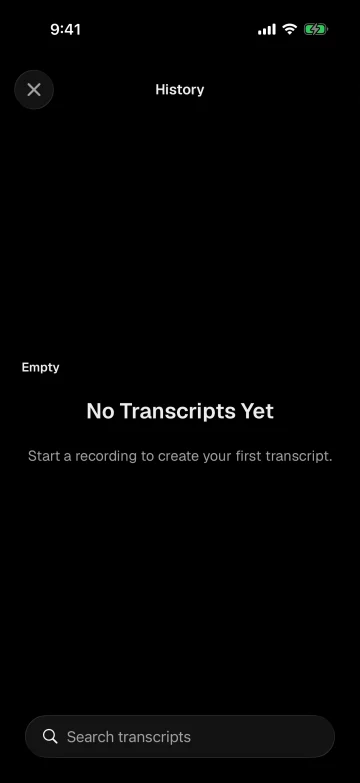
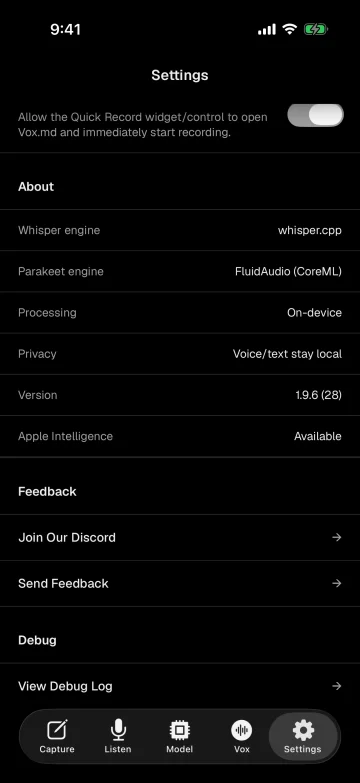
يفيد عرض السجل المحلي في العمل الحقيقي. إن كان التفريغ مهمًا، يمكنك العودة إليه. وإن لم يكن، فاحذفه. هذا هو الفرق بين الإملاء كإجراء عابر للوحة المفاتيح والإملاء كسير كتابة قابل للاستعادة.
أفضل استخدامات لوحة تحويل الصوت إلى نص على iPhone
الرسائل والردود القصيرة
عندما يكون الرد أطول من أن تكتبه بإبهامك لكنه أبسط من أن يحتاج إلى سير تسجيل كامل، يكون تطبيق إملاء عبر لوحة المفاتيح أسرع طريق. افتح المحادثة وانتقل إلى Vox.md وتكلّم، ثم أرسل بعد مراجعة النص.
نماذج Safari ومربعات البحث
معظم تطبيقات التفريغ غير مريحة لنماذج الويب لأنها تضع التفريغ في مكان آخر. يستهدف نهج لوحة مفاتيح Vox.md الحقل النشط: استعلامات البحث ونماذج الدعم وملاحظات المنتج والحساب وأي مربع نص في المتصفح.
الملاحظات والمسودات والمخططات
الصوت ممتاز للمسودات الأولى. استخدم Vox.md لالتقاط فكرة في الملاحظات أو بدء بريد أو تخطيط فقرة أو ترك تفريغ محلي تنقّحه لاحقًا.
محادثة العمل دون خدمة إملاء سحابية
في Slack وDiscord والبريد وأدوات المشاريع، قد تكون توقعات الخصوصية أعلى من الملاحظات العابرة. صُمّم Vox.md لمن يفضلون التفريغ المحلي ولا يريدون رفع صوتهم الخام لمجرد إدخال الكلمات إلى حقل.
كيفية اختيار أفضل لوحة تحويل صوت إلى نص لجهاز iPhone
استخدم إملاء Apple المدمج إن أردت الافتراضي ولم تحتج سجلًا محليًا مستقلًا أو لوحة مخصصة. استخدم منتج تفريغ سحابيًا إن احتجت ملاحظات اجتماعات أو ملخصات أو تسميات متحدثين أو تعاون فريق حول تسجيلات طويلة.
اختر Vox.md إن كانت حاجتك الأساسية تحويل صوت خاص إلى نص داخل التطبيقات التي تستخدمها بالفعل. بُني حول امتداد لوحة مفاتيح وإعداد وصول كامل موضح بجلاء ومعالجة محلية وسجل تفريغ محلي.
ملاحظة أخيرة: التعرف على الكلام يظل تعلمًا آليًا. قد تختلف جودة التفريغ حسب النموذج والميكروفون وضوضاء الخلفية واللهجة وإيقاع الكلام والكلمات المنطوقة. راجع النص المهم دائمًا قبل إرساله، ولا تعتمد على أي أداة إملاء للتفريغ القانوني أو الطبي أو المتعلق بالسلامة أو الطوارئ ذي الأهمية الحاسمة دون تحقّق مستقل.
جرّب تحويلًا خاصًا للصوت إلى نص على iPhone
ثبّت Vox.md وفعّل لوحة المفاتيح والسماح بالوصول الكامل، وجهّز محرّكًا على الجهاز، وابدأ الكلام في المواضع التي تكتب فيها بالفعل.