আপনি যদি খুঁজে থাকেন iPhone-এর সেরা কণ্ঠ-থেকে-লেখা কীবোর্ড, তবে সাধারণ নোট রেকর্ডারের চেয়ে নির্দিষ্ট কিছু চাইতে পারেন। যে টেক্সট ফিল্ড সম্পাদনা করছেন সেখানেই বলতে চান: Safari ফর্ম, বার্তার আলাপ, ইমেল খসড়া, নোট, সার্চ বক্স বা দলের চ্যাট।
পার্থক্য জরুরি। ভয়েস মেমো অ্যাপ অডিও রেকর্ড করে। প্রতিলিখন অ্যাপ পরে কপি করার নথি বানায়। কণ্ঠ-থেকে-লেখা কীবোর্ড কীবোর্ডের মতোই চলবে: টেক্সট ফিল্ড খুলুন, কীবোর্ড বদলে মাইক্রোফোন ট্যাপ, বলুন ও কার্সরের জায়গায় লেখা ঢোকান।
প্রতি অ্যাপে ব্যক্তিগত iPhone ডিক্টেশন চান যাঁরা, Vox.md তাঁদের জন্য। iOS-এ মাইক্রোফোন কীবোর্ড যোগ, সেটআপের পর ডিভাইসে প্রতিলিখন, প্রয়োজনীয় পূর্ণ অ্যাক্সেস ব্যাখ্যা এবং সার্ভারে বলা লেখা না পাঠিয়ে স্থানীয় ইতিহাসে প্রতিলিপি রাখে।

ক্যাপচার কম্পোজার থেকে রেকর্ড করুন
মূল Vox.md অ্যাপ দ্রুত আটকে খোলে, যেখানে লেখা, সংযুক্তি বা ভয়েস নোট নিন। কীবোর্ড অন্য অ্যাপের সক্রিয় ফিল্ডে বলা লেখা ঢোকায়। সরাসরি Markdown গন্তব্যে রাখতে মূল অ্যাপের রুট নিন।
iPhone কণ্ঠ-থেকে-লেখা কীবোর্ডে কী গুরুত্বপূর্ণ?
iPhone-এ বলার বহু উপায় আছে, Apple-এর বিল্ট-ইন কীবোর্ড মাইক্রোফোনসহ। কিন্তু নির্দিষ্ট কণ্ঠ-থেকে-লেখা কীবোর্ড বাছায় গুরুত্বপূর্ণ মানদণ্ড ব্যবহারিক ও গোপনীয়তাভিত্তিক।
মূল বাছাই শুধু “কণ্ঠ-থেকে-লেখা বনাম টাইপিং” নয়। আসল প্রশ্ন ক্লাউড সহকারী, Apple-এর ডিফল্ট ডিক্টেশন, নাকি ব্যক্তিগত লেখা-কেন্দ্রিক স্থানীয় কীবোর্ড চান।
| বিকল্প | সবচেয়ে মানানসই | আপসের দিক |
|---|---|---|
| Apple ডিক্টেশন | অতিরিক্ত অ্যাপ ছাড়া দ্রুত বিল্ট-ইন ডিক্টেশন। | নির্দিষ্ট স্থানীয় প্রতিলিপির পদ্ধতি ও অ্যাপভিত্তিক কীবোর্ডে কম নিয়ন্ত্রণ। |
| ক্লাউড প্রতিলিখন অ্যাপ | দীর্ঘ রেকর্ডিং, মিটিং, সারাংশ ও শেয়ার করা নথি। | প্রায়ই অডিও আপলোড বা যেখানে দরকার সেই অ্যাপে লেখা ফিরিয়ে কপি করতে হয়। |
| Vox.md | যে টেক্সট ফিল্ড সম্পাদনা করছেন সেখানেই iPhone-এ ব্যক্তিগত কণ্ঠ-থেকে-লেখা। | কাস্টম কীবোর্ড ইনস্টল ও চালু এবং ডিভাইসে প্রতিলিখনের স্থানীয় মডেল সেটআপ লাগে। |
Vox.md কীবোর্ড সেট করুন
- Vox.md খুলে মাইক্রোফোনের অনুমতি দিন ও উপলব্ধ স্থানীয় প্রতিলিখন ব্যাকএন্ড প্রস্তুত করুন।
- iOS সেটিংসে সাধারণ → কীবোর্ড → কীবোর্ডগুলো → নতুন কীবোর্ড যোগ খুলে Vox.md নিন।
- Vox.md কীবোর্ড সেটিংসে পূর্ণ অ্যাক্সেসের অনুমতি চালু করুন। মূল অ্যাপের সমন্বয়ে লাগে; চালুর আগে নিচের ব্যাখ্যা পড়ুন।
- সমর্থিত টেক্সট ফিল্ড খুলে কীবোর্ড বাছাইয়ে Vox.md নিন ও রেকর্ডিং নিয়ন্ত্রণ মানুন। পাঠানোর আগে ঢোকানো প্রতিলিপি দেখুন।
কীবোর্ড লেখে; সঙ্গে নোট রপ্তানিতে রুট চালায় না। সরাসরি ভল্টে প্রতিলিপি রাখতে চাইলে, iPhone ভয়েস নোট থেকে Obsidian-এর গাইড অনুসরণ করুন. উপলব্ধ নিয়ন্ত্রণ ও সমস্যা সমাধানে দেখুন কীবোর্ড রেফারেন্স.
Vox.md ব্যক্তিগত ডিক্টেশন যেভাবে পরিচালনা করে
Vox.md iOS অ্যাপ ও কীবোর্ড এক্সটেনশন। ইনস্টলের পর iOS সেটিংসে Vox.md কীবোর্ড চালু করুন। তৃতীয়-পক্ষ কীবোর্ড গ্রহণকারী ফিল্ডে Vox.md নিয়ে বলুন। সুরক্ষিত ফিল্ড ও কাস্টম কীবোর্ড বন্ধ অ্যাপে সিস্টেম কীবোর্ড চলে। রেকর্ডিং মূল অ্যাপের সঙ্গে চলে, তাই Vox.md ইনস্টল রেখে আগে সেখানে মাইক্রোফোন ও ব্যাকএন্ড প্রস্তুত করুন।
গোপনীয়তার ব্যবস্থা ইচ্ছাকৃতভাবে সহজ: স্বয়ংক্রিয় প্রস্তুতি বা ঐচ্ছিক স্থানীয় মডেল সেটআপের পর মূল প্রতিলিখন iPhone-এ স্থানীয়ভাবে চলে। Vox.md-এর ওয়েবসাইট ও গোপনীয়তা নীতি জানায় মাইক্রোফোন অডিও ডিভাইসে প্রক্রিয়াকৃত হয়, সার্ভারে আপলোড নয়, এবং স্পষ্টভাবে না রাখলে প্রতিলিখনের পর মোছা হয়। ডিক্টেশনে অ্যাকাউন্টও লাগে না।
Vox.md-এর কীবোর্ড Apple-এর পূর্ণ অ্যাক্সেসের অনুমতি সেটিং লাগে বর্তমান কণ্ঠ-থেকে-লেখা পদ্ধতিতে। এই অনুমতিতে কীবোর্ড শেয়ার করা App Group অবস্থা ও মূল Vox.md অ্যাপে রেকর্ডিং সমন্বয় করে। Vox.md এটি দিয়ে কী চাপার তথ্য, বলা লেখা, প্রতিলিপি বা মাইক্রোফোন অডিও Vox.md বা তৃতীয়-পক্ষ সার্ভারে পাঠায় না।
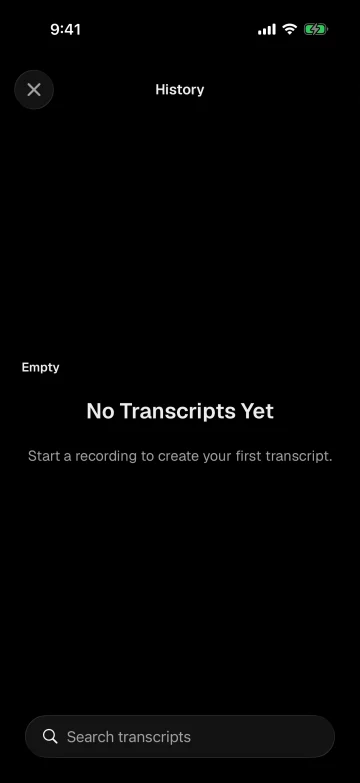
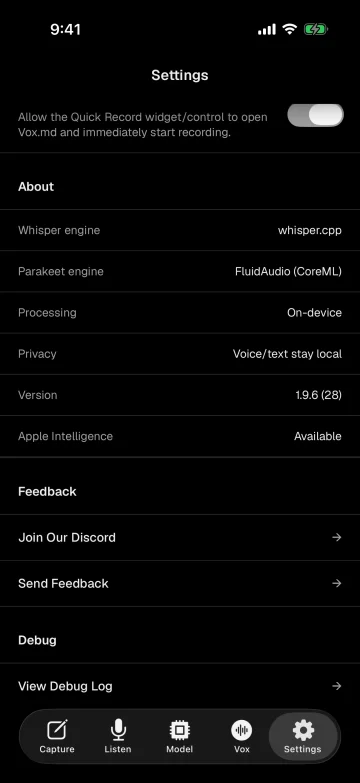
স্থানীয় ইতিহাস বাস্তব কাজে দরকারি। প্রতিলিপি গুরুত্বপূর্ণ হলে আবার দেখতে পারেন, না হলে মুছুন। এটাই ডিক্টেশনকে ক্ষণস্থায়ী কীবোর্ড অ্যাকশন থেকে পুনরুদ্ধারযোগ্য লেখার পদ্ধতি করে।
iPhone কণ্ঠ-থেকে-লেখা কীবোর্ডের সেরা ব্যবহার
বার্তা ও ছোট উত্তর
উত্তর আঙুলে লেখার জন্য দীর্ঘ কিন্তু পুরো রেকর্ডিং পদ্ধতির জন্য বেশি অনানুষ্ঠানিক হলে কীবোর্ড ডিক্টেশনই দ্রুততম পথ। আলাপ খুলে Vox.md নিন, বলুন, তারপর লেখা দেখে পাঠান।
Safari ফর্ম ও সার্চ বক্স
বেশিরভাগ প্রতিলিখন অ্যাপ ওয়েব ফর্মে অসুবিধাজনক, কারণ প্রতিলিপি অন্যত্র রাখে। Vox.md কীবোর্ড সক্রিয় ফিল্ডের জন্য: সার্চ, সহায়তার ফর্ম, পণ্যের মতামত, অ্যাকাউন্টের নোট ও ব্রাউজারের যেকোনো টেক্সট বক্স।
নোট, খসড়া ও রূপরেখা
প্রথম খসড়ায় কণ্ঠ দারুণ। Notes-এ ভাবনা, ইমেল শুরু, অনুচ্ছেদের রূপরেখা বা পরে পরিমার্জনের স্থানীয় প্রতিলিপি চাইলে Vox.md নিন।
ক্লাউড ডিক্টেশন সেবা ছাড়া কাজের চ্যাট
Slack, Discord, ইমেল ও প্রকল্প সরঞ্জামে সাধারণ নোটের চেয়ে গোপনীয়তার প্রত্যাশা বেশি হতে পারে। স্থানীয় প্রতিলিখন পছন্দ এবং শুধু ফিল্ডে শব্দ দিতে মূল অডিও আপলোড চান না যাঁরা, Vox.md তাঁদের জন্য।
iPhone-এর জন্য সেরা কণ্ঠ-থেকে-লেখা কীবোর্ড বাছবেন কীভাবে
ডিফল্ট চাইলে এবং আলাদা ইতিহাস বা কাস্টম কীবোর্ড না লাগলে Apple-এর বিল্ট-ইন ডিক্টেশন নিন। দীর্ঘ রেকর্ডিংয়ে মিটিং নোট, সারাংশ, বক্তার নাম বা দলের সহযোগিতা চাইলে ক্লাউড প্রতিলিখন নিন।
আপনার মূল প্রয়োজন এটি হলে Vox.md বেছে নিন: আপনার ব্যবহৃত অ্যাপের মধ্যেই ব্যক্তিগত কণ্ঠ-থেকে-লেখা. এর ভিত্তি কীবোর্ড এক্সটেনশন, স্পষ্ট পূর্ণ অ্যাক্সেস সেটআপ, স্থানীয় প্রক্রিয়া ও প্রতিলিপির স্থানীয় ইতিহাস।
শেষ কথা: কণ্ঠ শনাক্তকরণ এখনো মেশিন লার্নিং। মডেল, মাইক্রোফোনের মান, পটভূমির শব্দ, উচ্চারণ, ছন্দ ও বলা শব্দে প্রতিলিখনের মান বদলায়। পাঠানোর আগে গুরুত্বপূর্ণ লেখা সবসময় দেখুন; স্বাধীন যাচাই ছাড়া গুরুতর আইনি, চিকিৎসা, নিরাপত্তা বা জরুরি প্রতিলিখনে কোনো ডিক্টেশন সরঞ্জামে নির্ভর করবেন না।
iPhone-এ ব্যক্তিগত কণ্ঠ-থেকে-লেখা চেষ্টা করুন
Vox.md ইনস্টল করে কীবোর্ড ও পূর্ণ অ্যাক্সেসের অনুমতি চালু, ডিভাইসের ব্যাকএন্ড প্রস্তুত এবং যেখানে টাইপ করেন সেখানেই বলা শুরু করুন।