開始之前
在同一部 iPhone 上安裝 Vox.md,並在 Obsidian 中打開儲存庫。在檔案中找到該儲存庫的資料夾。不需要 Obsidian 外掛程式或 Vox.md 帳號。本指南介紹 iPhone 工作流程;檔案提供程式的可用性和App標籤可能有所不同。
1. 建立每日筆記路線
- 在 Vox.md 中打開設定 → 路線。建立名為 Daily Inbox 的路線。
- 首次測試選擇保留原文,並關閉鍵入文字處理。這樣更容易比較傳送文字和儲存筆記。
- 設定目標位置,選擇已在 Obsidian 中打開的儲存庫資料夾。
- 選擇滾動筆記和每日週期。使用這樣的路徑:
Journal/{period}.md,或匹配儲存庫實際的每日筆記資料夾和命名約定。 - 選擇頭條放置,輸入 Inbox,將標題級別設為 2。不需要標題時,改用底部放置。
參閱 目標位置選項 和 放置規則。現有筆記用於單個固定檔案;滾動筆記遵循所選週期。
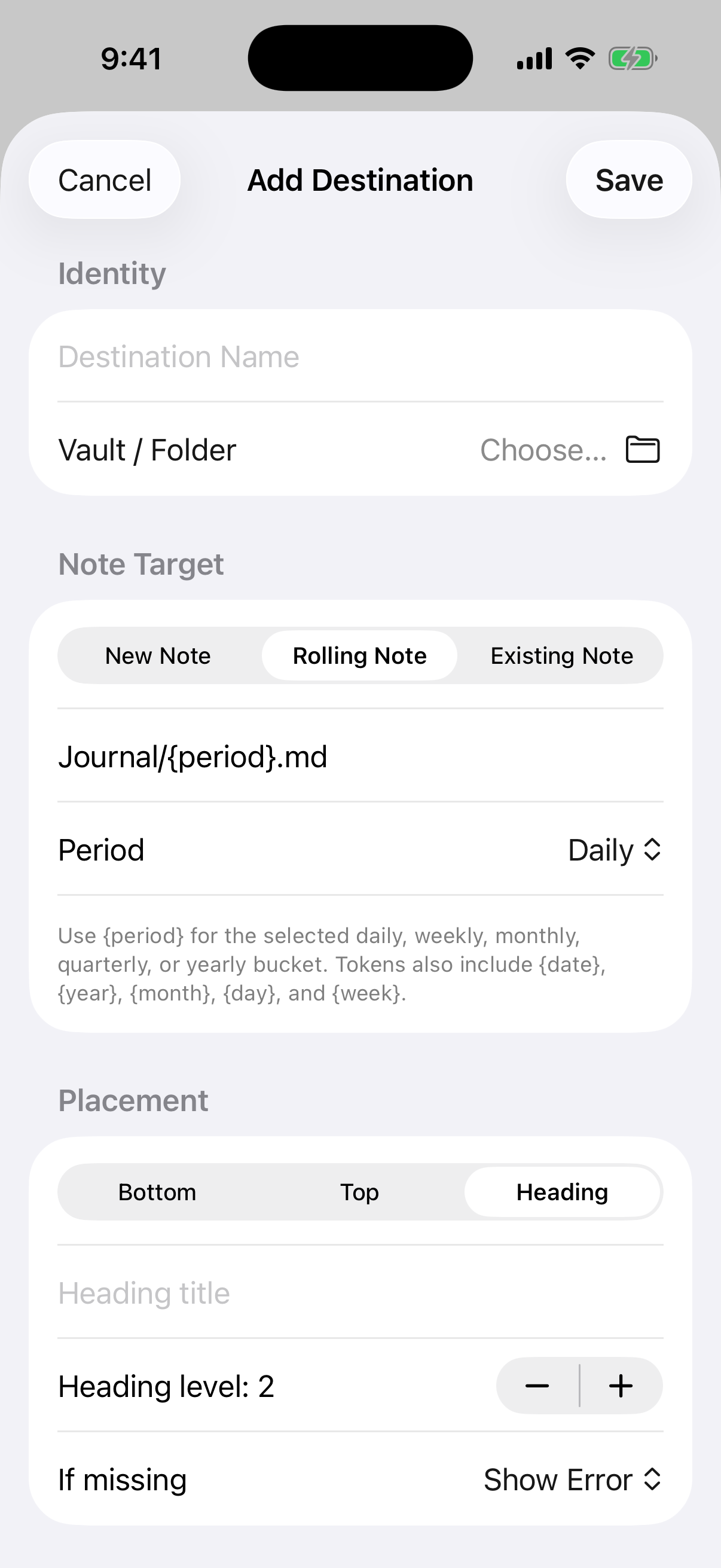
2. 傳送一次測試並檢查檔案
在快速捕捉中選擇 Daily Inbox,輸入 預約牙醫,然後輕點傳送。等待擷取已傳送。在 Obsidian 中打開當天筆記,檢查標題和條目。如有名稱相似的儲存庫,也請在檔案中核對資料夾。
# October 25

## Inbox
Book dentist appointment此範例輸出使用虛構擷取和日期為 10 月 25 日的每日筆記。模板、後設資料和放置設定決定檔案的確切內容。請讓預覽和儲存的檔名匹配你自己的每日筆記約定,避免意外建立第二套每日筆記。
3. 文字傳送正常後再添加語音
用同一路線錄制一段簡短語音。轉錄在裝置上執行。本地模型首次使用前可能需要下載;Apple Speech 的可用性取決於裝置、系統和語言。依賴無人值守擷取前,請核對轉錄文字和目標位置。請參閱 模型與轉錄.
然後添加 分享表單、小工具或捷徑 到工作流程中。以一個經過驗證的目標位置為起點。
Vox.md 將檔案寫入你選擇的目標位置。如果該儲存庫通過 iCloud 或其他服務同步,其副本遵循該服務的設定。內容已於 2026 年 10 月 25 日對照產品文件核對。