ก่อนเริ่ม
ติดตั้ง Vox.md และเปิดคลังใน Obsidian บน iPhone เครื่องเดียวกัน ระบุโฟลเดอร์ของคลังใน Files ไม่ต้องใช้ปลั๊กอิน Obsidian หรือบัญชี Vox.md คู่มือนี้ครอบคลุมขั้นตอนบน iPhone ความพร้อมของผู้ให้บริการไฟล์และชื่อปุ่มในแอปอาจต่างกัน
1. สร้างเส้นทางโน้ตรายวัน
- เปิด การตั้งค่า → เส้นทาง ใน Vox.md สร้างเส้นทางชื่อ Daily Inbox
- ทดสอบแรกเลือก เก็บต้นฉบับ และปิดประมวลผลพิมพ์ไว้ เพื่อเทียบข้อความที่ส่งกับโน้ตที่เก็บได้ง่าย
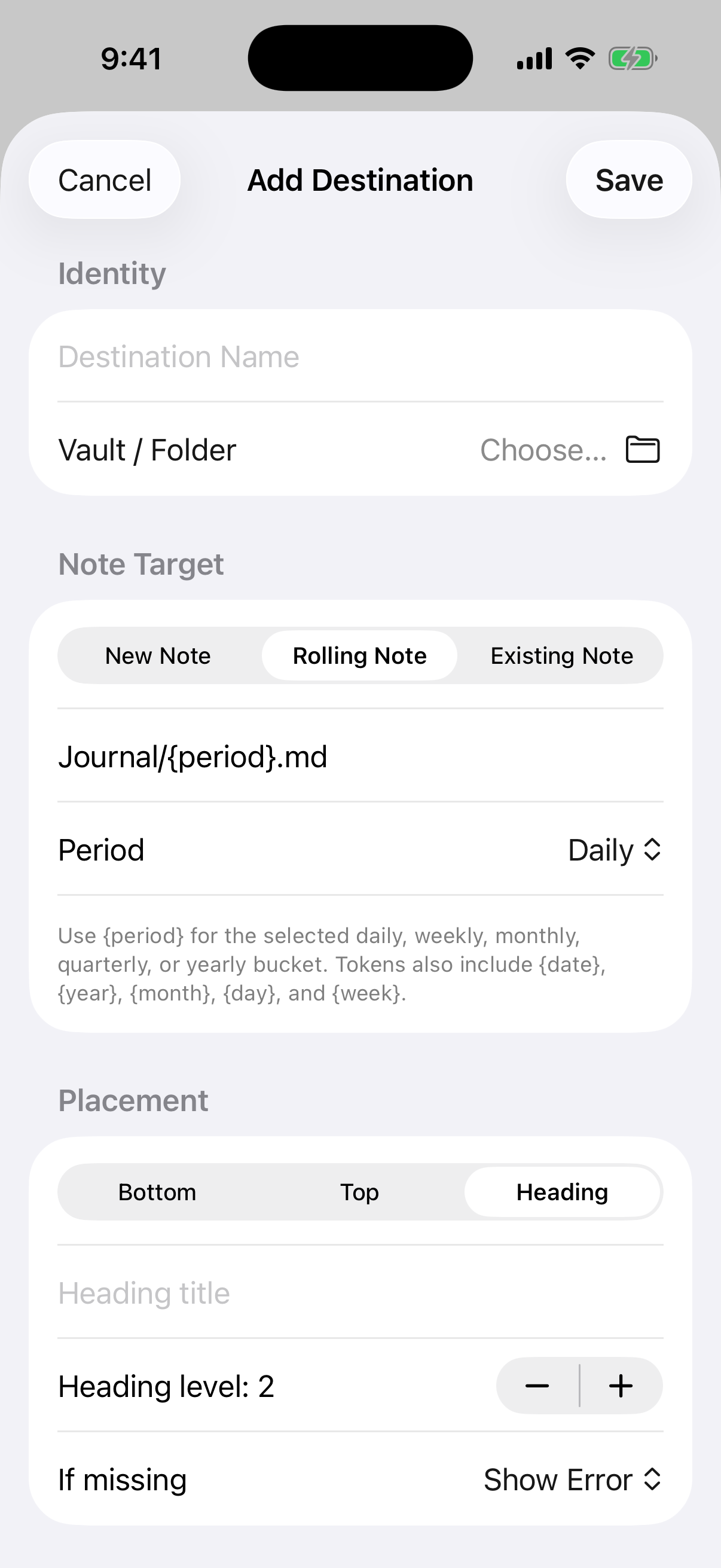
- ตั้งค่าปลายทางและเลือกโฟลเดอร์คลังที่เปิดใน Obsidian
- เลือก หมายเหตุโรล แบบรายวัน ใช้เส้นทางเช่น
Journal/{period}.mdหรือจับคู่โฟลเดอร์และรูปแบบชื่อโน้ตรายวันจริงของคลัง - เลือกตำแหน่งหัวข้อ ป้อน Inbox และตั้งระดับ 2 ใช้ล่างแทนหากไม่ต้องการหัวข้อ
ดู ตัวเลือกปลายทาง และ กฎตำแหน่งวาง หมายเหตุที่มีอยู่ใช้ไฟล์คงที่เดียว หมายเหตุโรลตามช่วงที่เลือก
2. ส่งทดสอบหนึ่งครั้งและตรวจไฟล์
เลือก Daily Inbox ใน การจับภาพอย่างรวดเร็ว แล้วพิมพ์ นัดหมอฟัน แล้วแตะ ส่ง รอข้อความส่งสำเร็จ ใน Obsidian เปิดโน้ตของวันนั้นและตรวจหัวข้อกับรายการ หากมีคลังชื่อคล้ายกัน ให้ตรวจโฟลเดอร์ใน Files ด้วย
# October 25

## Inbox
Book dentist appointmentผลลัพธ์ตัวอย่างนี้ใช้ข้อมูลจดสมมติและโน้ตรายวันวันที่ 25 ตุลาคม เทมเพลต ข้อมูลเมตา และตำแหน่งที่คุณตั้งกำหนดเนื้อหาไฟล์จริง ตรวจตัวอย่างและชื่อไฟล์ที่เก็บให้ตรงกับรูปแบบรายวันของคุณ แทนการสร้างชุดโน้ตรายวันอีกชุดโดยไม่ตั้งใจ
3. เพิ่มเสียงหลังส่งข้อความได้
บันทึกเสียงสั้นผ่านเส้นทางเดิม การถอดเสียงทำงานบนอุปกรณ์ โมเดลในเครื่องอาจต้องดาวน์โหลดก่อนใช้ครั้งแรก ความพร้อมของ Apple Speech ขึ้นอยู่กับอุปกรณ์ ระบบ และภาษา ตรวจข้อความถอดเสียงกับปลายทางก่อนพึ่งพาการจดที่ไม่มีผู้ดูแล ดู โมเดลและการถอดเสียง.
แล้วเพิ่ม แผ่นแชร์ วิดเจ็ต หรือ Shortcuts เข้าในขั้นตอน ใช้ปลายทางที่ตรวจสอบแล้วหนึ่งแห่งเป็นจุดเริ่มต้น
อ้างอิงการแก้ปัญหา · คลัง ข้อจำกัด และการซื้อ · รายละเอียดความเป็นส่วนตัว
Vox.md เขียนไฟล์ไปยังปลายทางที่คุณเลือก หากคลังนั้นซิงค์ผ่าน iCloud หรือบริการอื่น สำเนาจะเป็นไปตามการตั้งค่าของบริการนั้น ตรวจสอบเนื้อหาเทียบกับเอกสารผลิตภัณฑ์เมื่อ 25 ตุลาคม 2026