开始之前
在同一部 iPhone 上安装 Vox.md,并在 Obsidian 中打开仓库。在文件中找到该仓库的文件夹。不需要 Obsidian 插件或 Vox.md 账户。本指南介绍 iPhone 工作流;文件提供程序的可用性和应用标签可能有所不同。
1. 创建每日笔记路由
- 在 Vox.md 中打开设置 → 路由。创建名为 Daily Inbox 的路由。
- 首次测试选择保留原文,并关闭键入文本处理。这样更容易比较发送文本和保存笔记。
- 设置目标位置,选择已在 Obsidian 中打开的仓库文件夹。
- 选择滚动笔记和每日周期。使用这样的路径:
Journal/{period}.md,或匹配仓库实际的每日笔记文件夹和命名约定。 - 选择头条放置,输入 Inbox,将标题级别设为 2。不需要标题时,改用底部放置。
参阅 目标位置选项 和 放置规则。现有笔记用于单个固定文件;滚动笔记遵循所选周期。
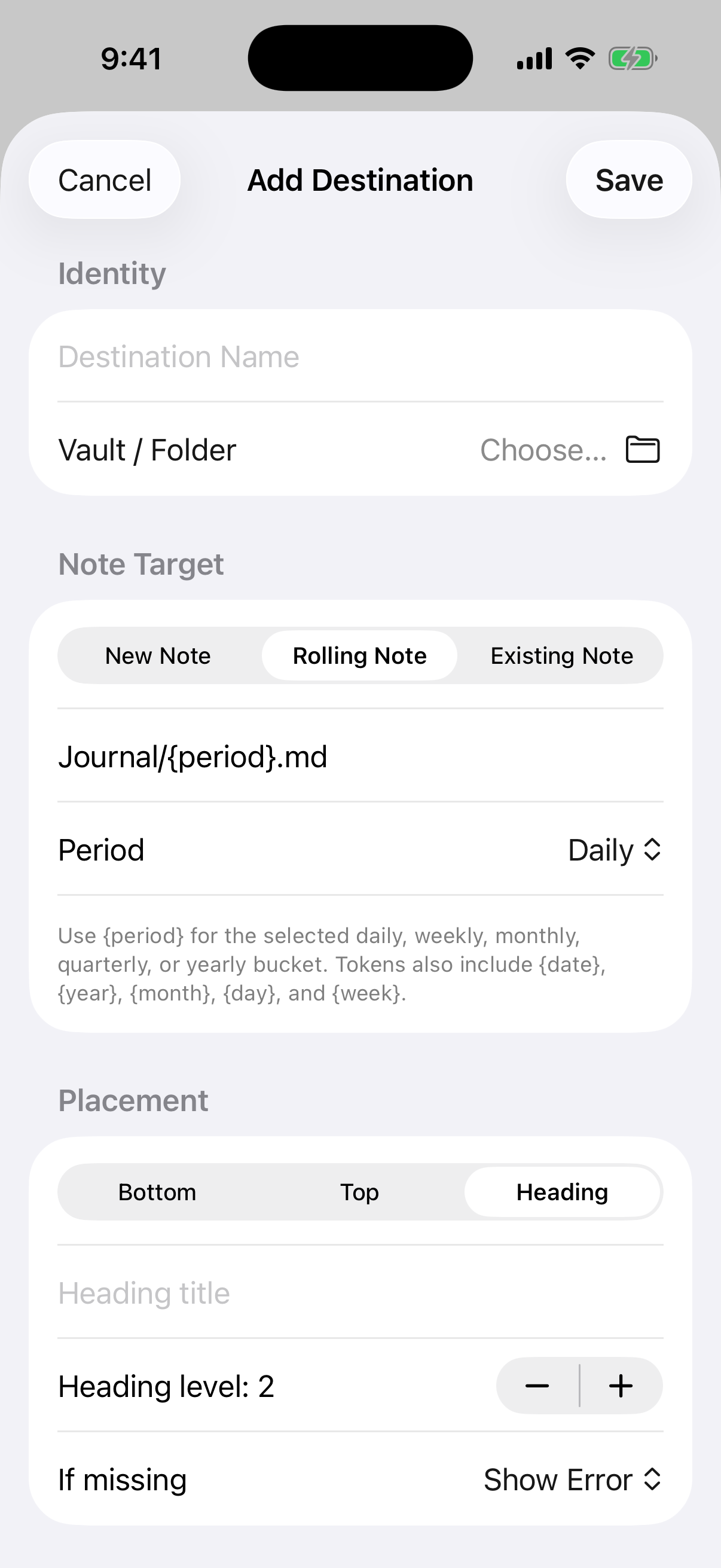
2. 发送一次测试并检查文件
在快速捕捉中选择 Daily Inbox,输入 预约牙医,然后轻点发送。等待采集已发送。在 Obsidian 中打开当天笔记,检查标题和条目。如有名称相似的仓库,也请在文件中核对文件夹。
# October 25

## Inbox
Book dentist appointment此示例输出使用虚构采集和日期为 10 月 25 日的每日笔记。模板、元数据和放置设置决定文件的确切内容。请让预览和保存的文件名匹配你自己的每日笔记约定,避免意外创建第二套每日笔记。
3. 文本投递正常后再添加语音
用同一路由录制一段简短语音。转录在设备上运行。本地模型首次使用前可能需要下载;Apple Speech 的可用性取决于设备、系统和语言。依赖无人值守采集前,请核对转录文本和目标位置。请参阅 模型与转录.
然后添加 共享表单、小组件或快捷指令 到工作流中。以一个经过验证的目标位置为起点。
Vox.md 将文件写入你选择的目标位置。如果该仓库通过 iCloud 或其他服务同步,其副本遵循该服务的设置。内容已于 2026 年 10 月 25 日对照产品文档核对。