시작 전
같은 iPhone에 Vox.md를 설치하고 Obsidian에서 보관함을 여세요. 파일 앱에서 보관함 폴더를 찾으세요. Obsidian 플러그인이나 Vox.md 계정은 필요하지 않습니다. 이 가이드는 iPhone 워크플로를 다루며 파일 제공자 가용성과 앱 표시는 다를 수 있습니다.
1. 일일 노트 루트 생성
- Vox.md에서 설정 → 루트를 여세요. Daily Inbox라는 루트를 만드세요.
- 첫 테스트는 원본 유지를 선택하고 입력 텍스트 처리를 꺼두세요. 보낸 텍스트와 저장 노트를 비교하기 쉽습니다.
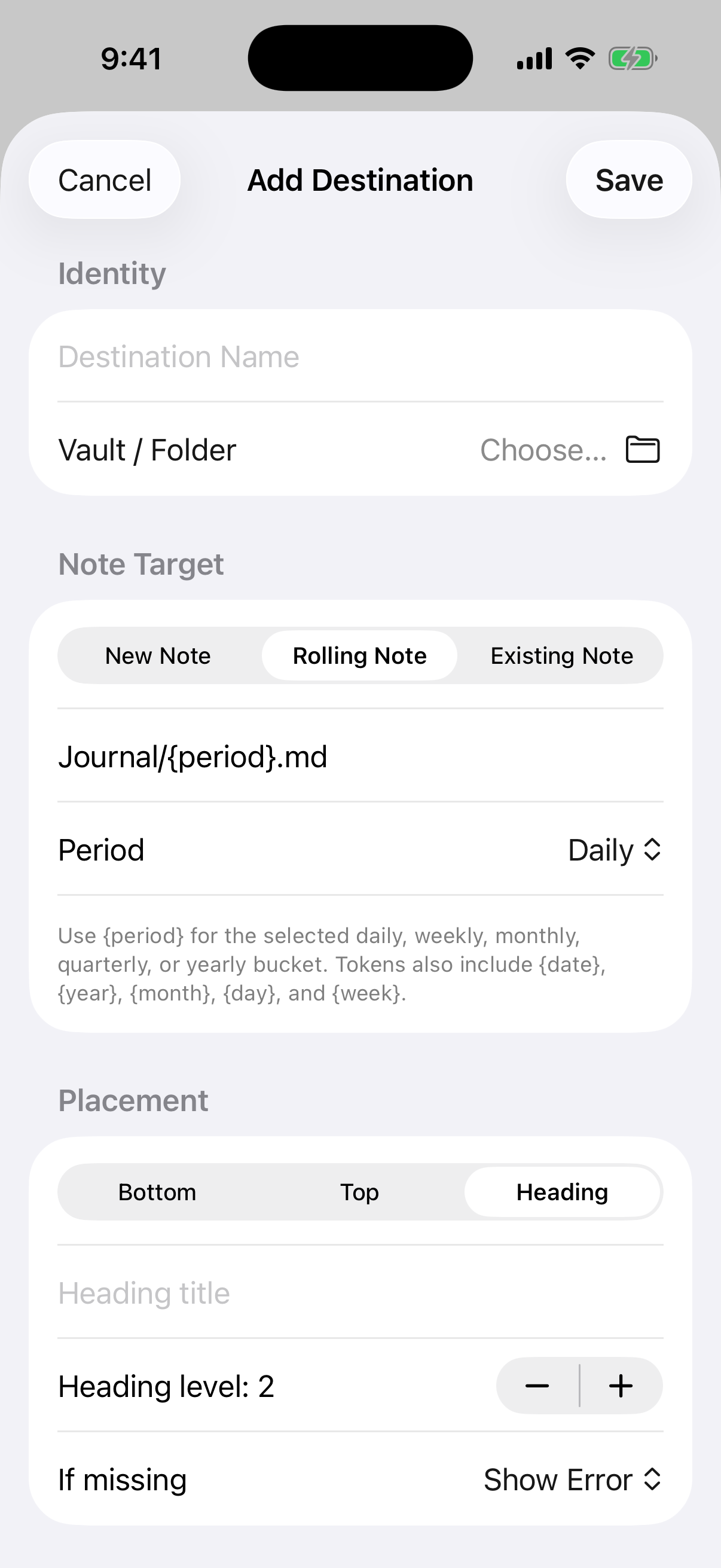
- 대상을 설정하고 Obsidian에서 연 보관함의 폴더를 선택하세요.
- 일별 주기의 롤링 노트를 선택하세요. 다음과 같은 경로를 사용하세요:
Journal/{period}.md, 또는 실제 보관함의 일일 노트 폴더와 이름 규칙에 맞추세요. - 이 배치를 골라 Inbox를 입력하고 제목 수준 2로 설정하세요. 제목이 필요 없으면 맨 아래 배치를 쓰세요.
참조: 대상 옵션 및 배치 규칙. 기존 노트는 고정 파일 하나용이며 롤링 노트는 선택 주기를 따릅니다.
2. 테스트 전송 및 파일 확인
빠른 캡처에서 Daily Inbox를 선택하고 다음을 입력하세요: 치과 예약하기, 보내기를 탭하고 캡처 전송 완료를 기다리세요. Obsidian에서 해당 날짜 노트를 열어 제목과 항목을 확인하세요. 이름이 비슷한 보관함이 있다면 파일 앱에서도 폴더를 확인하세요.
# October 25

## Inbox
Book dentist appointment이 예시 출력은 가상 캡처와 10월 25일 일일 노트를 사용합니다. 실제 파일 내용은 템플릿, 메타데이터, 배치 설정이 결정합니다. 두 번째 일일 노트 시리즈를 실수로 만들지 않도록 미리보기와 저장 파일명을 자신의 일일 노트 규칙에 맞추세요.
3. 텍스트 전송 확인 후 음성 추가
같은 루트로 짧은 음성을 녹음하세요. 전사는 기기에서 실행됩니다. 로컬 모델은 첫 사용 전 다운로드가 필요할 수 있고 Apple Speech 가용성은 기기, 시스템, 언어에 따라 다릅니다. 무인 캡처에 의존하기 전에 전사와 대상을 확인하세요. 참조: 모델 및 전사.
다음을 추가하세요: 공유 시트, 위젯, 단축어 를 워크플로에 추가하세요. 확인된 대상 하나를 시작점으로 유지하세요.
문제 해결 참조 · 라이브러리, 제한, 구매 · 개인정보 보호 세부 사항
Vox.md는 선택한 대상에 파일을 씁니다. 해당 보관함을 iCloud 또는 다른 서비스로 동기화하면 사본에는 해당 서비스의 설정이 적용됩니다. 2026년 10월 25일 제품 문서를 기준으로 내용을 확인했습니다.